
如何在剪辑工具中链接代理文件?
代理文件是由原始视频转码生成、用于预览和剪辑的视频副本。飞牛素材库 Seek 支持为同一视频生成多种分辨率的代理媒体文件,你可以根据预览清晰度和剪辑需要选择合适的分辨率。
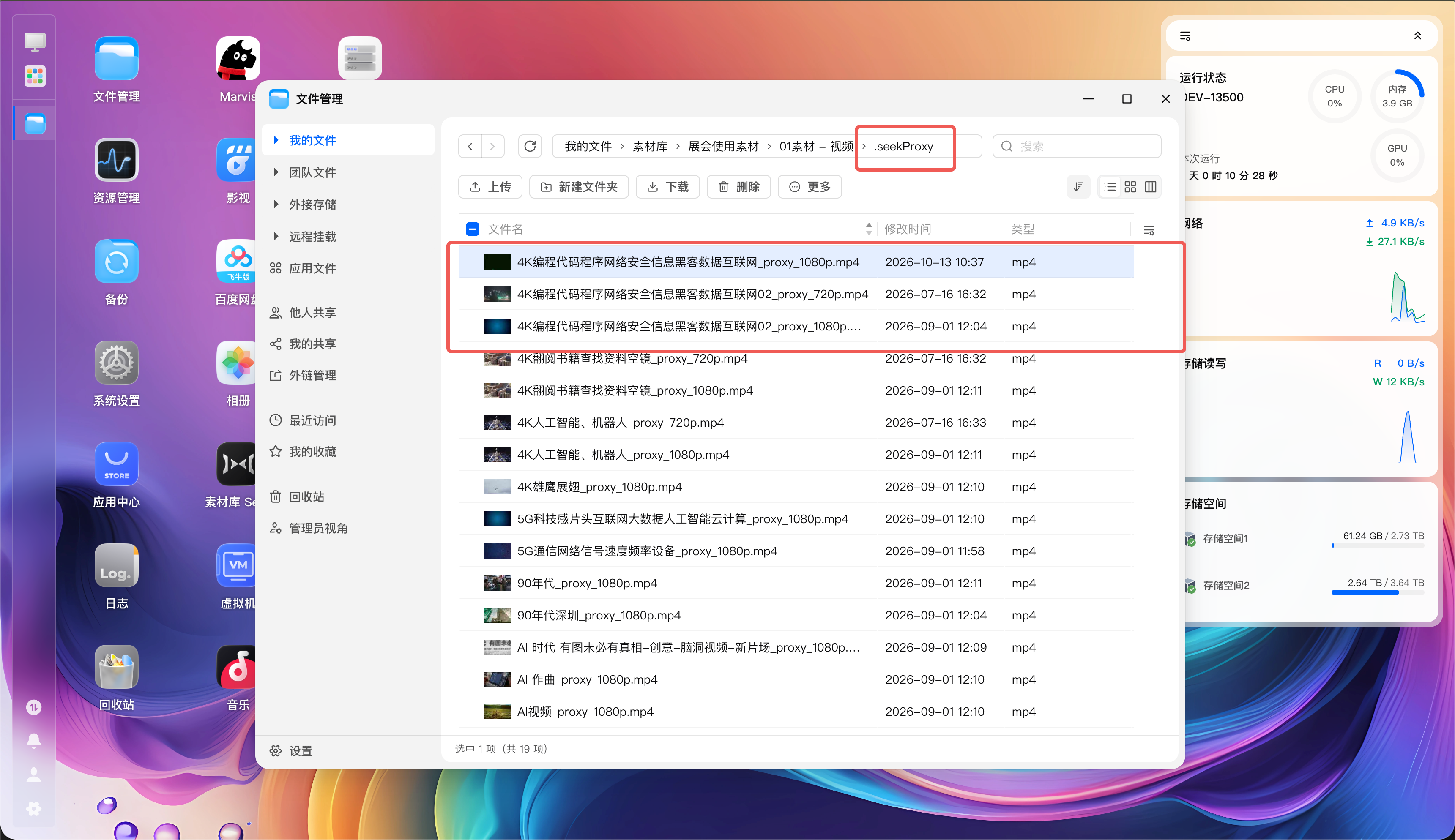
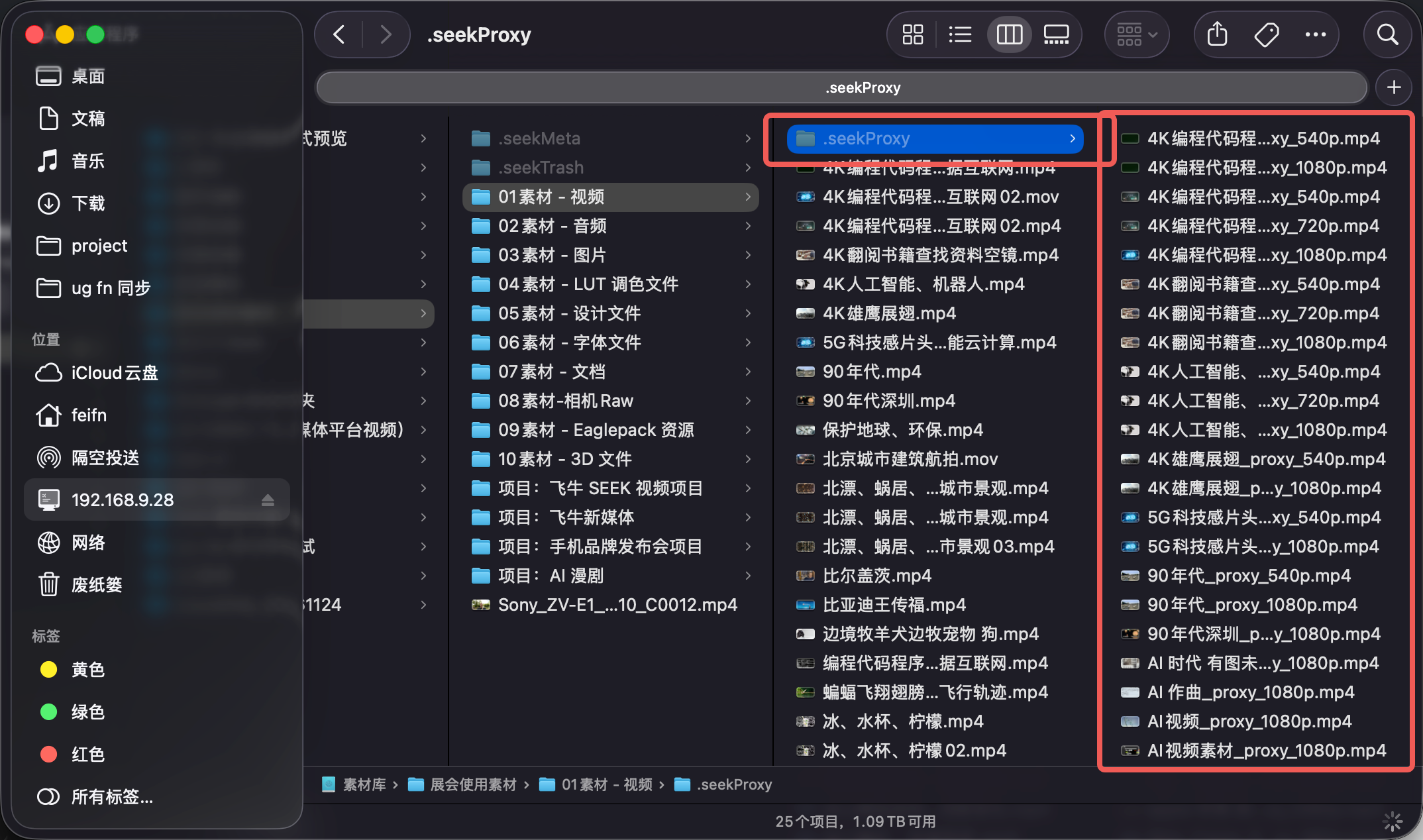
代理文件夹 .seekProxy 固定保存在原始视频所在的文件夹下。 查找代理时,先找到原始视频所在的文件夹,再进入其中的 .seekProxy 文件夹,例如 视频所在文件夹/.seekProxy/。
.seekProxy 的名称以点号 . 开头,属于隐藏文件夹。只需在剪辑电脑上显示隐藏项目即可查看,无须在飞牛 fnOS 上进行额外设置。
素材库 Seek 的代理文件有什么作用?
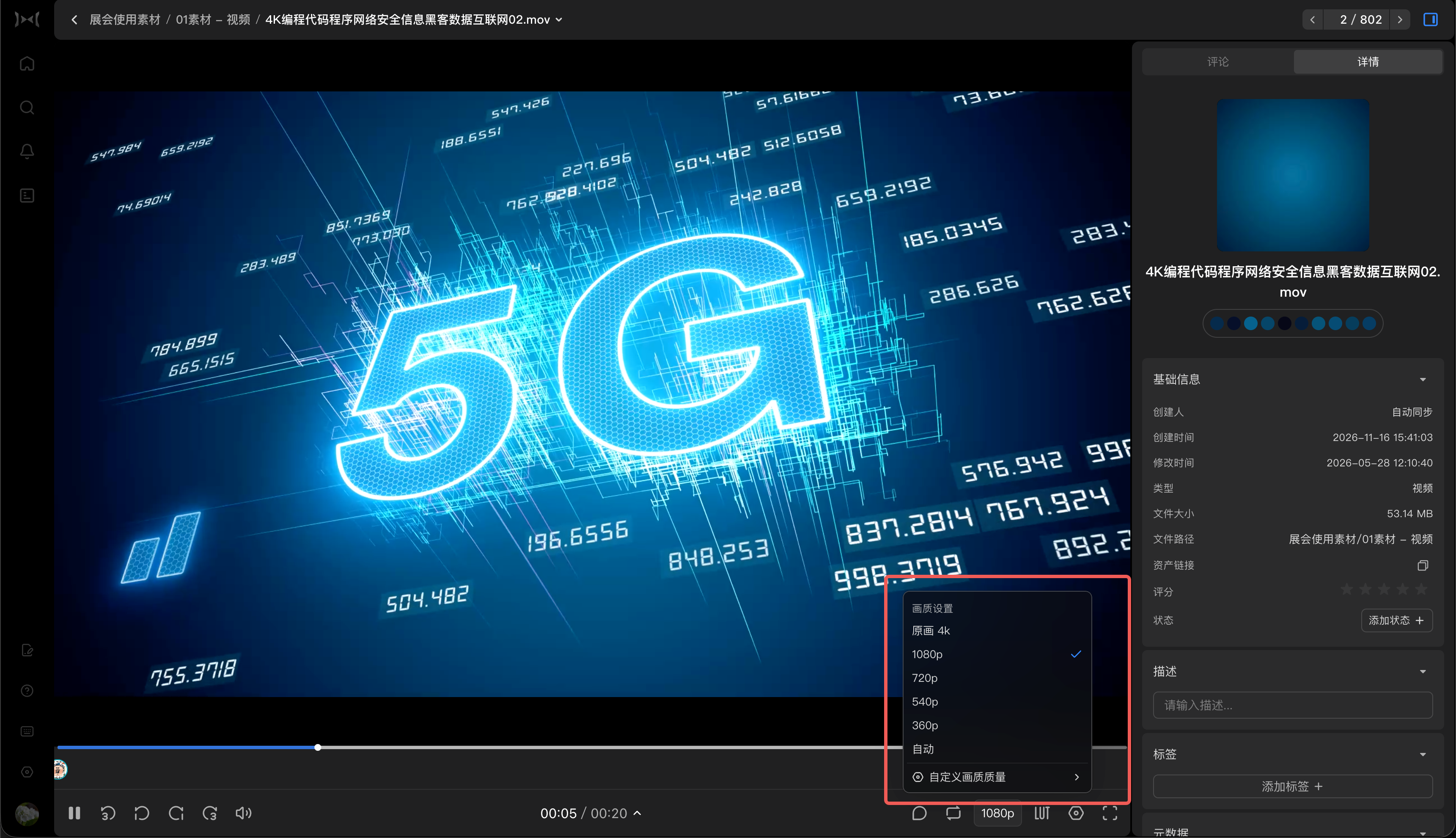
直接预览
在素材库 Seek 中预览视频时,如果已有当前预览分辨率对应的代理文件,Seek 会直接播放该文件,无需再次进行实时转码。 提前生成常用分辨率的代理,可以在后续预览时复用已有文件,减少 NAS 重复转码的开销。
例如,某个视频已经生成了 1080p 的代理,使用该分辨率预览时,就可以直接播放已有代理文件。
在剪辑工具中使用代理
Seek 生成的代理也可以与剪辑工程中的原始素材链接,让剪辑工具使用较轻量的代理文件进行剪辑,最终交付前再确认原始素材在线。
在剪辑工具中使用 Seek 代理文件时,需要先通过 SMB 将存放原始视频的 NAS 共享文件夹挂载到剪辑电脑,再从原始视频所在文件夹下的 .seekProxy 文件夹选择具体的代理文件,完成链接。下面介绍具体操作。
开始前准备
- 已有可正常播放的原始视频和与其对应的代理文件。
- 剪辑电脑可通过 SMB 访问 NAS,所用账号有读取原始视频及对应
.seekProxy文件夹的权限。 - 原片与代理应对应同一版素材,检查时长、帧率、时间码和音频声道是否匹配。
- 保留清晰的文件名和目录关系,先用一个文件测试关联,再批量处理。
第一步:准备 Seek 代理文件
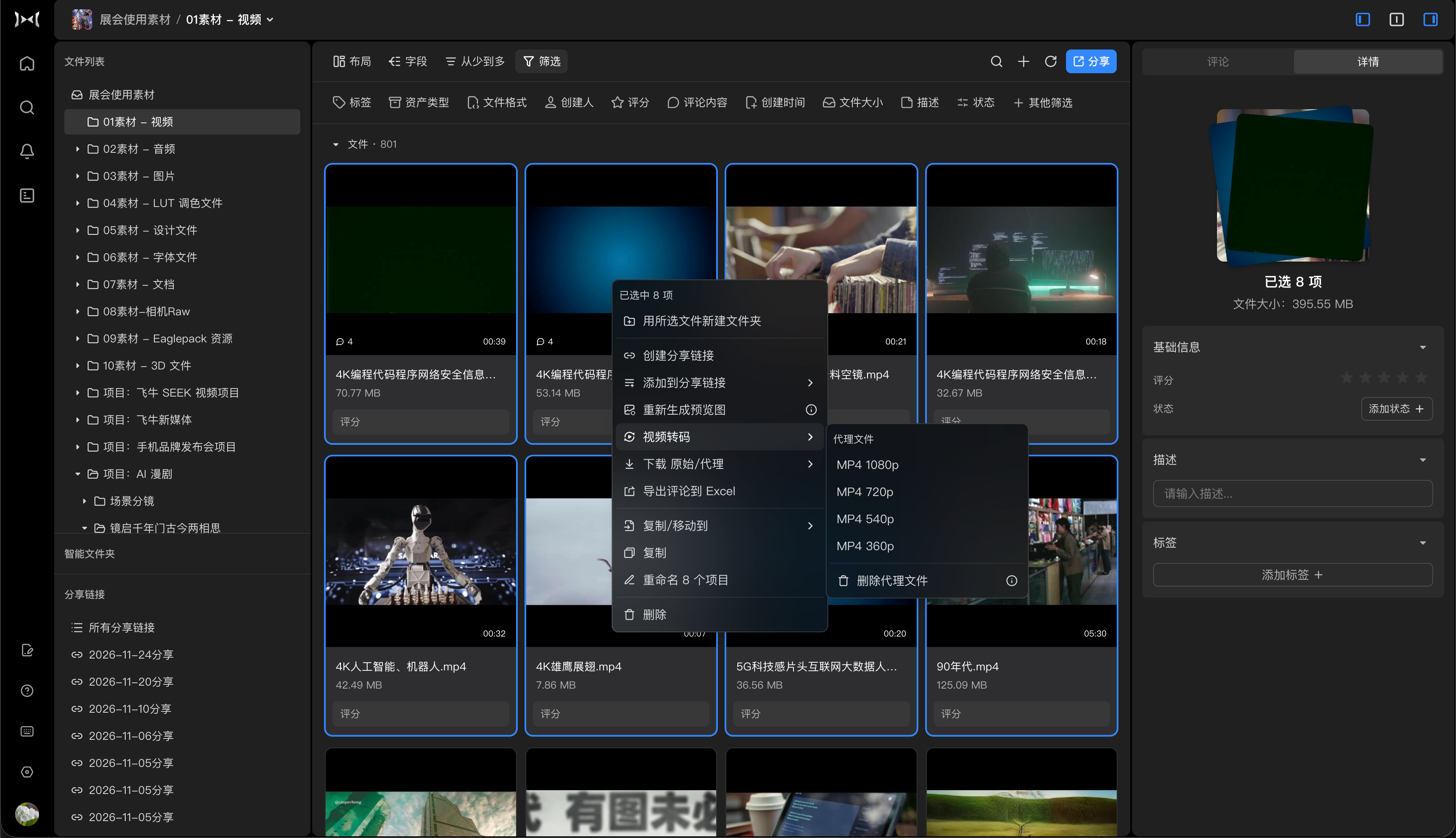
-
在 Seek 中选择需要剪辑的视频,按需要生成相应分辨率的代理媒体文件。
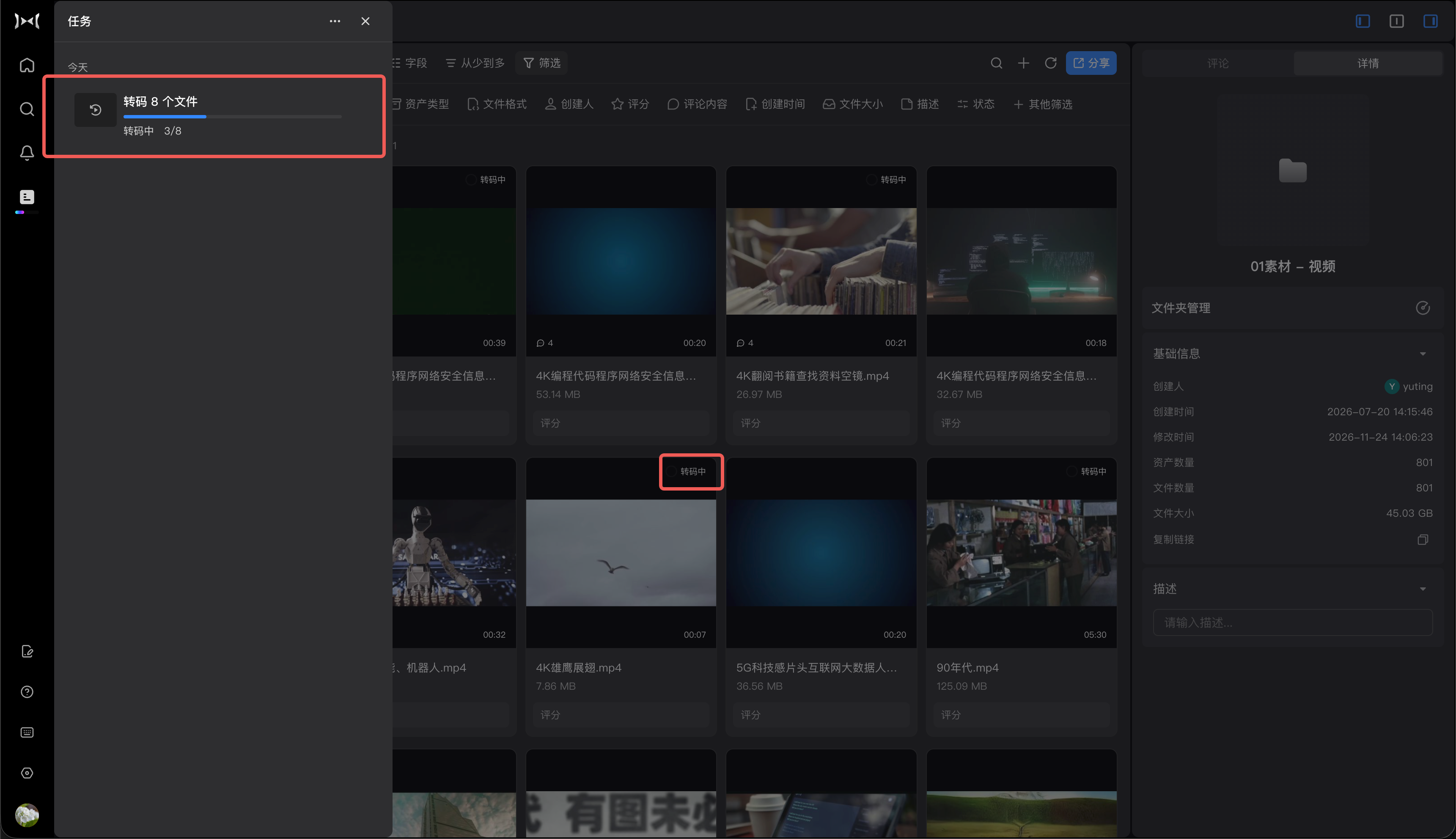
-
等待转码任务完成,确认需要的分辨率已生成且可以正常播放。
-
确认原始视频所在的文件夹,后续通过 SMB 进入该文件夹下的
.seekProxy查找代理文件。
第二步:通过 SMB 挂载并找到代理文件
- 在剪辑电脑上,通过 SMB 挂载存放原始视频的 NAS 共享文件夹。
- 按下方说明,直接在剪辑电脑的 macOS 或 Windows 中显示隐藏项目。
- 打开挂载后的共享文件夹,进入原始视频所在的文件夹,再打开其中的
.seekProxy文件夹。 - 根据原始视频及所需分辨率,找到对应的具体代理文件,供剪辑软件链接。
macOS:显示隐藏文件和文件夹
连接 SMB 共享目录后,可以通过以下方式显示以 . 开头或具有隐藏属性的文件和文件夹。
使用快捷键切换显示:在访达(Finder)中打开 SMB 目录,按下 Command + Shift + .。隐藏文件和文件夹会以半透明状态显示,再按一次可恢复隐藏。
通过终端长期显示:打开「终端」,输入以下命令并回车,让访达持续显示隐藏项目:
defaults write com.apple.finder AppleShowAllFiles -bool true && killall Finder
该命令会重新启动访达,使设置生效。如需恢复默认隐藏,执行:
defaults write com.apple.finder AppleShowAllFiles -bool false && killall Finder
重新打开原始视频所在的 SMB 文件夹,即可找到 .seekProxy。
Windows:显示隐藏文件和文件夹
按 Windows + E 打开文件资源管理器,进入已连接的 SMB 共享目录,然后根据系统版本设置:
| 系统版本 | 操作方式 |
|---|---|
| Windows 11 | 点击「查看」→「显示」,勾选「隐藏的项目」 |
| Windows 10 | 点击「查看」→「选项」→「更改文件夹和搜索选项」;在弹出窗口中切换到「查看」,在「高级设置」中选择「显示隐藏的文件、文件夹和驱动器」,点击「确定」 |
返回原始视频所在的文件夹,找到并打开 .seekProxy。如需恢复隐藏,Windows 11 取消勾选「隐藏的项目」;Windows 10 在同一设置中选择「不显示隐藏的文件、文件夹或驱动器」。
第三步:在剪辑工具中链接代理文件
根据使用的剪辑工具,选择对应的操作方式。
Premiere Pro
- 先把原始视频导入工程,在项目面板选择对应片段。
- 右键选择
Proxy → Attach Proxies。 - 浏览挂载后的 SMB 共享路径,进入原始视频所在文件夹下的
.seekProxy文件夹,选择对应素材和分辨率的具体代理文件,核对匹配结果后确认链接。 - 使用监视器中的
Toggle Proxies切换,检查画面、时长和声音是否一致。
如果自动匹配到了错误文件,取消关联,按文件逐个确认。不要仅凭相似文件名匹配不同机位或不同版本。
Final Cut Pro
- 在资源库中选择已经导入原始媒体的片段。
- 选择
File → Relink Files → Proxy Media。 - 浏览挂载后的 SMB 共享路径,进入原始视频所在文件夹下的
.seekProxy文件夹,选择对应素材和分辨率的具体代理文件,按兼容性提示完成链接。 - 在查看器的媒体播放选项中选择代理,检查是否正确播放。
剪辑软件对代理编码及媒体属性有要求。Seek 中可播放的预览文件不一定能直接作为 Final Cut Pro 代理;不兼容时请用剪辑软件支持的格式重新生成代理。
达芬奇(DaVinci Resolve)
- 将原始视频导入媒体池,选中需要链接代理的素材。
- 右键点击素材,选择「链接代理媒体」(
Link Proxy Media)。 - 浏览挂载后的 SMB 共享路径,进入原始视频所在文件夹下的
.seekProxy文件夹,选择对应素材和分辨率的具体代理文件,点击「打开」完成链接。批量链接时,可以选择存放对应代理文件的目录,由达芬奇匹配素材。 - 在播放菜单中选择
Playback → Proxy Handling → Prefer Proxies(优先使用代理),让达芬奇使用已链接的代理进行播放和剪辑。 - 播放素材,检查画面、时长和声音是否对应。需要对照原始媒体时,可切换到
Playback → Proxy Handling → Prefer Camera Originals(优先使用原始媒体)。
如果无法链接,检查代理与原始素材的文件名(不含扩展名)、帧率和时间码是否一致,并确认代理文件的格式和编码受达芬奇支持。建议先成功链接一个文件,再批量关联。