如何备份并恢复飞牛素材库 Seek 的应用数据?
素材库 Seek 的应用数据备份用于保存项目设置、应用用户数据、文件详细数据、分享链接及团队设置等信息,方便在设备维护或迁移后还原。
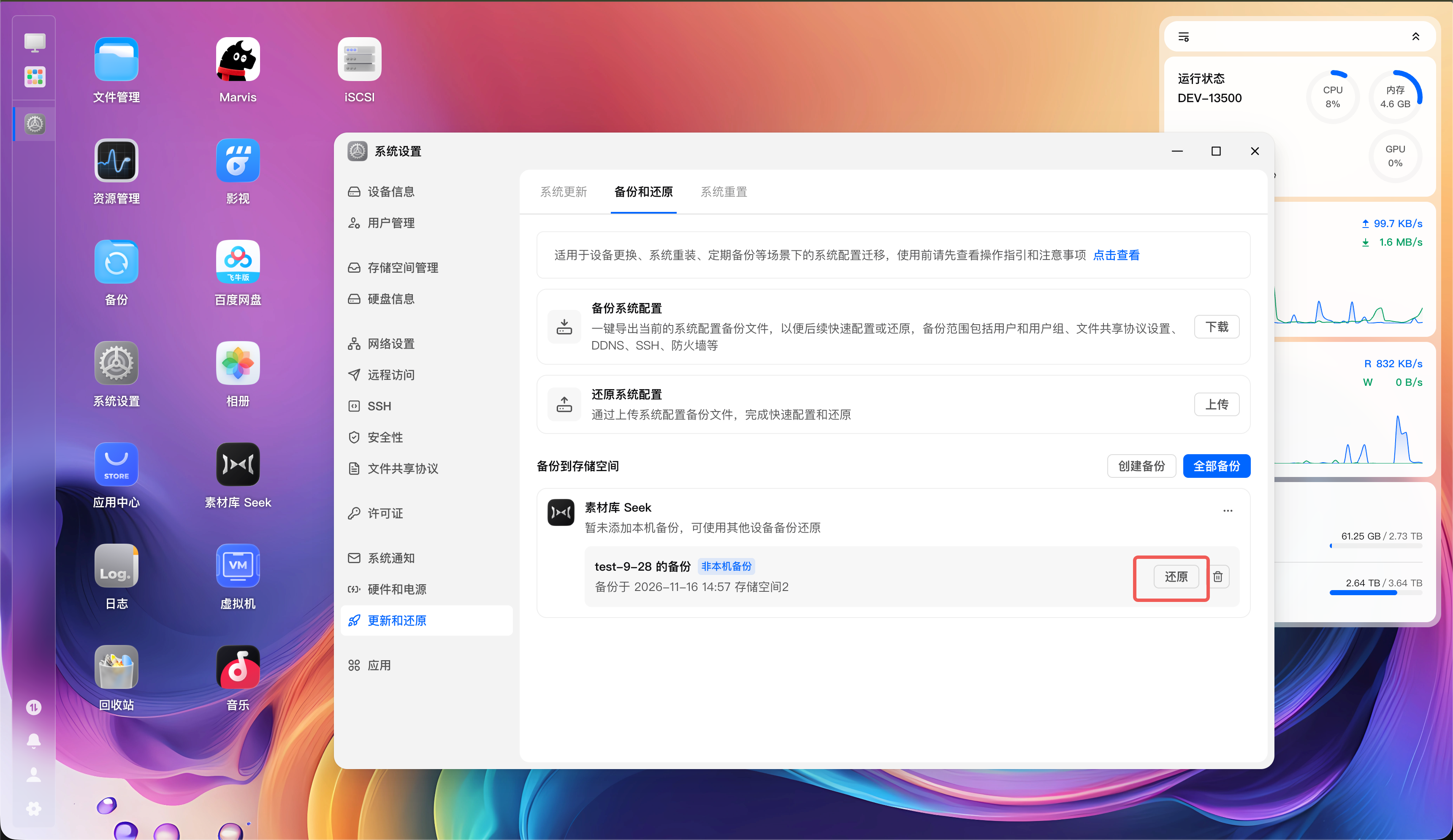
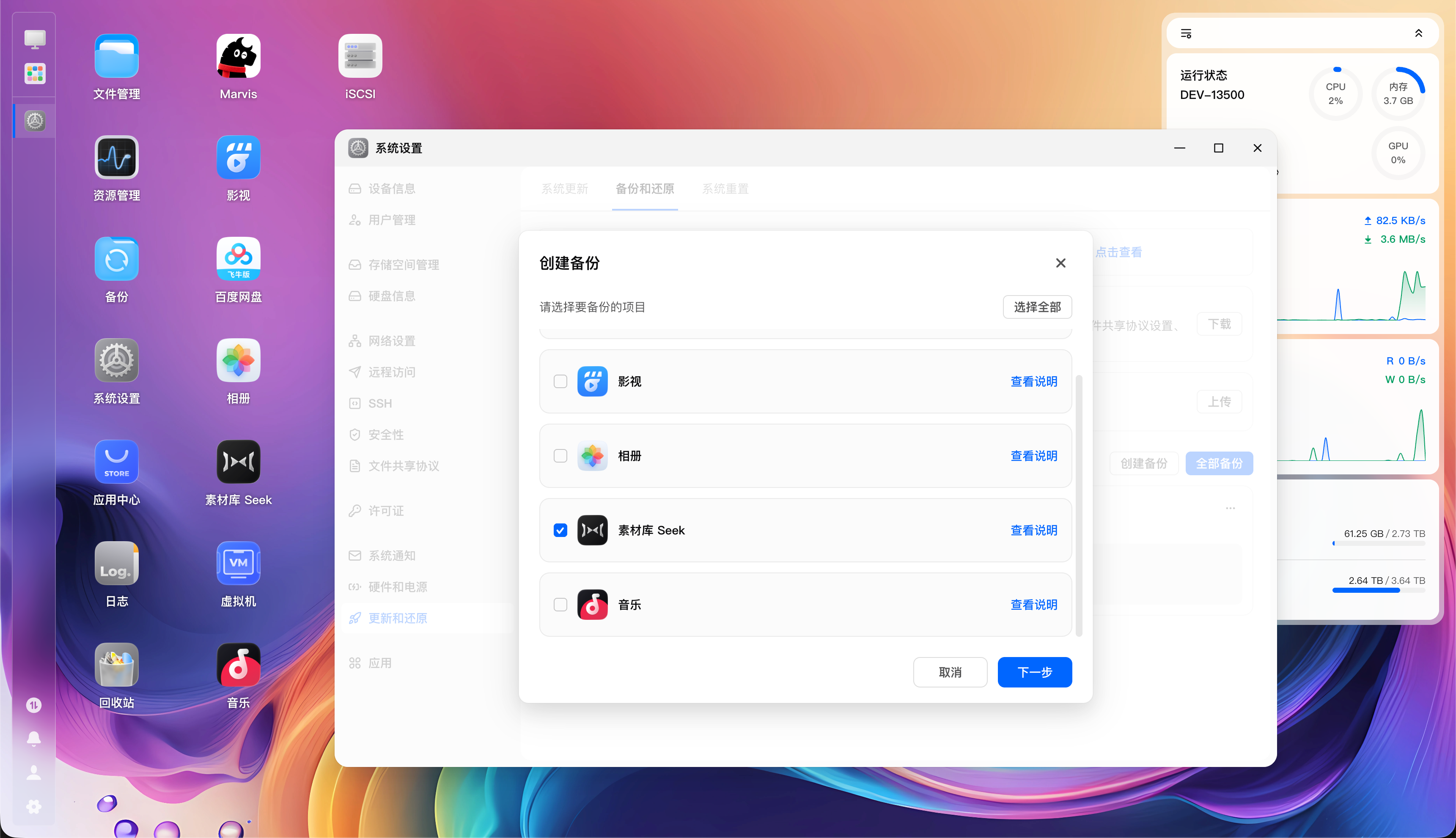
备份和还原入口位于飞牛 fnOS 的 「系统设置」→「更新和还原」→「备份和还原」。创建备份时,可以选择用于保存备份的存储空间,并设置定时自动备份。首次备份为全量备份,后续会在已有备份基础上进行增量更新。
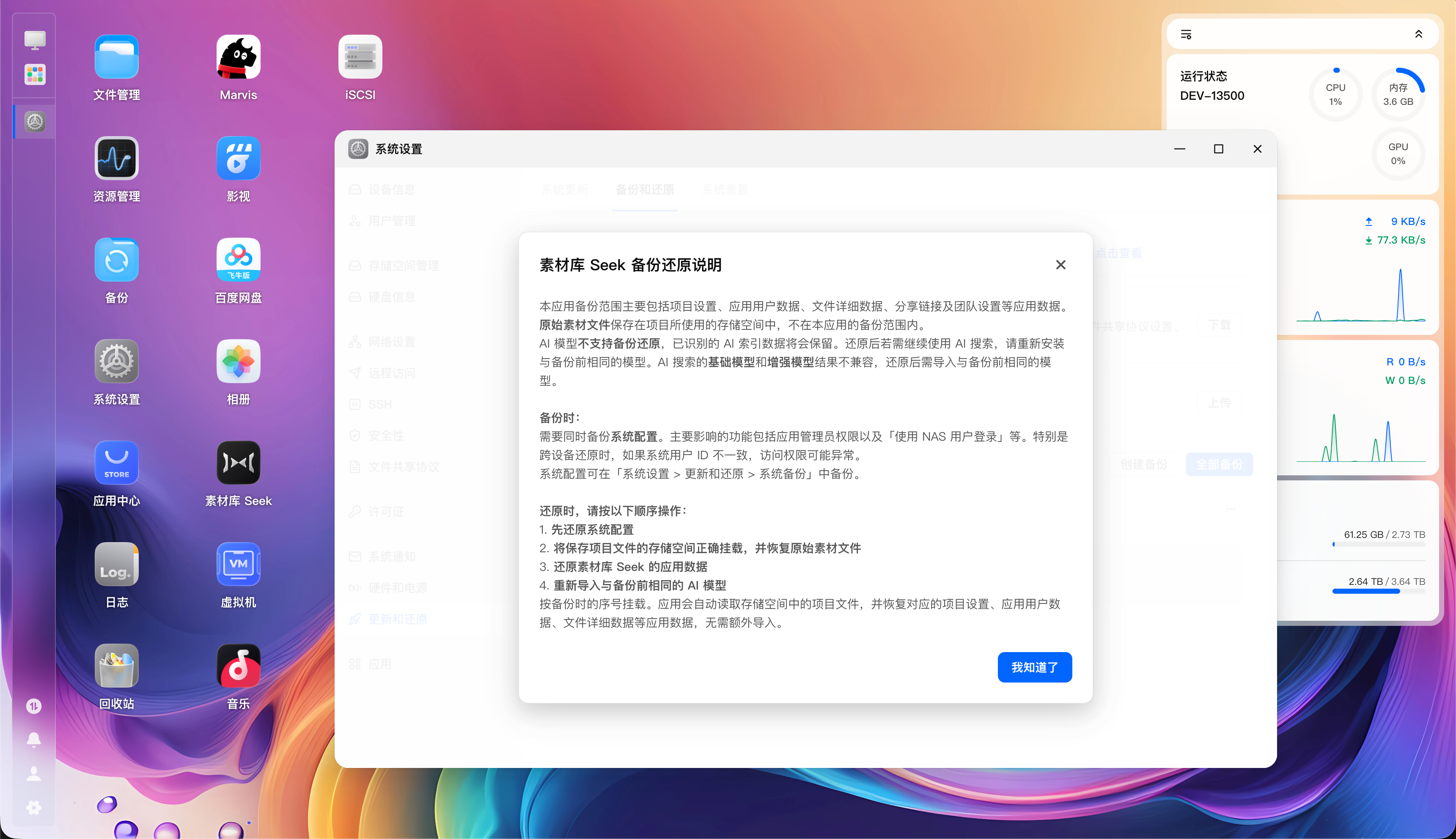
Seek 的备份范围包括哪些内容?
| 内容 | 备份与还原说明 |
|---|---|
| Seek 应用数据 | 包括项目设置、应用用户数据、文件详细数据及团队设置等。分享链接还原后无法再次使用,需要删除并重新分享。 |
| 原始素材文件 | 保存在项目使用的存储空间中,不在 Seek 应用数据的备份范围内,需要单独备份 |
| AI 模型 | 不支持随应用数据备份还原;还原后需要重新安装与备份前相同的模型 |
| 已识别的 AI 索引数据 | 会保留;还原后配合与备份前相同的模型继续使用 |
| 系统配置 | 需要同时另行备份,供还原系统用户、应用管理员权限及「使用 NAS 用户登录」等相关配置时使用 |
注意: 已创建的分享链接在还原后无法继续使用,需要删除之前的分享链接,并重新创建分享链接。如果此前已向客户发送旧链接,请将新链接重新发送给客户。
AI 搜索的基础模型和增强模型结果不兼容。 还原后如需继续使用 AI 搜索,请重新导入与备份前相同的模型。
备份前需要准备什么?
- 同时备份系统配置:在「系统设置」→「更新和还原」→「备份和还原」中完成系统配置备份。尤其是跨设备还原时,系统用户 ID 不一致可能导致应用管理员权限或 NAS 用户登录后的访问权限异常。
- 单独备份原始素材:确认各项目使用的存储空间和文件路径,保存对应的原始素材文件。
- 记录存储空间序号:还原时需要按备份时的序号挂载保存项目文件的存储空间。
- 记录 AI 模型:确认备份前使用的模型,方便还原后重新导入相同模型。
- 检查可用空间:确认用于保存备份的存储空间有足够容量,并记录 Seek 版本和备份时间。
如何创建备份并设置定时任务?
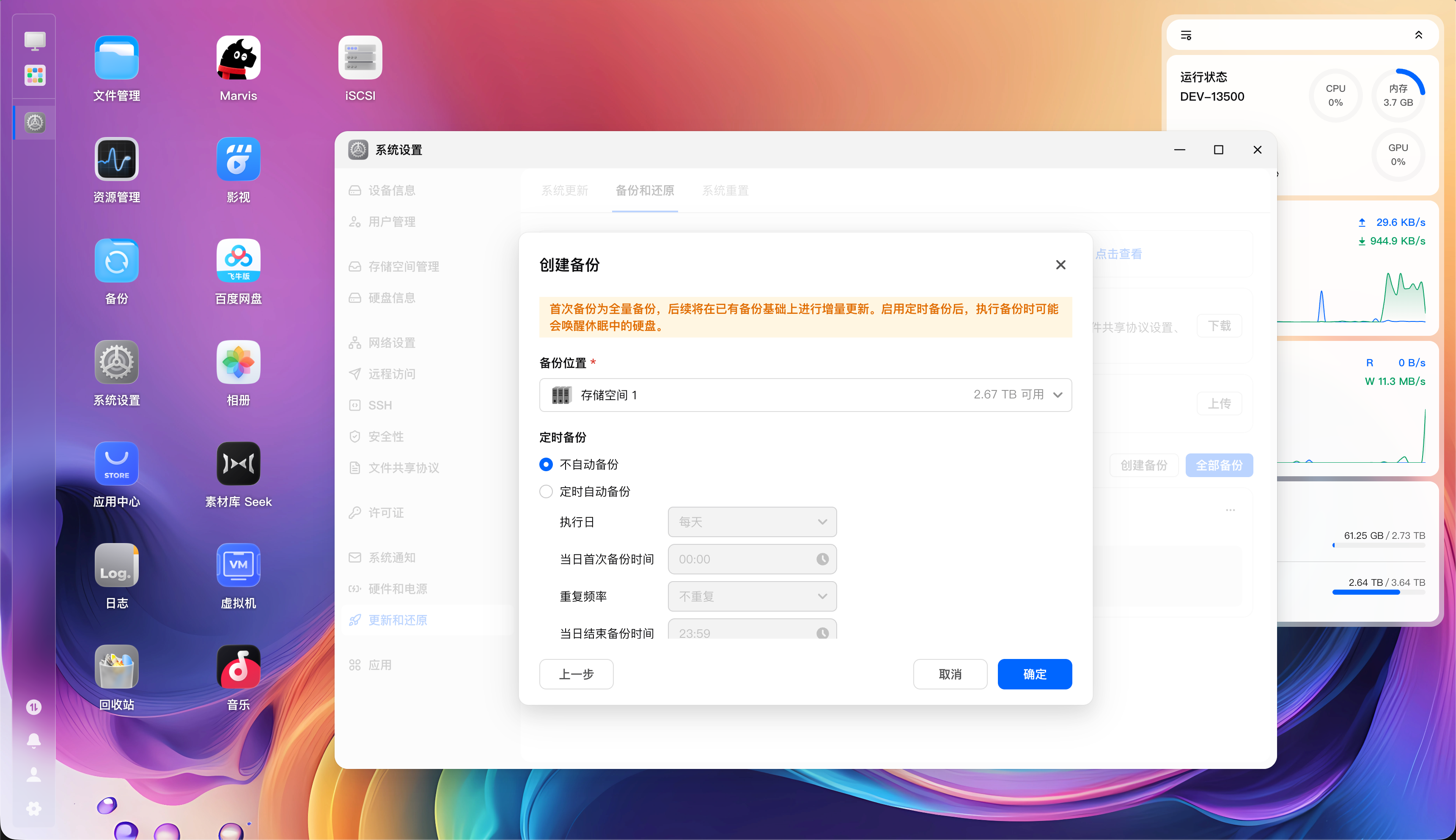
- 打开「系统设置」→「更新和还原」→「备份和还原」,进入素材库 Seek 的备份操作。
- 阅读「素材库 Seek 备份还原说明」,确认备份范围后继续创建备份。
- 在「备份位置」中选择用于保存备份的存储空间,并检查界面显示的可用容量。
- 根据需要选择「不自动备份」或「定时自动备份」。选择定时自动备份后,设置执行日、当日首次备份时间、重复频率和当日结束备份时间。
- 点击「确定」,按界面提示完成创建,并检查首次备份的执行结果。
定时备份设置说明:
| 设置项 | 说明 |
|---|---|
| 不自动备份 | 不按定时计划自动执行备份 |
| 定时自动备份 | 按设置的日期和时间自动执行备份 |
| 执行日 | 选择执行备份的日期安排 |
| 当日首次备份时间 | 设置当天第一次执行备份的时间 |
| 重复频率 | 设置当天是否重复备份,以及重复执行的频率 |
| 当日结束备份时间 | 设置当天重复备份的结束时间 |
首次备份为全量备份,后续备份会在已有备份基础上进行增量更新。 开启定时备份后,执行备份时可能会唤醒休眠中的硬盘。
如何还原 Seek 应用数据?
准备好系统配置备份、Seek 应用数据备份和对应的原始素材,并记录原先的存储空间序号与 AI 模型。还原前,先保存目标环境中需要保留的数据。
请按以下顺序操作:
- 先还原系统配置:进入「系统设置」→「更新和还原」→「备份和还原」,还原此前备份的系统配置。
- 挂载存储空间并恢复原始素材:将保存项目文件的存储空间按备份时的序号正确挂载,恢复对应的原始素材文件。
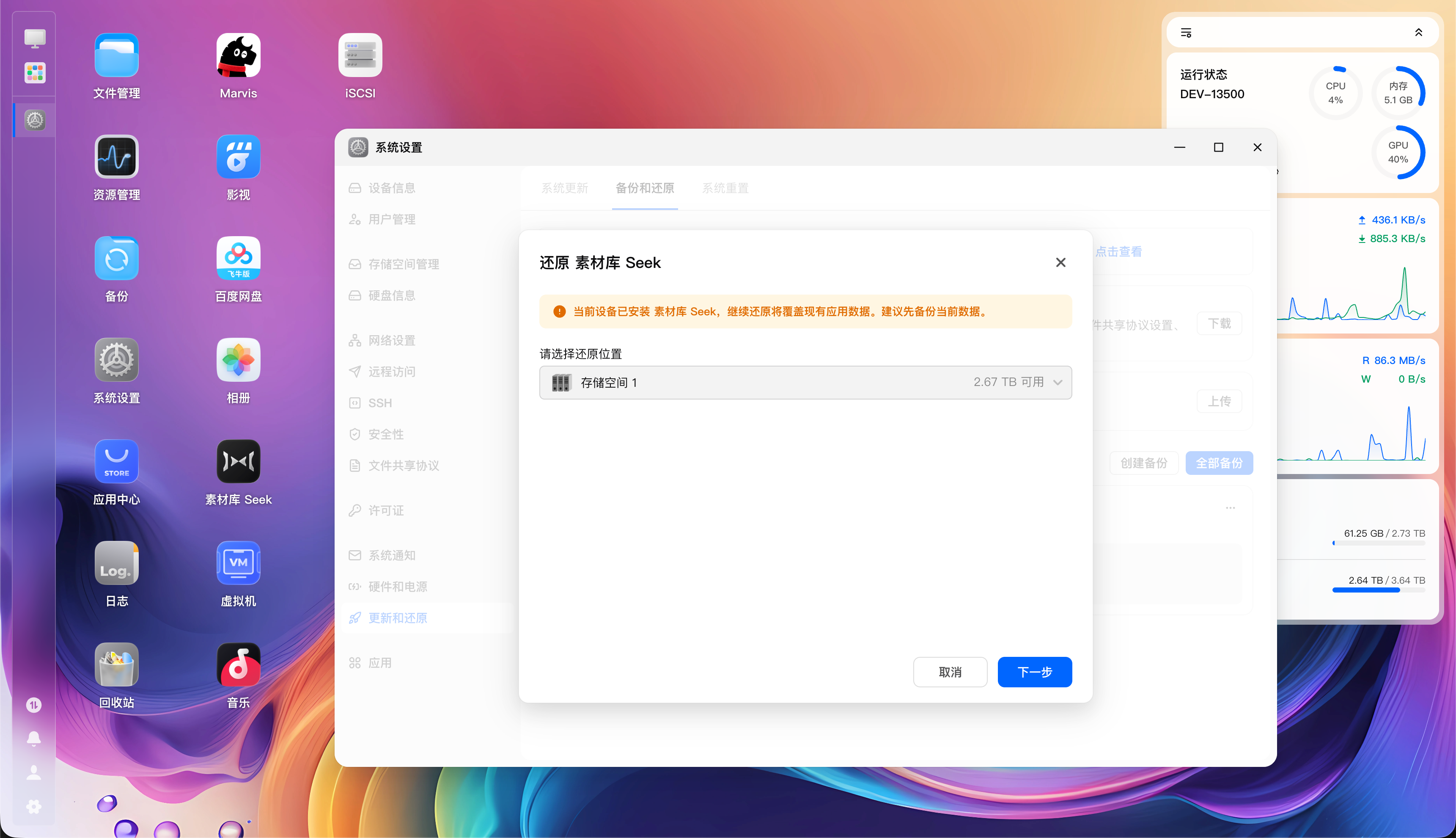
- 还原 Seek 应用数据:在「备份和还原」中进入素材库 Seek 的还原操作,选择对应备份,核对备份信息后按提示完成还原。
- 重新导入相同的 AI 模型:如需继续使用 AI 搜索,重新安装与备份前相同的模型,确保与已保留的 AI 索引兼容。
- 重新创建分享链接:删除之前的分享链接,按需要重新创建,并使用新链接进行分享。
存储空间按原序号挂载并完成还原后,Seek 会自动读取其中的项目文件,并恢复对应的项目设置、应用用户数据、文件详细数据等应用数据,无需额外导入项目。