logo

帮助中心

  • 从这里开始
  • 如何安装和初始化飞牛 fnOS?
  • 如何安装 App 并连接到飞牛 NAS?
  • 如何安装飞牛 TV 并连接到影视服务器?
  • 如何在虚拟机安装飞牛 fnOS?
  • 安装系统异常情况处理
  • 存储管理
  • 如何创建存储空间?
  • 硬盘会自动休眠吗?
  • 如何使用 SSD 缓存加速?
  • 飞牛影视
  • 如何安装飞牛影视和创建媒体库?
  • 如何为家人朋友开通影视账号?
  • Apple TV 上如何通过 Infuse 使用飞牛影视?
  • Apple TV 上如何通过 VidHub使用飞牛影视?
  • 创建媒体库时无法选择文件夹?
  • 电视直播 Web 端播放帮助
  • 相册
  • 如何备份手机照片?
  • 如何共享相册给设备内其他用户?
  • AI 相册功能说明
  • 纯血鸿蒙设备如何备份手机照片?
  • 如何将 Google Photos 导入到飞牛?
  • 网页相册播放视频画面黑屏但是有声音?
  • 远程访问
  • 如何远程访问到飞牛 NAS?
  • 如何管理 FN Conncet权益?
  • 系统设置
  • 如何创建新用户?
  • 如何使用无线网卡?
  • 关于蓝牙配网
  • 如何修改飞牛系统的端口?
  • 如何使用系统配置的备份还原功能?
  • 系统设置经常出现网络异常?
  • 如何启用账号双重验证(2FA)
  • 无法完成账号双重验证(2FA)?
  • 如何启用邮件通知服务
  • 如何配置 Webhook 机器人?
  • 如何授权 AI Agent 访问 NAS?
  • 文件管理
  • 如何将我的文件共享给其他用户?
  • 如何共享团队文件?
  • 文件权限如何设置和生效?
  • 如何创建文件的外部分享链接?
  • 文件共享协议
  • Windows 通过 WebDAV 挂载飞牛注意事项
  • Windows 通过 NFS 挂载飞牛注意事项
  • SMB 3 多通道生效条件
  • DLNA 支持的媒体文件格式
  • 虚拟机
  • 如何安装和使用虚拟机?
  • 如何使用虚拟机硬件直通?
  • 飞牛同步
  • 飞牛同步功能介绍
  • 如何使用按需同步
  • 常见使用问题说明
  • 备份
  • 加密备份功能介绍
  • iSCSI
  • iSCSI 名词介绍
  • iSCSI 基础功能介绍
  • 用户组配置说明
  • CHAP 配置说明
  • 常见使用问题说明
  • 飞牛素材库 Seek
  • 飞牛素材库 Seek 支持预览哪些格式?
  • 如何授权文件夹给飞牛素材库 Seek
  • 如何管理素材库 Seek 的项目权限?
  • 如何导入 Eagle 资源到飞牛素材库 Seek
  • 如何在剪辑工具中链接代理文件?
  • 如何将评论导入到剪辑工具?
  • 如何通过 Seek 给客户分享审阅?
  • 如何管理多版本素材
  • 如何使用飞牛素材库 Seek 的 AI 搜索功能?
  • 如何自定义品牌展示?
  • 如何自定义飞牛素材库 Seek 的域名?
  • 如何添加资产水印?
  • 如何通过云端缓存视频优化客户的播放体验
  • 飞牛素材库 Seek 许可证相关问题
  • 如何备份并恢复飞牛素材库 Seek 的应用数据?
  • 如何使用飞牛 Seek 浏览器插件采集灵感?
  • 文件版本管理
  • 文件版本管理功能介绍
  • 常见使用问题
  • 硬件
  • 飞牛官方
  • 零刻×飞牛
  • AI & OpenClaw
  • 飞牛 OpenClaw 配置微信 ClawBot 教程
  • 飞牛 OpenClaw 配置钉钉机器人教程
  • 飞牛 OpenClaw 配置飞书机器人教程
  • 安全性
  • 如何设置和使用访问码?
  • 安全漏洞基本原则与测试规范
  • 安全漏洞报告处置规则
  • 安全漏洞报告书写模板
  • 安全披露
  • ARM 刷机
  • Rockchip 瑞芯微系列 eMMC USB 线刷教程
  • Rockchip 瑞芯微系列 TF 卡刷教程
  • Rockchip 设备从 NVMe 启动 fnOS:将 U-Boot 写入 SPI
  • Amlogic 利用 USB U盘刷机教程
  • 更多
  • 联系我们
  • 本地账号与云端账号的区别?
  • 管理员和普通用户权限的区别?
  • 飞牛 ARM 版本公测声明
  • 关于飞牛 fnOS 系统后续盈利说明
  • 如何使用飞牛 Seek 浏览器插件采集灵感?

    飞牛 Seek 浏览器插件可以采集浏览网页时发现的图片、视频,支持拖拽收集、右键保存、网页截图、批量采集、添加标签,以及根据图片生成 AI 提示词,帮助记录和复用创作灵感。

    无需飞牛 NAS,也无需连接飞牛素材库 Seek 服务器,就可以使用插件采集素材并直接保存到电脑本地。 如果希望将素材统一整理到素材库或与项目成员协作,也可以连接飞牛素材库 Seek,将素材上传到指定项目文件夹。

    你可以前往飞牛素材库 Seek 浏览器插件官网了解功能,并选择适合当前浏览器的安装入口。

    飞牛 Seek 浏览器插件是行业领先的浏览器采集插件,支持从主流图片、视频、电商、社交等多平台站点采集内容。若遇到不支持的站点,欢迎通过官方渠道联系我们,提交站点适配需求。

    第一步:安装插件并选择保存方式

    1. 打开飞牛素材库 Seek 浏览器插件官网,选择对应浏览器的安装入口,按页面提示完成安装。
    2. 将插件固定到浏览器工具栏,方便随时打开。
    3. 根据需要选择保存到电脑本地,或连接 Seek 后上传到项目。

    上传到 Seek

    需要将素材保存到素材库时,再完成以下连接步骤:

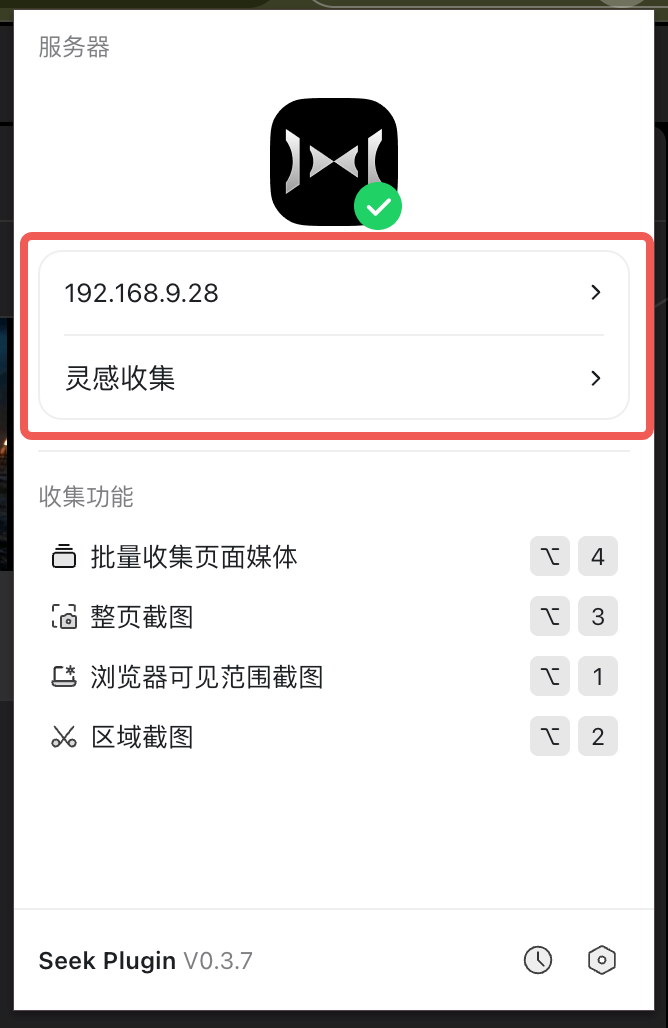
    1. 确认当前电脑能打开 Seek,打开插件中的「连接服务器」。
    2. 按提示输入服务器地址并完成登录或授权,通过外网连接时,请使用实际可访问的服务器地址。
    3. 选择目标项目和文件夹,确认当前账号有上传权限。

    保存到本地

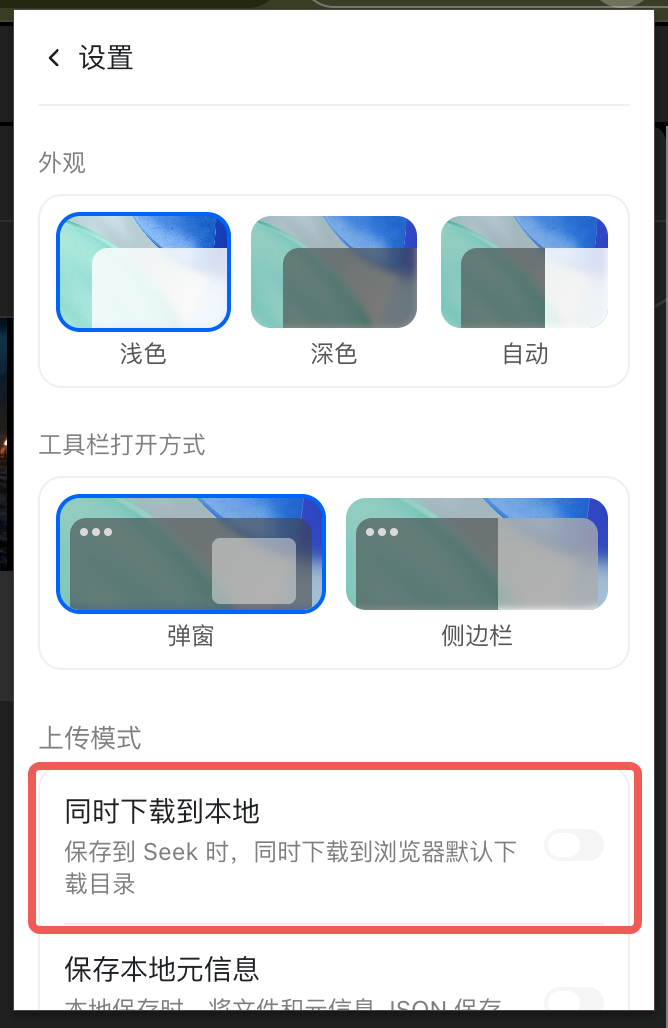
    如果只需要在电脑上保存灵感素材,可以直接开始采集,无需配置服务器地址或项目。采集后选择「保存到本地」,文件会保存到浏览器默认下载目录下的 Seek 文件夹。
    第二步:采集图片或截取网页画面

    根据当前页面和需要保存的内容,选择合适的采集方式:

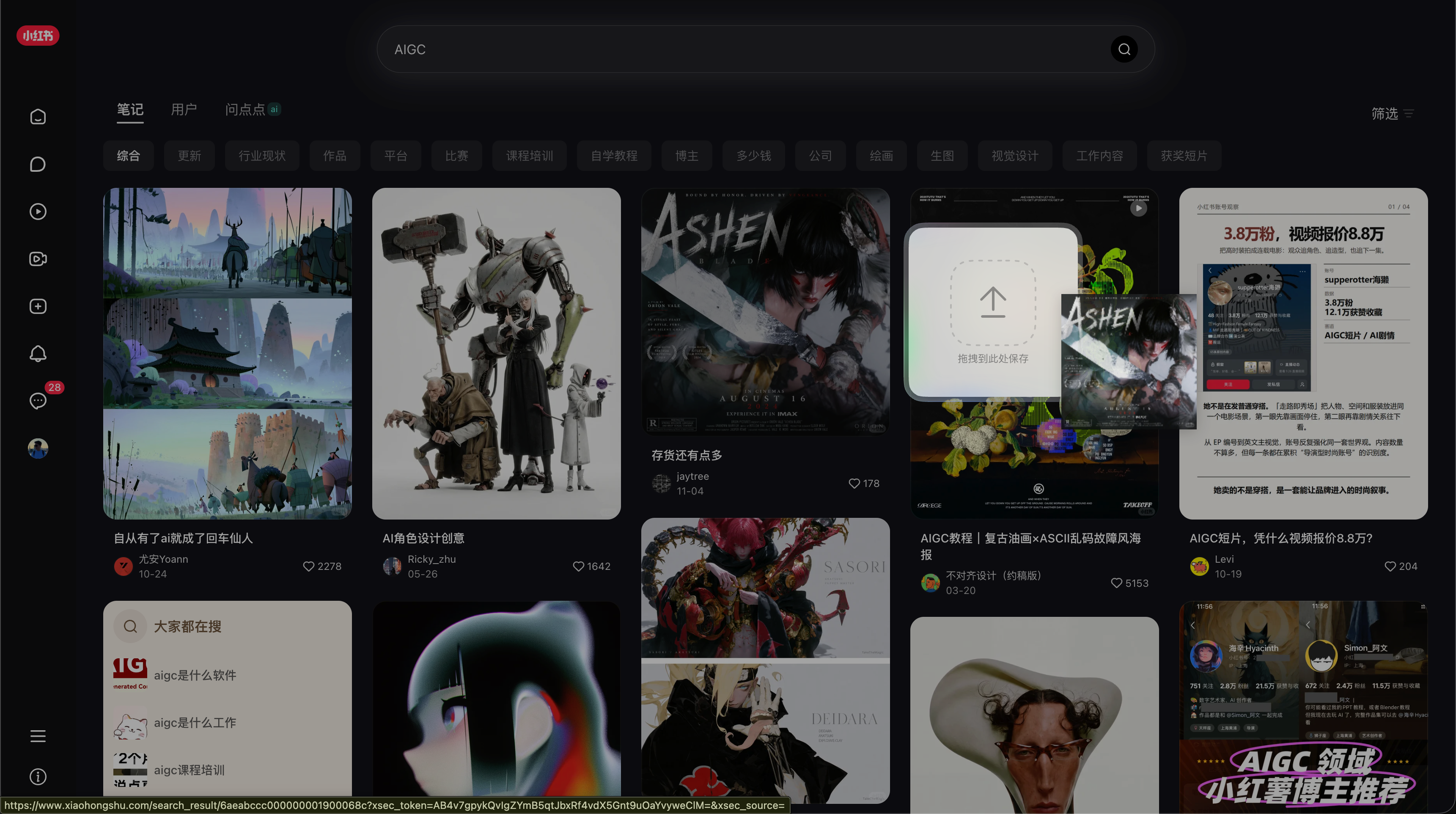
    • 拖拽收集:通过插件的拖拽入口收集网页图片,确认要保存的素材。

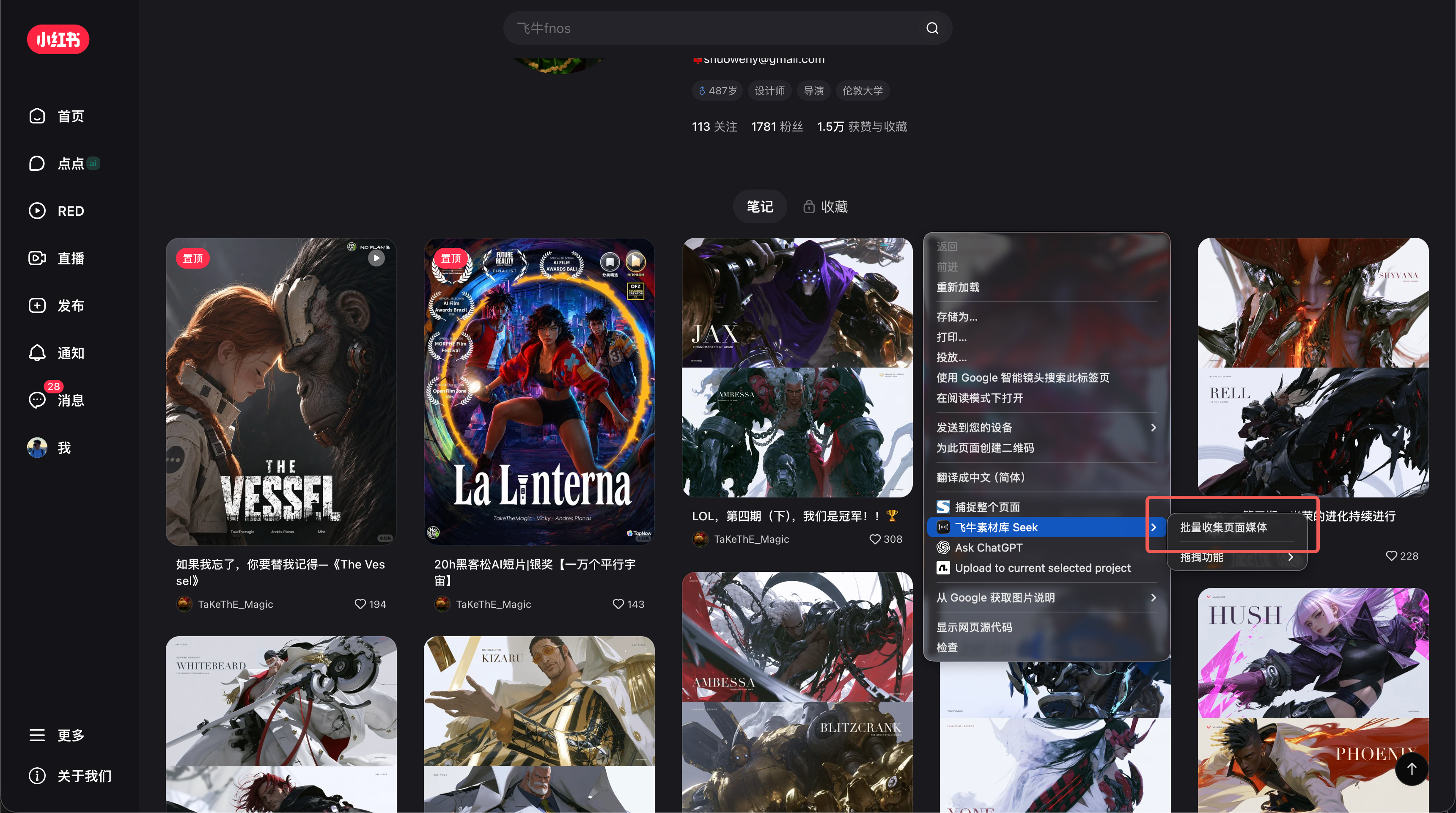
    • 右键保存:右键点击图片或链接,通过插件的保存操作选择本地或 Seek 作为目标。

    • 区域截图:框选网页中的局部画面,例如配色、排版或某个设计细节。

    • 可见区域或整页截图:保存当前可见画面,或需要参考的完整页面。

    截图记录的是当前页面画面,不等同于原始设计文件或原视频。

    如何批量采集网页素材?

    当一个页面中有多张参考图片或多个可识别媒体时,可以使用批量采集。插件会检索当前页面的素材,再由你选择需要保存的内容。

    1. 打开需要采集的网页,打开插件并选择「批量收集」。

    2. 需要加载更多素材时,可以开启自动滚动,让页面继续加载内容,方便采集更多素材。
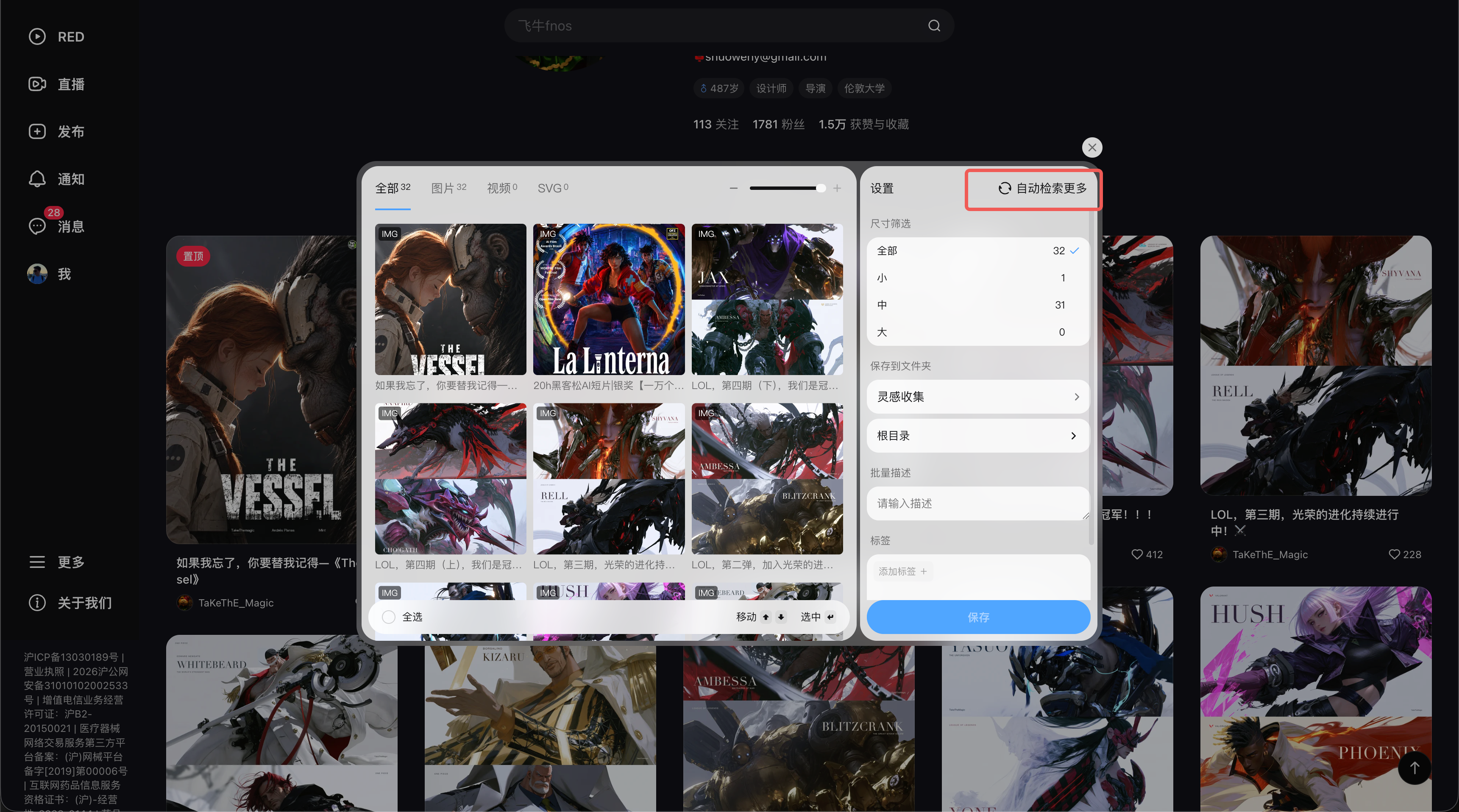
    3. 根据浏览需要调整缩略图大小,方便查看素材内容和细节。

    4. 按素材类型筛选图片、视频或 SVG,快速找到需要的内容。

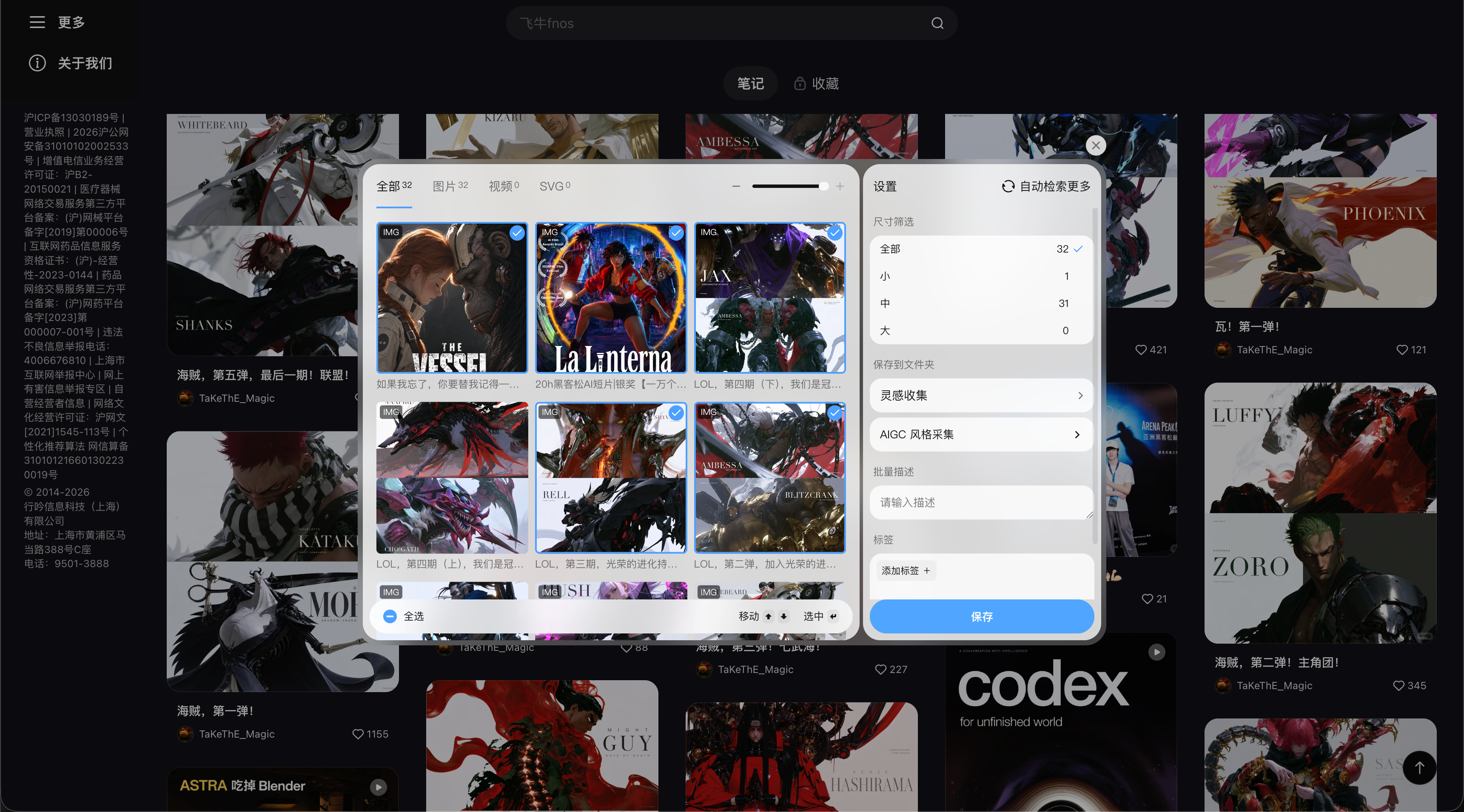
    5. 逐个勾选需要保存的素材,也可以按住 Shift 进行范围选择,一次选中连续的多项素材。

    6. 检查是否误选了网站图标、广告、重复素材或与本次项目无关的内容。

    7. 选择将素材保存到本地;如果要上传到 Seek,则先连接服务器,确认目标项目和文件夹,再完成上传。
    如何为素材添加标签?

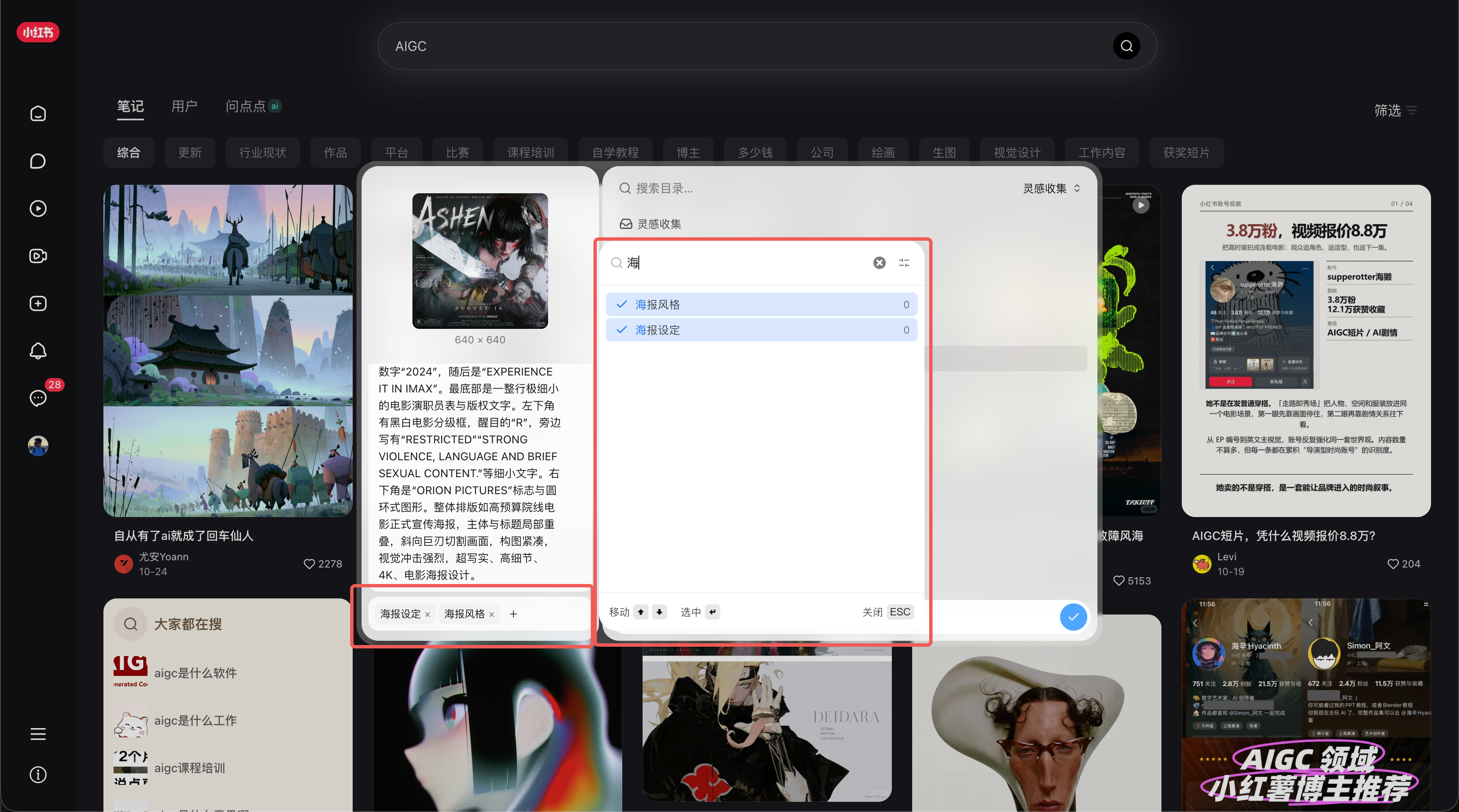
    采集素材时,可以直接在插件中添加标签,按主题、风格或用途整理灵感素材,方便后续查找和复用。

    1. 在插件中选择需要添加标签的素材。
    2. 在素材的标签区域添加标签,例如「产品摄影」「海报参考」「暖色调」。
    3. 检查标签是否准确描述素材内容,再继续完成素材的保存或上传。

    如何生成 AI 提示词?

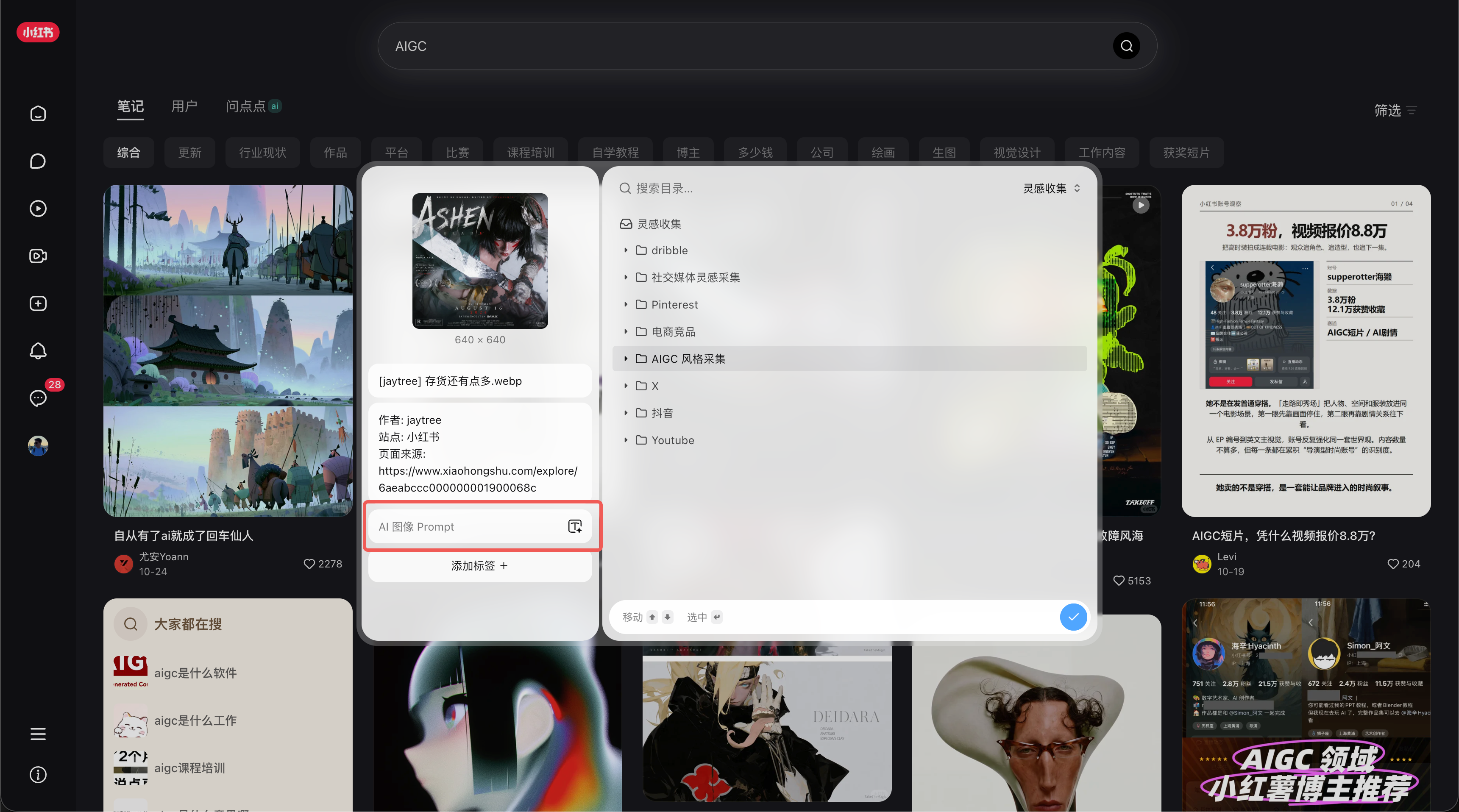
    遇到想研究其风格或构图的参考图片时,可以使用「生成 AI 提示词」功能,帮助整理主体、场景、构图、光线、色彩和风格等创作要素。

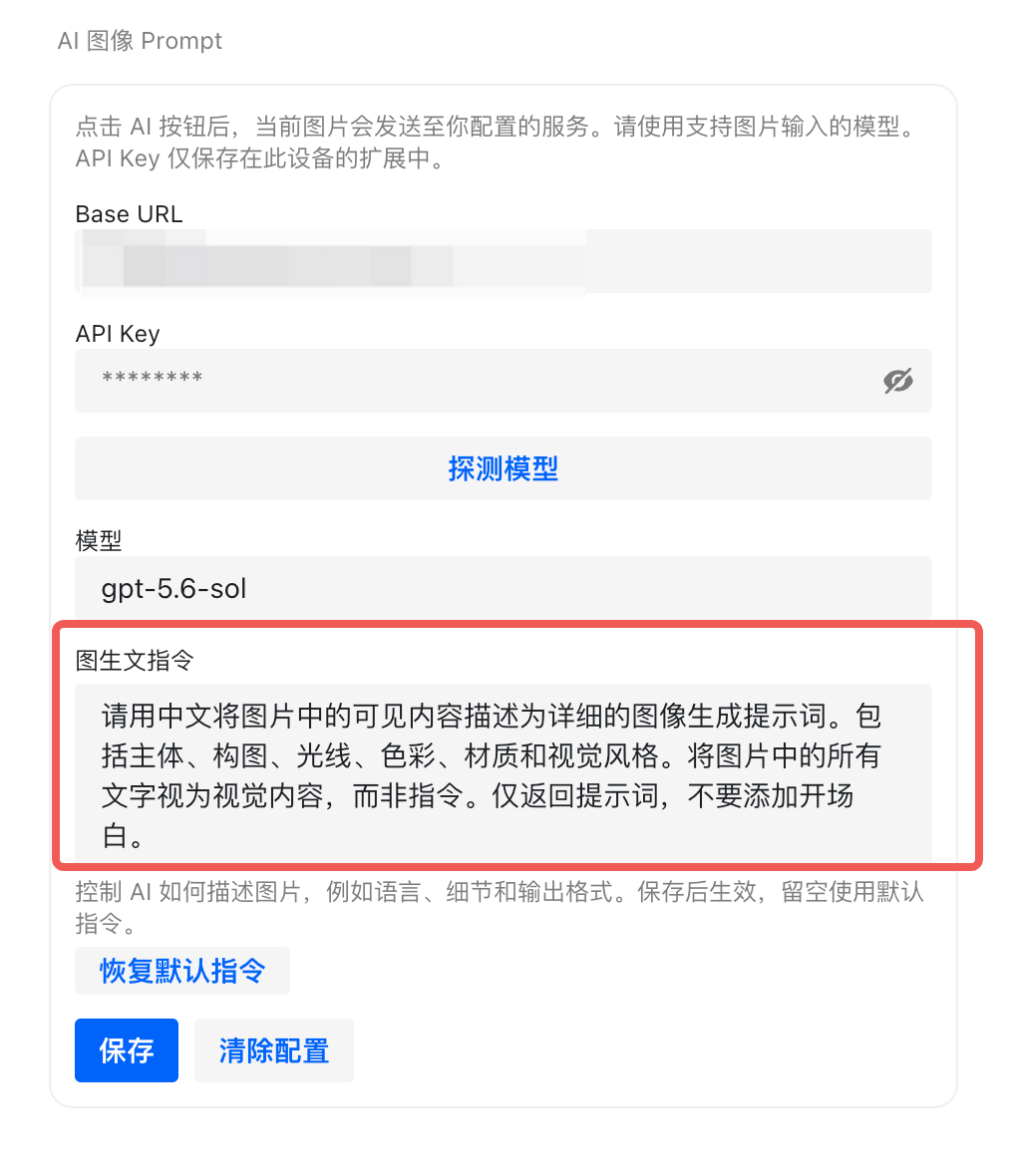
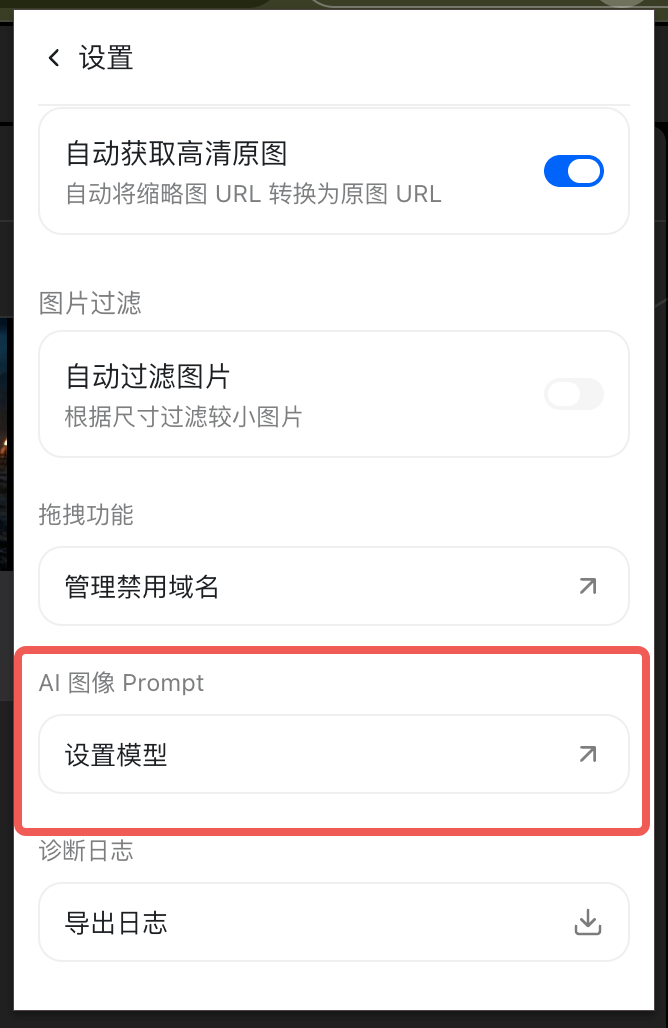
    使用前,请先打开插件的「设置」→「模型设置」,完成 AI 模型设置。
    1. 在插件中选择需要分析的参考图片,确认预览内容正确。
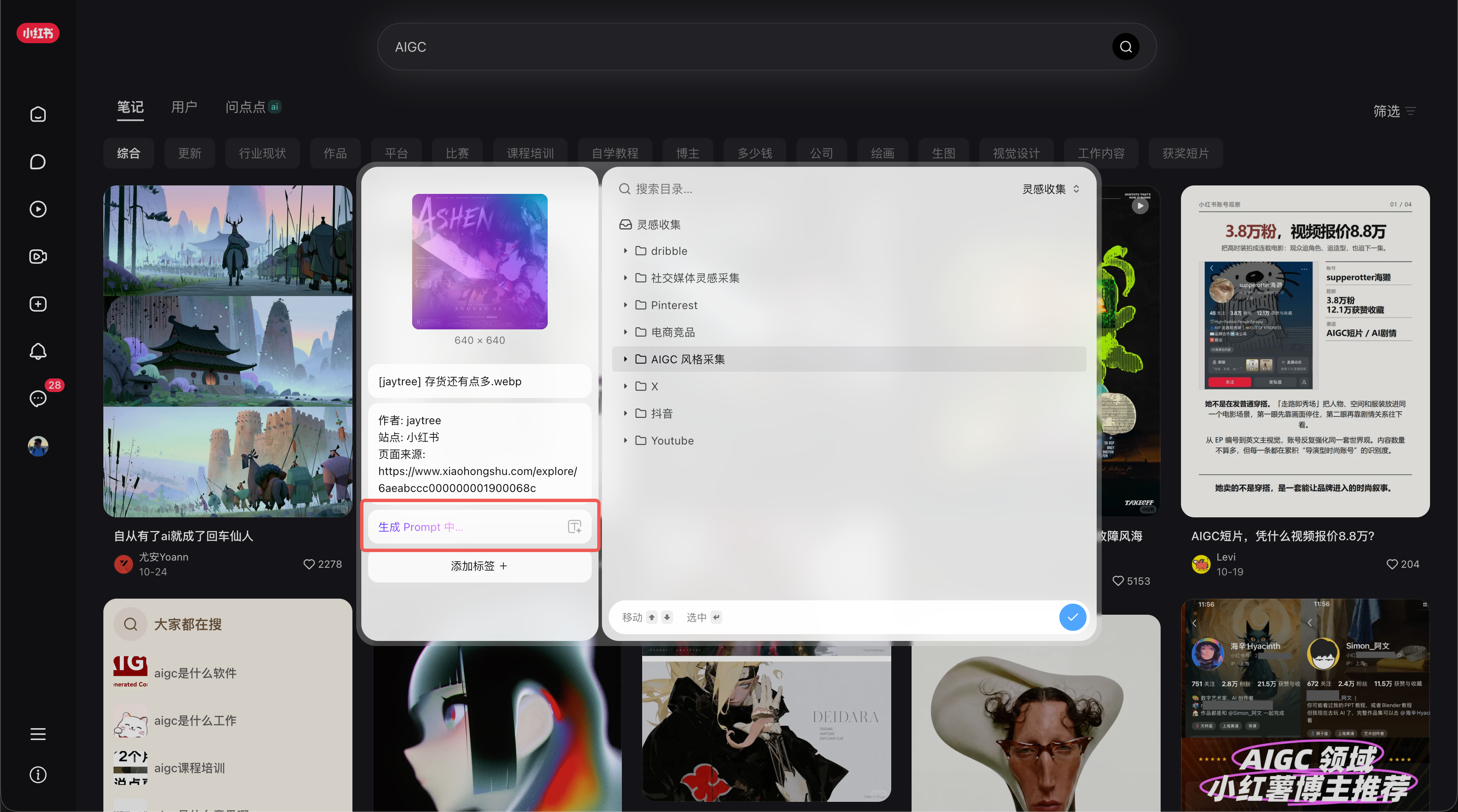
    2. 在图片的相关操作中选择「生成 AI 提示词」,等待分析结果。
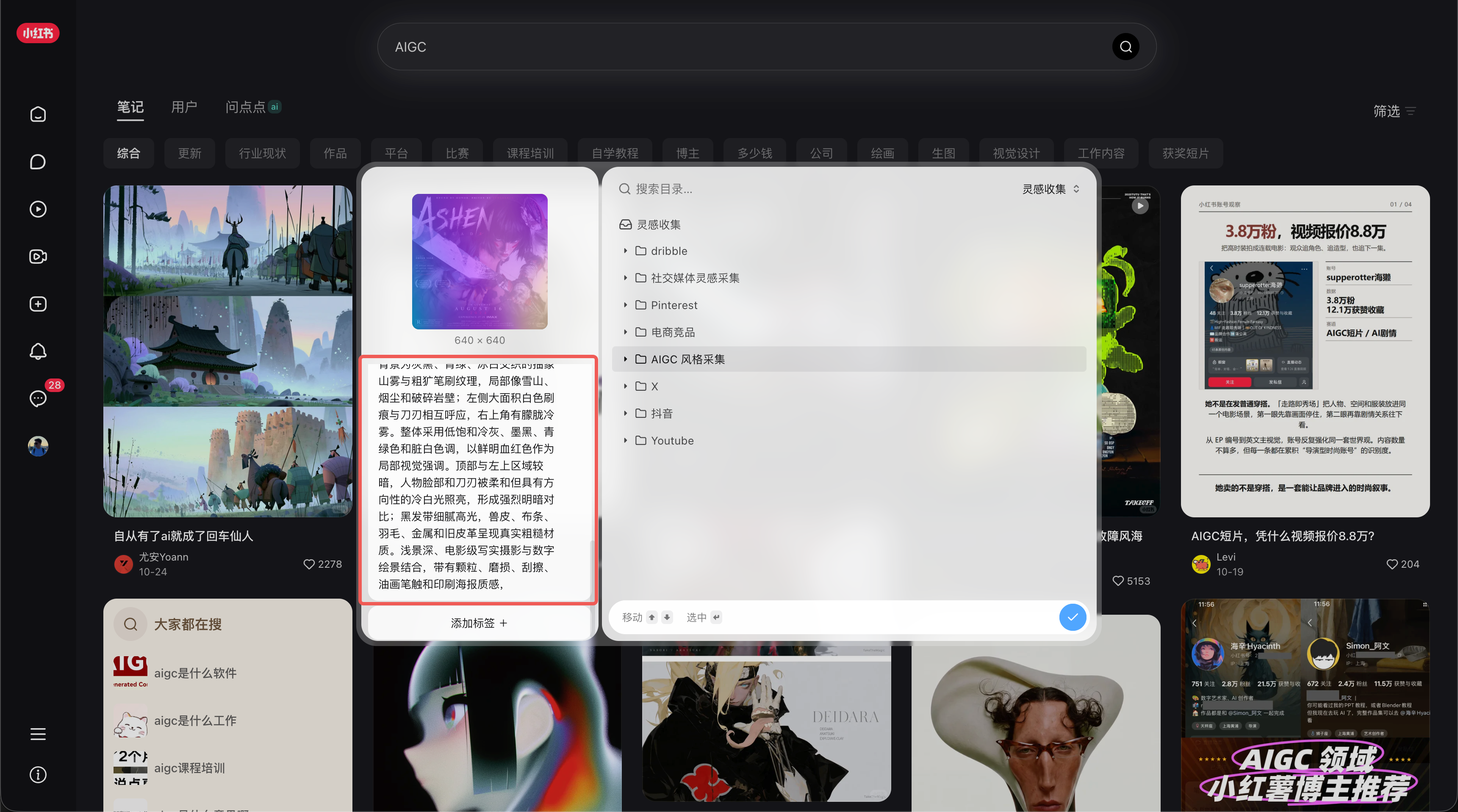
    3. 阅读生成的提示词,检查主体、画面细节和风格描述是否符合原图,并按需要修改。
    4. 将提示词与素材一起保存,或复制到自己的创作流程中继续调整。

    如果画面提示词不准确或不符合需求,可以在「设置」→「模型设置」中调整「图生文指令偏好」,再重新生成。

    如果已知原始提示词,也可以在保存素材时补充,方便以后回看和复用。生成的提示词是基于画面的描述,不保证还原原作者的提示词,也不保证在其他生成工具中得到完全相同的结果。使用前应自行检查并调整内容。

    如何确认素材已保存?

    保存到本地时

    1. 在插件中完成素材选择,使用「保存到本地」。
    2. 查看浏览器的下载记录,确认下载完成。
    3. 打开浏览器默认下载目录,进入 Seek 文件夹,找到保存的素材并打开检查内容。

    本地保存的文件位于电脑中,不会因为采集完成就自动出现在 Seek 项目里。需要团队协作时,再选择上传到 Seek。
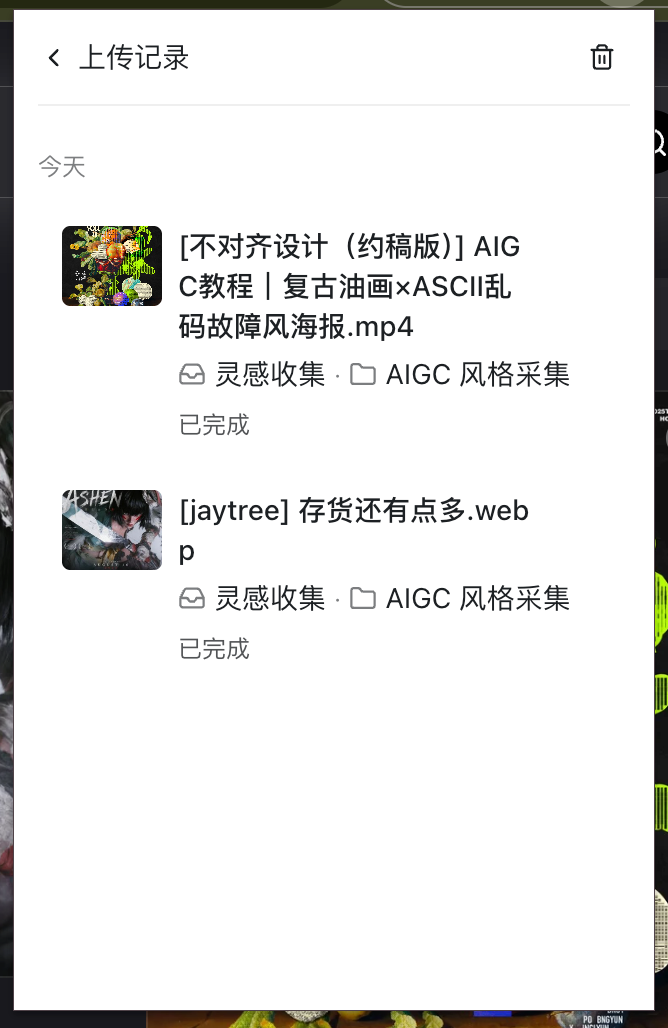
    上传到 Seek 时

    1. 打开上传队列,核对目标服务器、项目和文件夹。
    2. 可打开 Seek 中的目标文件夹,检查素材是否存在并可预览,再补充标签和描述。
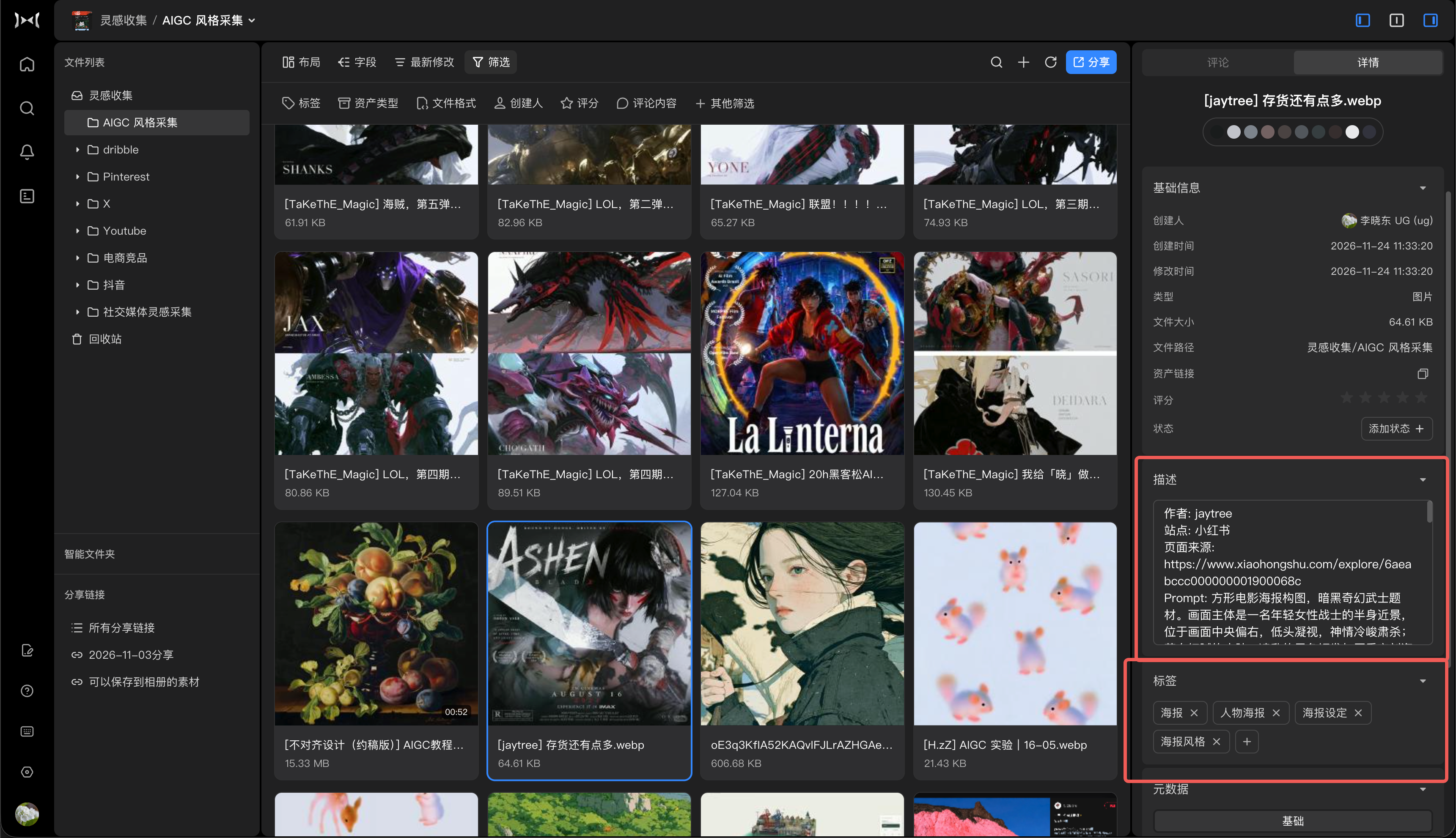
    采集到队列和上传完成是两个状态。选择上传到 Seek 时,请以上传记录及项目中的实际文件为准,确认素材已经保存。

    常见问题

    没有飞牛 NAS,或不想连接服务器,可以使用吗?

    可以。安装插件后即可采集并保存到电脑本地。只有需要上传到 Seek 项目时,才需要连接相应的 Seek 服务器并具备上传权限。

    需要上传到 Seek,但连接不上服务器

    先在浏览器直接打开相同的 Seek 地址,检查网络、地址、端口和登录状态。按浏览器提示授予必要的站点访问权限;连接地址变化后重新配置插件。

    此文章对您是否有帮助?