
如何将评论导入到剪辑工具?
Seek 支持将审阅评论导出为剪辑软件可识别的文件,帮助剪辑师在剪辑工程中快速定位客户或团队的修改意见。
当前常见导出方式包括:
- 导出为
EDL,用于 DaVinci Resolve 等工作流。 - 导出为
XML,用于 Adobe Premiere Pro 等工作流。 - 打印或导出为
PDF、Excel,用于多人线下协作、归档、沟通或交付记录。
评论导出属于团队协作能力。免费版不支持评论导出,团队版和企业版支持。
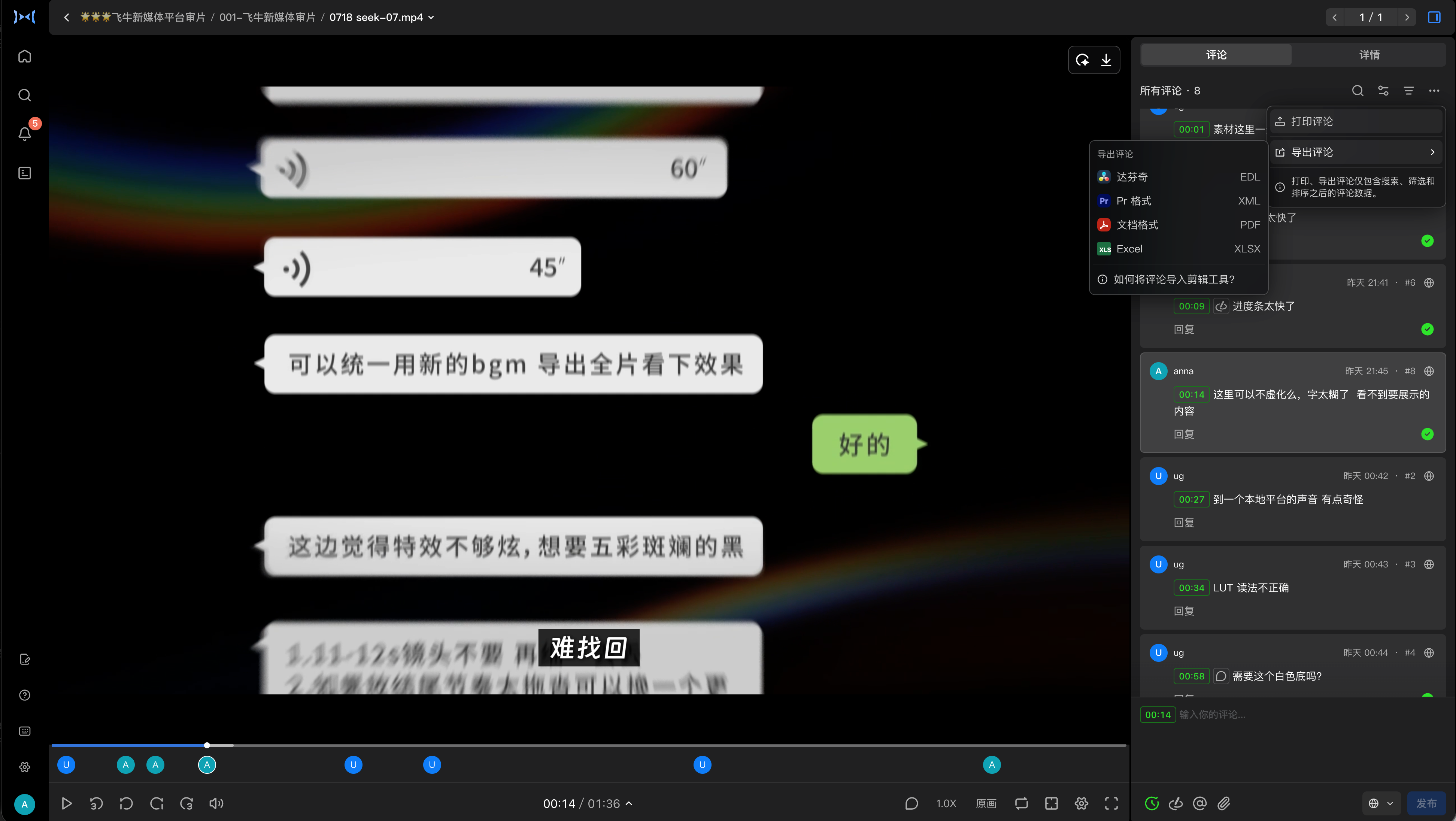
导出为 EDL 并导入 DaVinci Resolve
导入前确认
Seek 导出的 EDL 主要用于将评论导入为 DaVinci Resolve 时间线上的标记。导入前建议先确认:
- DaVinci Resolve 项目中使用的是与 Seek 中评论对应的同一版视频。
- 视频帧率、时间线帧率和起始时间码保持一致。
操作步骤
-
打开需要导出评论的视频,在右侧评论区点击更多操作。
-
选择「导出评论」,选择 DaVinci Resolve / EDL,下载
.edl文件。 -
打开 DaVinci Resolve,在媒体池中右键点击对应时间线,选择
Timelines → Import → Timelines Markers from EDL,导入刚刚下载的.edl文件。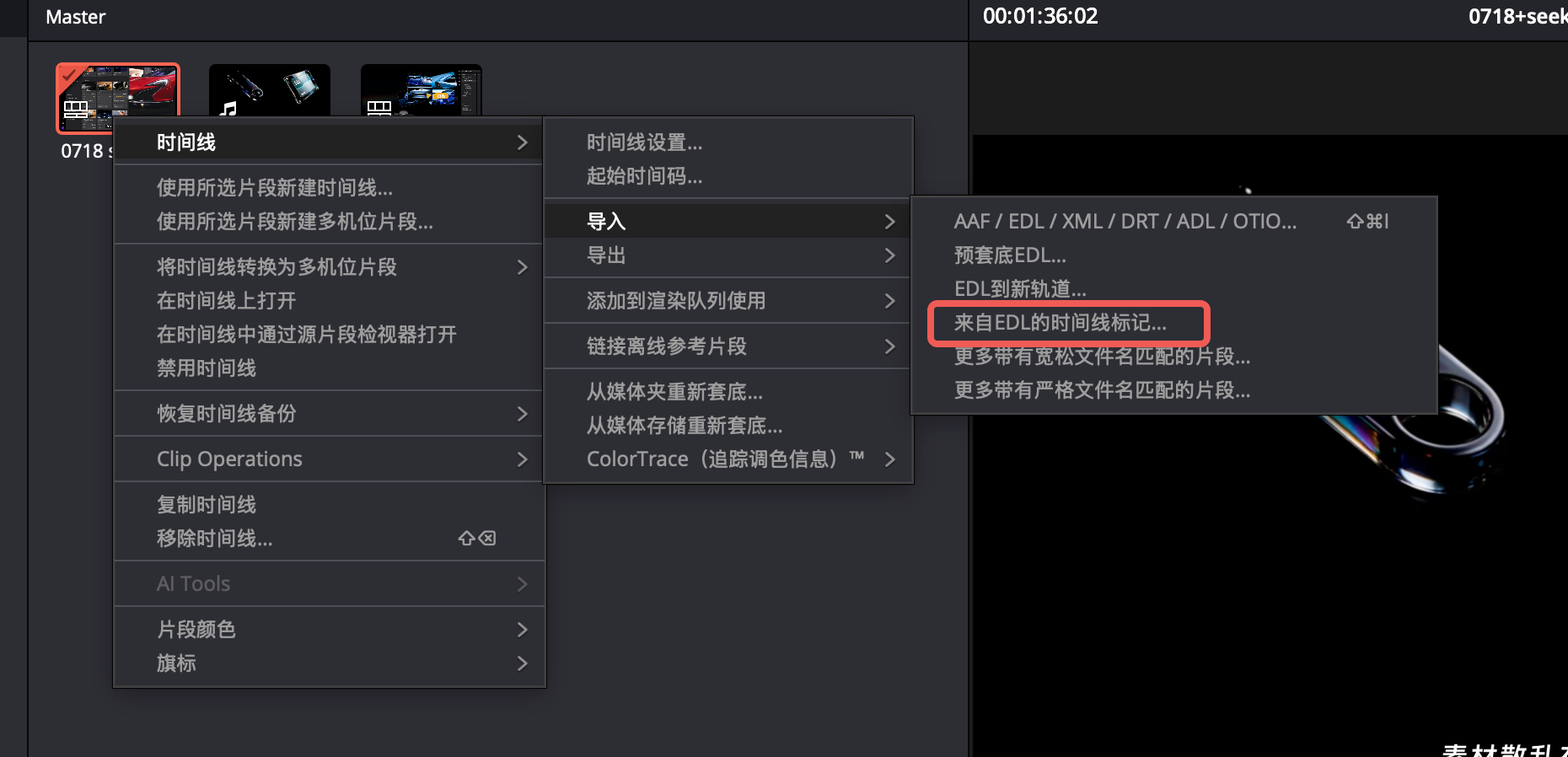
-
检查标记是否出现在对应时间点。
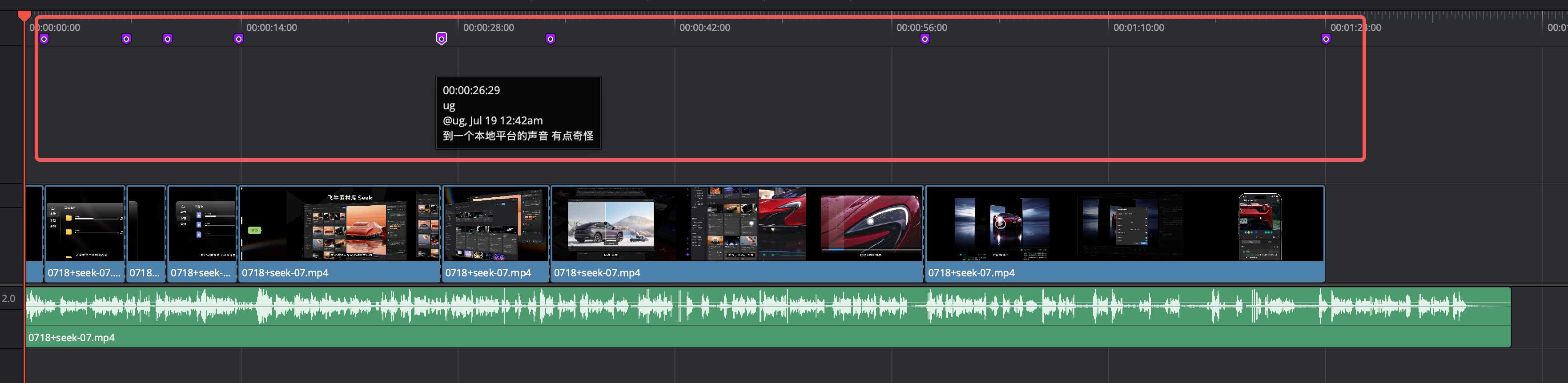
EDL 适合将评论转换为时间线上的标记或修改点。不同剪辑软件对 EDL 的支持方式可能不同,导入后建议核对前几条评论的位置。
导出为 XML 并导入 Premiere Pro
- 打开需要导出评论的视频,在右侧评论区点击更多操作。
- 选择「导出评论」,选择 Premiere Pro / XML,下载
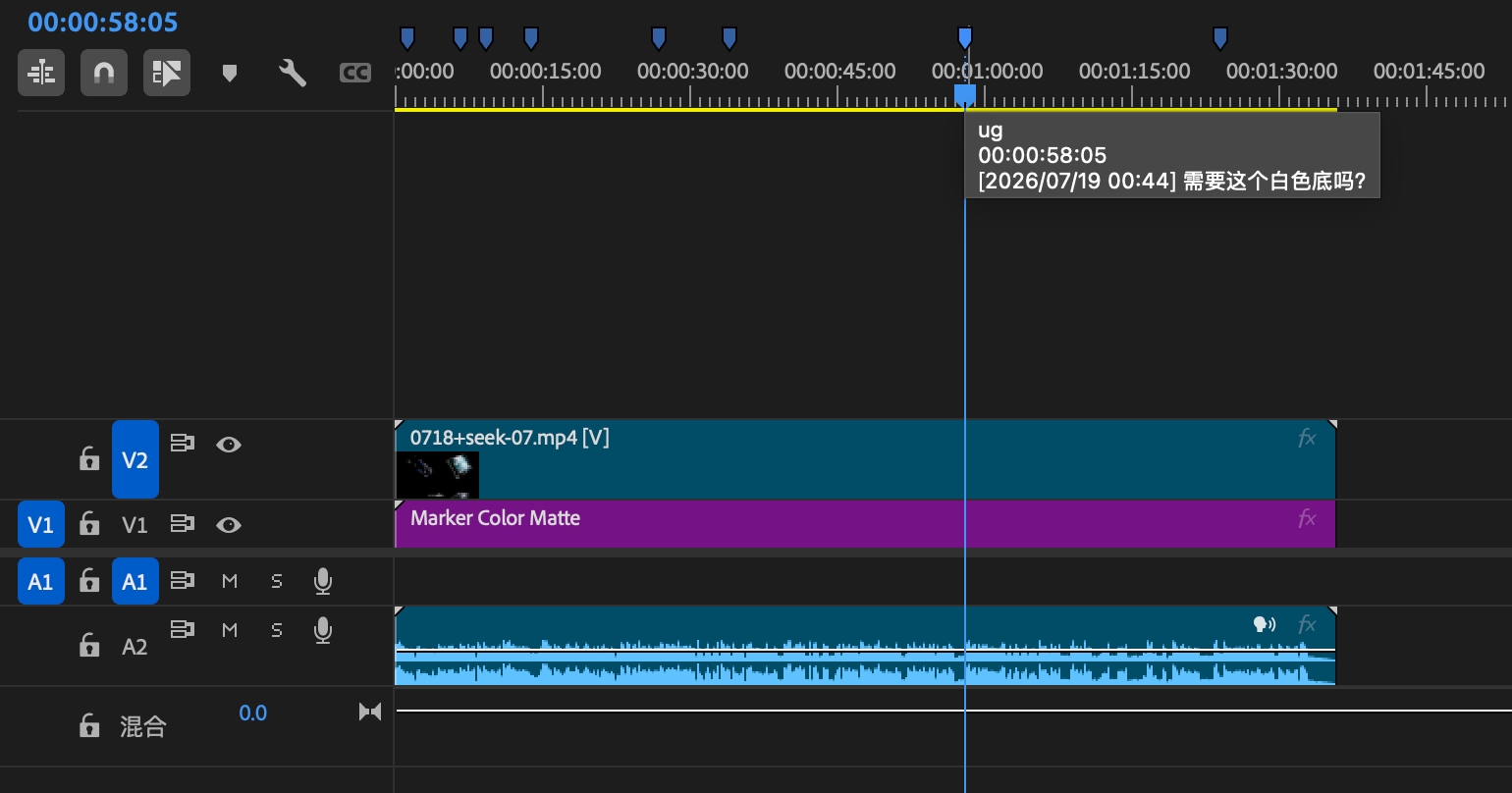
.xml文件。 - 打开 Adobe Premiere Pro,在项目中导入 XML。
- 检查时间线标记、评论内容和位置是否正确。
XML 会尽量保留评论文本、创建人和时间点信息。导入后,建议对照 Seek 中的评论列表核对关键修改点。
时间码不一致怎么办?
如果导入剪辑软件后时间点不准确,可以检查:
- Seek 中素材版本是否与剪辑工程中的素材版本一致。
- 视频帧率是否一致。
- 剪辑工程时间线帧率是否一致。
- 导出的评论是否来自正确的视频版本。
- 是否存在转码、裁切、变速或片头偏移。
- DaVinci 时间线的起始时间码是否与评论对应视频的起始时间码一致。
如果素材在剪辑软件中已经被剪裁或移动,导入后的标记可能需要手动对齐。如果在 DaVinci 中出现整体偏移,可以尝试右键当前时间线,进入 Timelines → Starting Timecode,将时间线起始时间调整为与评论对应视频一致后再导入或对齐标记。
注意事项
- 评论导出更适合视频审阅场景。
- 子评论、附件、画笔内容在不同导出格式中的支持程度可能不同。
- 如果在导出前对评论进行了筛选或排序,导出的文件会以当前筛选后的评论结果和排序为准。
- 导出前建议先清理无效评论,或通过筛选和排序确认本次需要导出的反馈范围;导出文件会按当前筛选结果和排序生成。
- 如果客户在多个版本上分别评论,请确认导出的是当前需要修改的版本。