logo

帮助中心

  • 从这里开始
  • 如何安装和初始化飞牛 fnOS?
  • 如何安装 App 并连接到飞牛 NAS?
  • 如何安装飞牛 TV 并连接到影视服务器?
  • 如何在虚拟机安装飞牛 fnOS?
  • 安装系统异常情况处理
  • 存储管理
  • 如何创建存储空间?
  • 硬盘会自动休眠吗?
  • 如何使用 SSD 缓存加速?
  • 飞牛影视
  • 如何安装飞牛影视和创建媒体库?
  • 如何为家人朋友开通影视账号?
  • Apple TV 上如何通过 Infuse 使用飞牛影视?
  • Apple TV 上如何通过 VidHub使用飞牛影视?
  • 创建媒体库时无法选择文件夹?
  • 电视直播 Web 端播放帮助
  • 相册
  • 如何备份手机照片?
  • 如何共享相册给设备内其他用户?
  • AI 相册功能说明
  • 纯血鸿蒙设备如何备份手机照片?
  • 如何将 Google Photos 导入到飞牛?
  • 网页相册播放视频画面黑屏但是有声音?
  • 远程访问
  • 如何远程访问到飞牛 NAS?
  • 如何管理 FN Conncet权益?
  • 系统设置
  • 如何创建新用户?
  • 如何使用无线网卡?
  • 关于蓝牙配网
  • 如何修改飞牛系统的端口?
  • 如何使用系统配置的备份还原功能?
  • 系统设置经常出现网络异常?
  • 如何启用账号双重验证(2FA)
  • 无法完成账号双重验证(2FA)?
  • 如何启用邮件通知服务
  • 文件管理
  • 如何将我的文件共享给其他用户?
  • 如何共享团队文件?
  • 文件权限如何设置和生效?
  • 如何创建文件的外部分享链接?
  • 文件共享协议
  • Windows 通过 WebDAV 挂载飞牛注意事项
  • Windows 通过 NFS 挂载飞牛注意事项
  • SMB 3 多通道生效条件
  • DLNA 支持的媒体文件格式
  • 虚拟机
  • 如何安装和使用虚拟机?
  • 如何使用虚拟机硬件直通?
  • 飞牛同步
  • 飞牛同步功能介绍
  • 如何使用按需同步
  • 常见使用问题说明
  • 备份
  • 加密备份功能介绍
  • iSCSI
  • iSCSI 名词介绍
  • iSCSI 基础功能介绍
  • 用户组配置说明
  • CHAP 配置说明
  • 常见使用问题说明
  • 硬件
  • 飞牛官方
  • 零刻×飞牛
  • AI & OpenClaw
  • 飞牛 OpenClaw 配置微信 ClawBot 教程
  • 飞牛 OpenClaw 配置钉钉机器人教程
  • 飞牛 OpenClaw 配置飞书机器人教程
  • 安全性
  • 安全披露
  • 更多
  • 联系我们
  • 本地账号与云端账号的区别?
  • 管理员和普通用户权限的区别?
  • 飞牛 ARM 版本公测声明
  • 关于飞牛 fnOS 系统后续盈利说明
  • 安全漏洞报告奖励计划
  • Rockchip 瑞芯微系列 eMMC USB 线刷教程
  • Rockchip 瑞芯微系列 TF 卡刷教程
  • Amlogic 利用 USB U盘刷机教程
  • 如何启用账号双重验证(2FA)

    账号双重验证(Two-Factor Authentication,简称2FA)是一种更安全的登录方式。它不仅需要输入密码,还要求提供动态验证码(OTP),通过两步确认身份,提升账户安全性,避免密码泄露带来的数据安全风险。

    版本要求:

    • fnOS 系统升级到 v0.9.16 以上版本
    • 飞牛 APP 升级到 v1.19.0 以上版本(旧版本缺少 双重验证 逻辑,如在 Web 端启用了双重验证,将无法顺利在旧版本APP完成登录)

    管理员准备工作

    为了可靠地使用双重验证功能,需要管理员用户先做以下检查和设置工作:

    1.检查系统时间准确性

    检查和修正系统时间的误差,若手机和系统的时间不一致,将导致基于时间的动态验证码验证失败。如希望系统时间始终保持准确,建议将系统时间设置为自动同步。
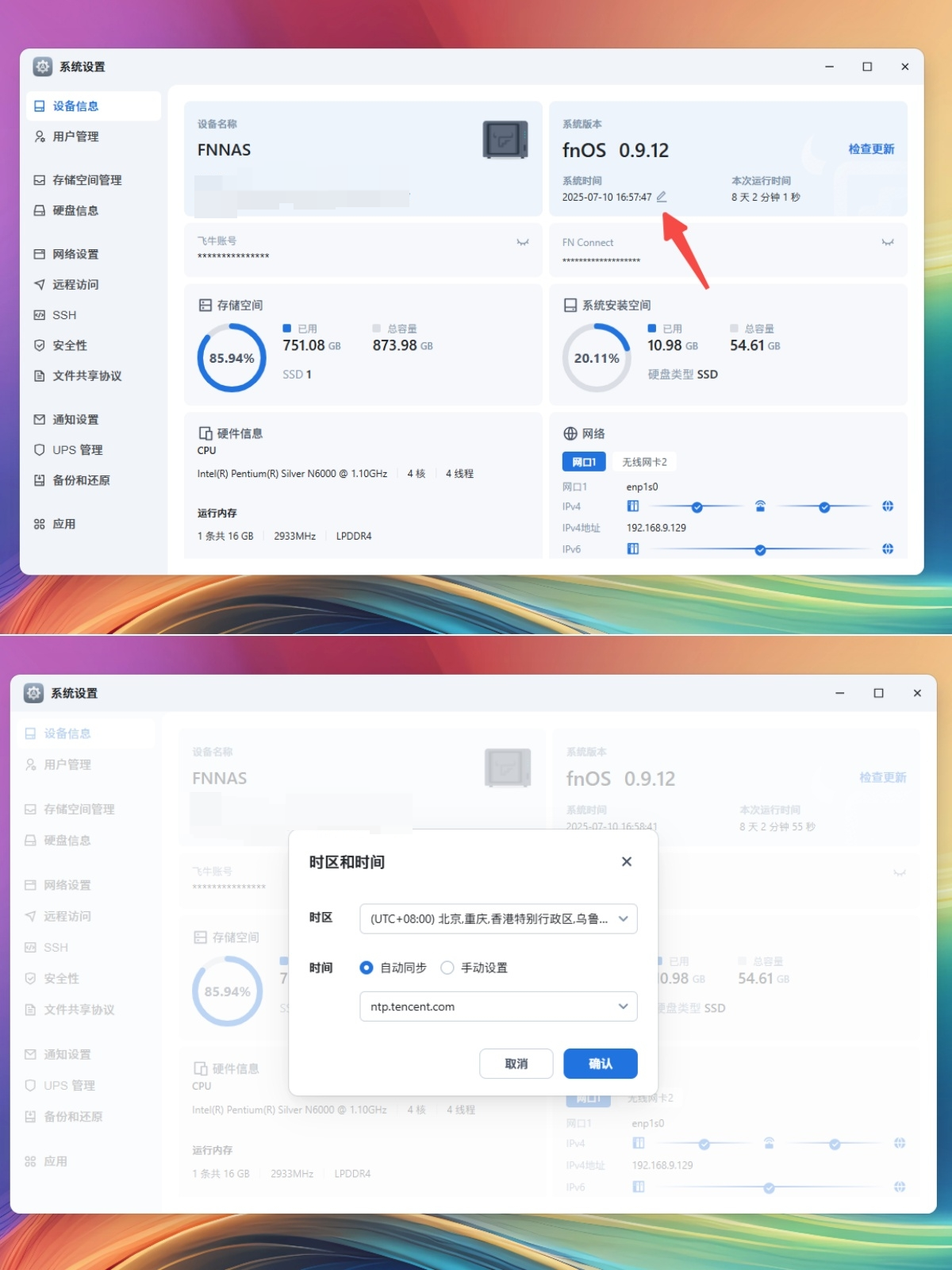
    系统设置 - 如何启用账号双重验证(2FA)操作截图

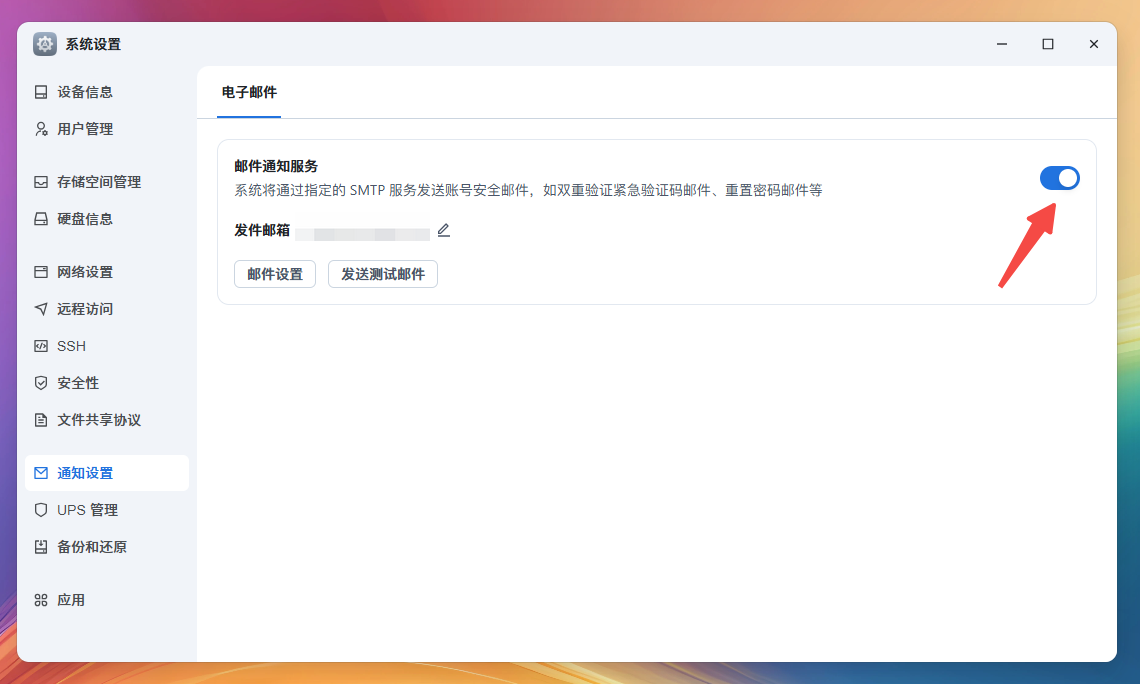
    2.开启邮件通知服务

    授权系统发送邮件的能力,以便系统可以发送 密码重置双重验证紧急验证码 等邮件到用户设置的 安全邮箱,系统支持授权QQ邮箱、126邮箱、163邮箱、Gmai邮箱,以及自定义 SMTP 服务器,详情参见 如何启用邮件通知服务

    系统设置 - 如何启用账号双重验证(2FA)操作截图 2

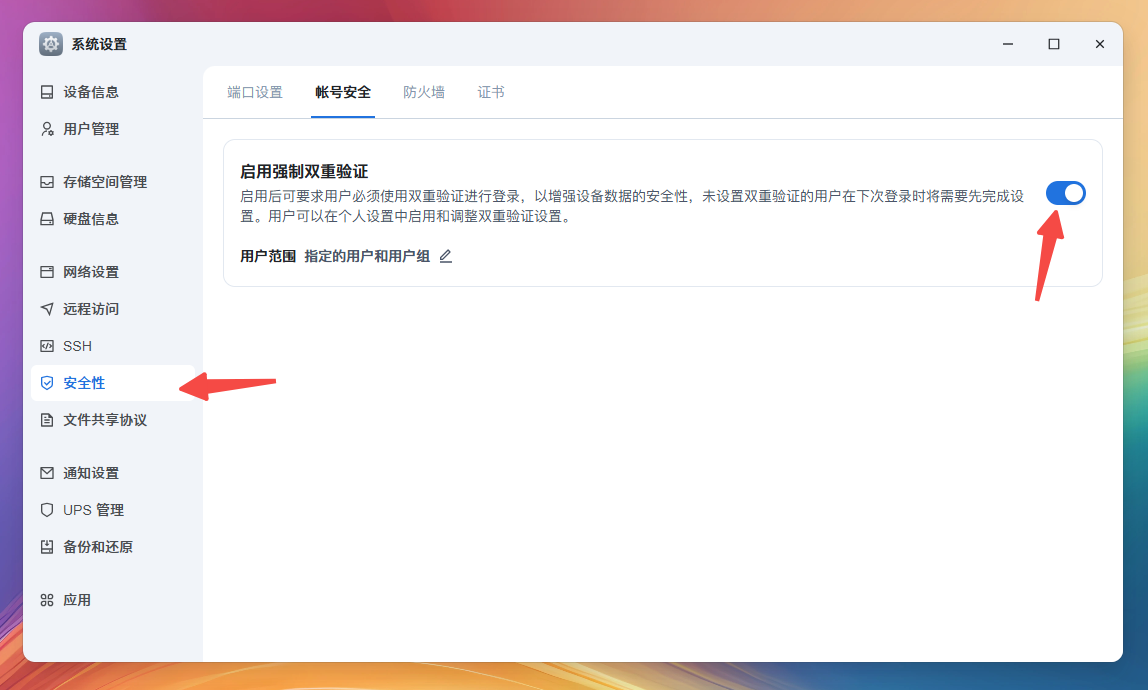
    3.启用强制双重验证

    明确需要提高账号安全性的用户范围,针对他们启用强制双重验证。支持设置管理员用户全部用户具体的用户和用户组等用户范围。

    系统设置 - 如何启用账号双重验证(2FA)操作截图 3

    用户设置流程

    1.启用双重验证

    前往 个人设置 页面,将可以看到 双重验证 设置。
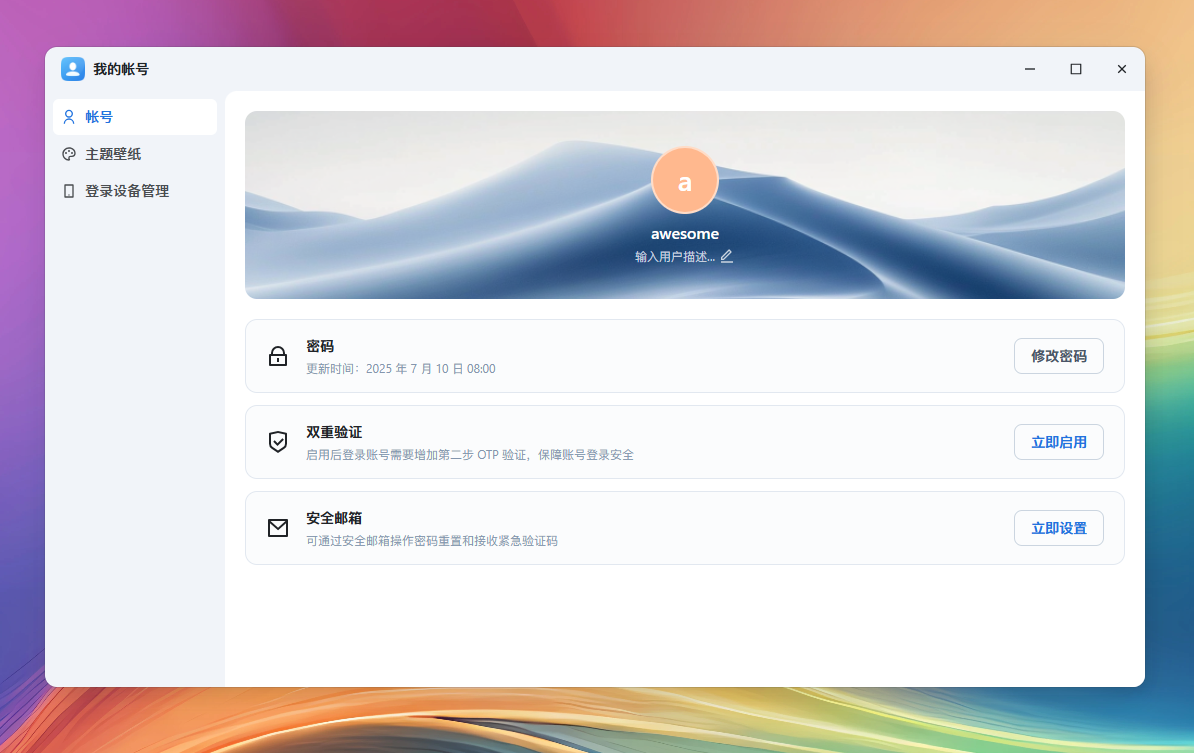
    系统设置 - 如何启用账号双重验证(2FA)操作截图 4

    点击 立即启用,按提示使用 “Microsoft Authenticator” 等支持 TOTP 协议(基于时间的一次性密码)的 身份验证器 APP 扫描二维码,完成后在 STEP 2 输入 身份验证器 APP 上显示的 动态验证码,即可完成设置。
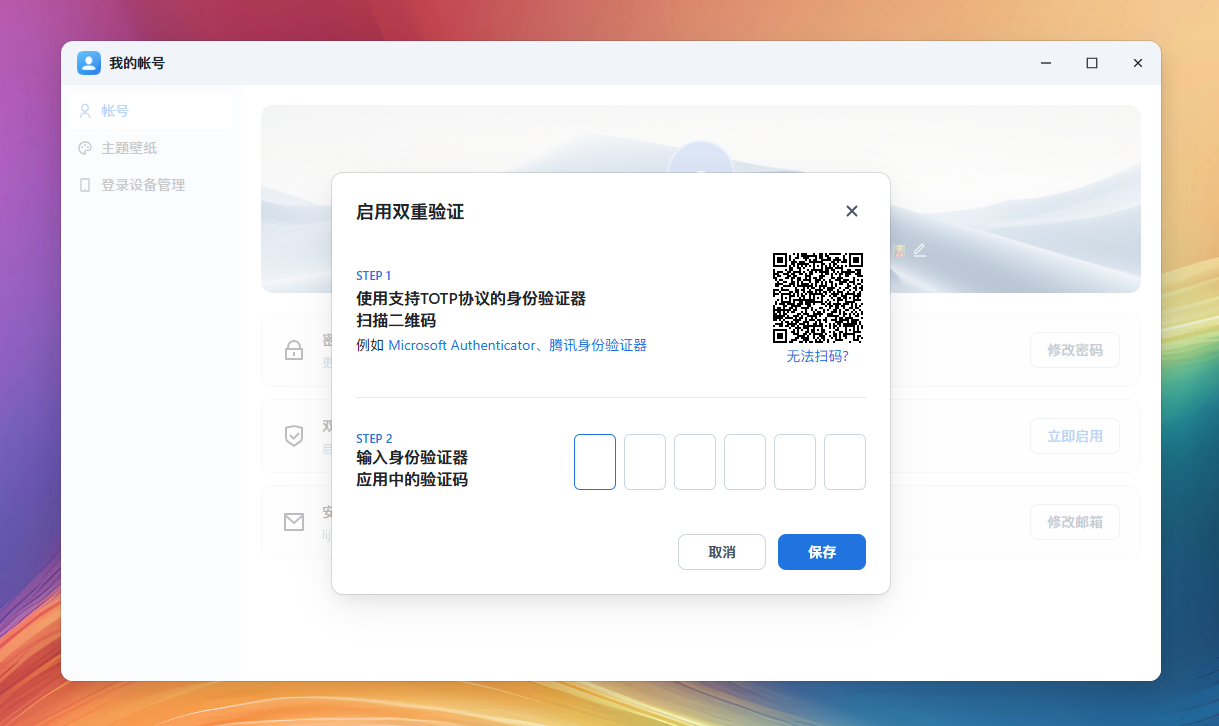
    系统设置 - 如何启用账号双重验证(2FA)操作截图 5

    2.设置后的登录流程

    在登录界面完成账号密码验证后,将需要继续输入 身份验证器 APP 上显示的 动态验证码,验证成功后才能成功登录。
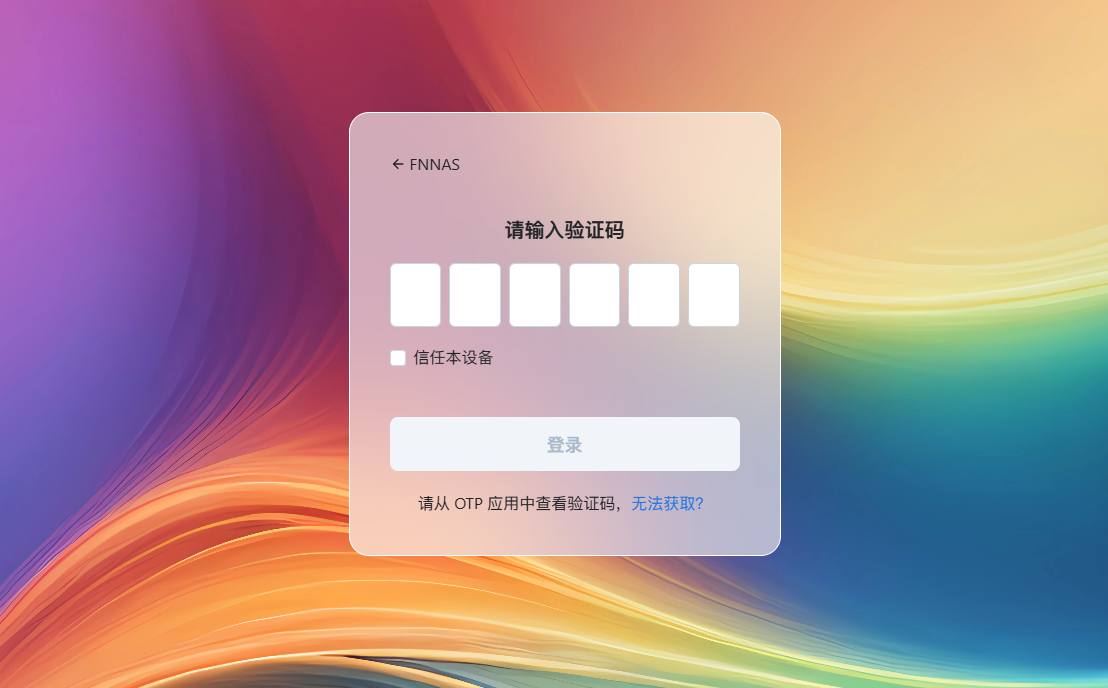
    系统设置 - 如何启用账号双重验证(2FA)操作截图 6

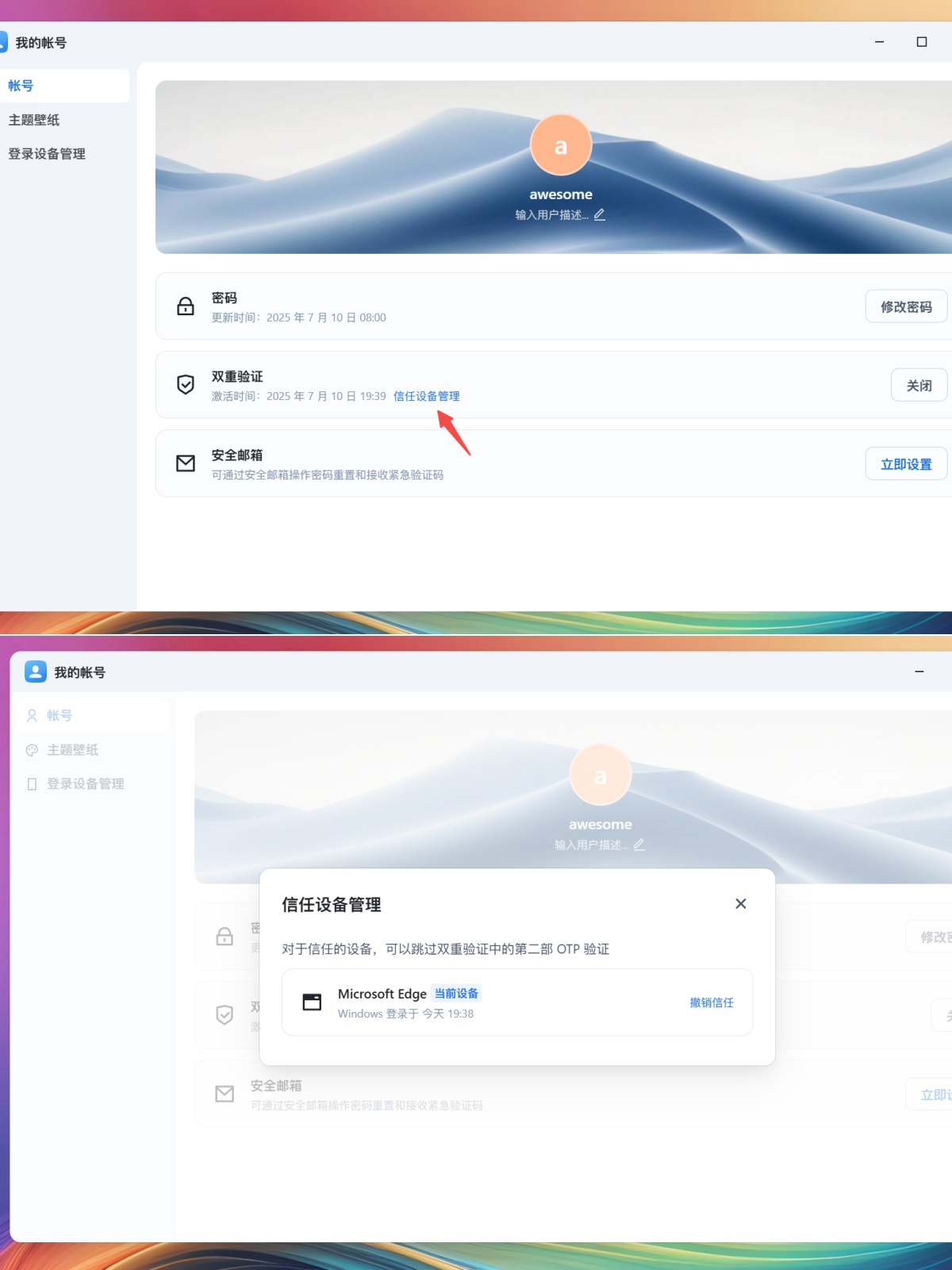
    3.管理信任设备

    如果在输入动态验证码界面勾选 信任本设备 后完成登录,则当前设备在后续的登录将可以免除第二步动态验证码(OTP)验证。已信任的设备可以在 个人设置双重验证 设置这里查看和管理。

    系统设置 - 如何启用账号双重验证(2FA)操作截图 7

    4.设置安全邮箱

    为避免发生手机或密钥意外丢失造成无法登录账号的风险,强烈建议设置 安全邮箱
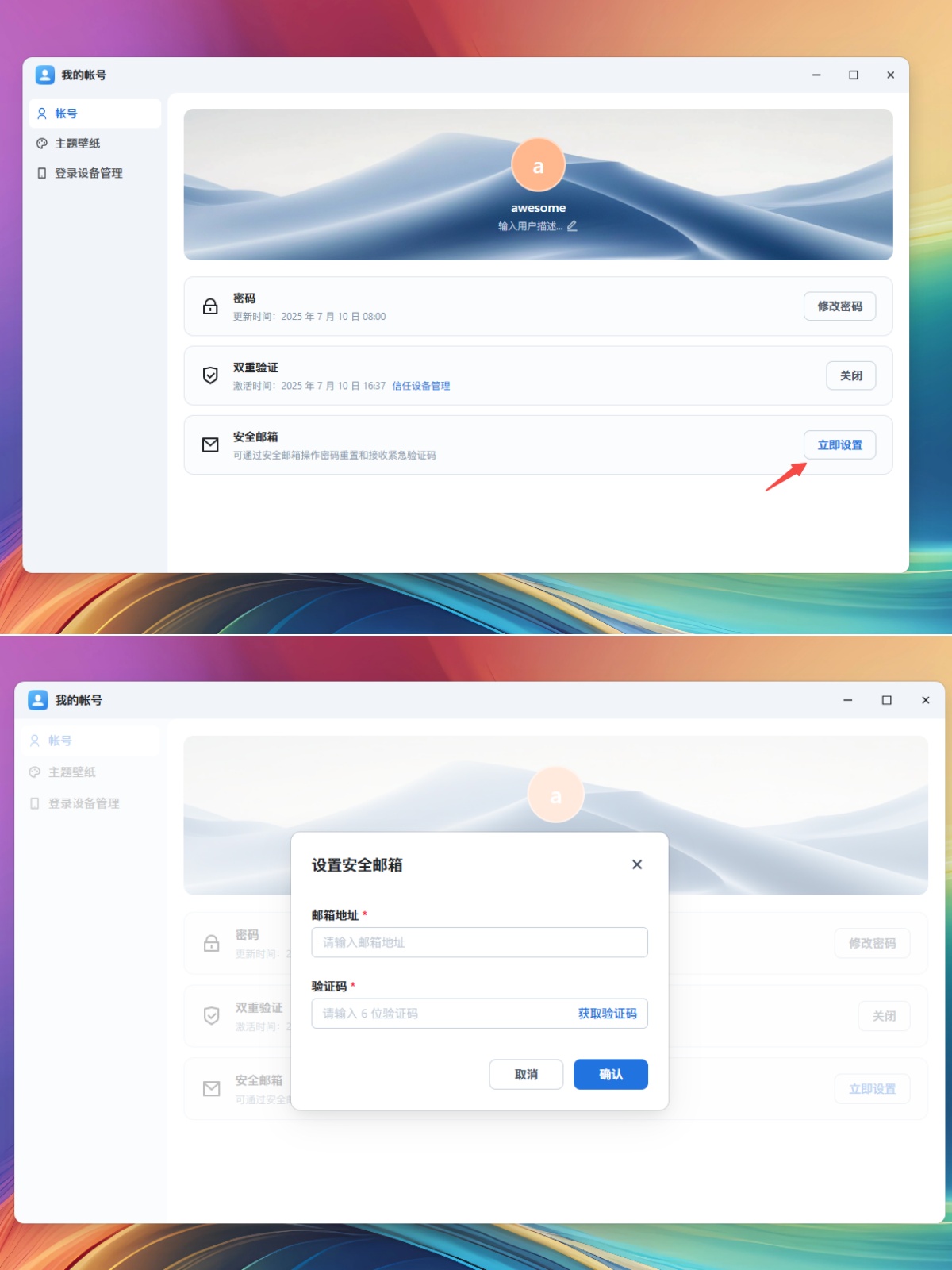
    系统设置 - 如何启用账号双重验证(2FA)操作截图 8

    设置后,在第二步验证界面点击 无法获取,系统将发送一次性的 紧急验证码 到已设置的 安全邮箱,请查看邮箱并输入邮件中显示的 紧急验证码 完成登录
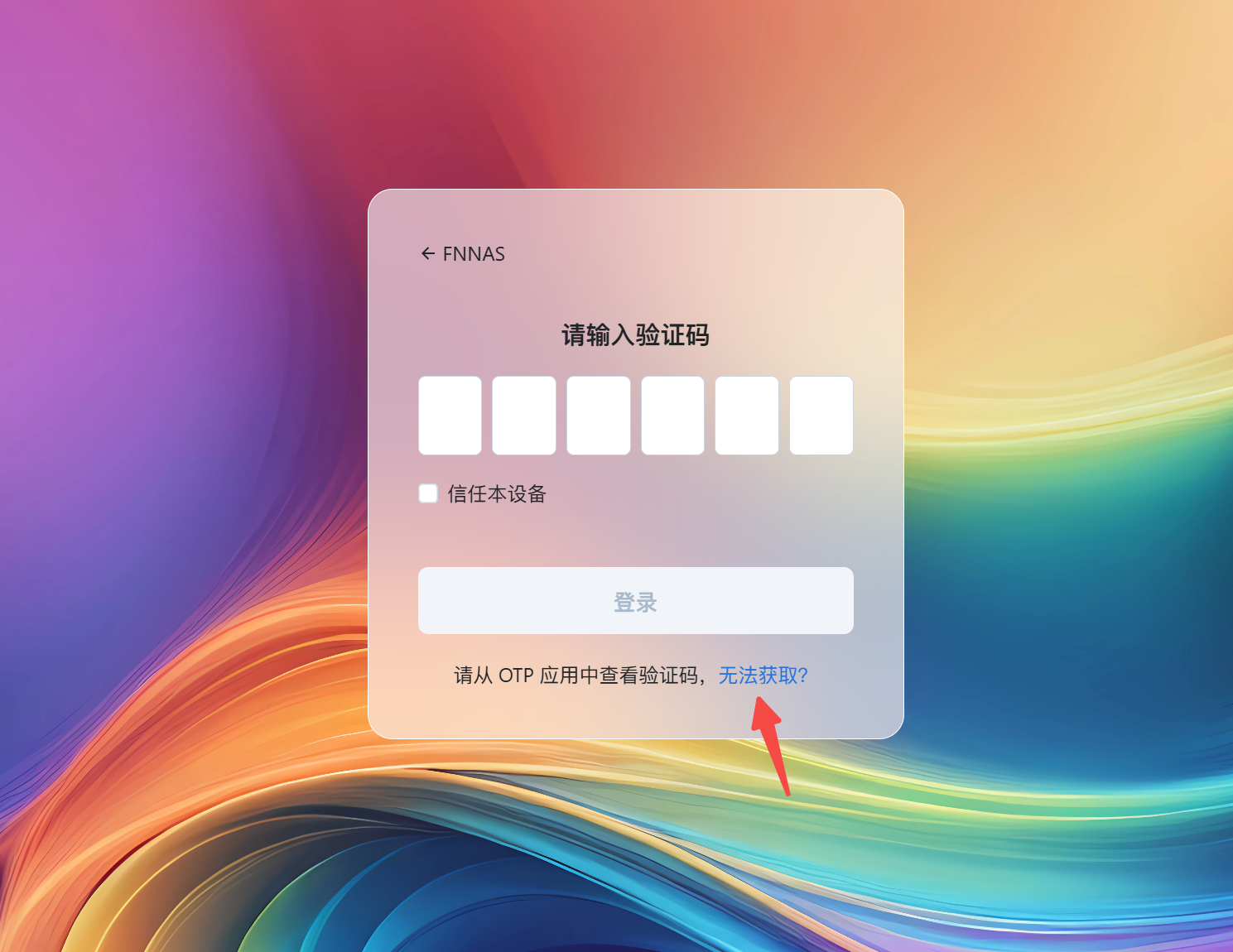
    系统设置 - 如何启用账号双重验证(2FA)操作截图 9

    身份验证器指引

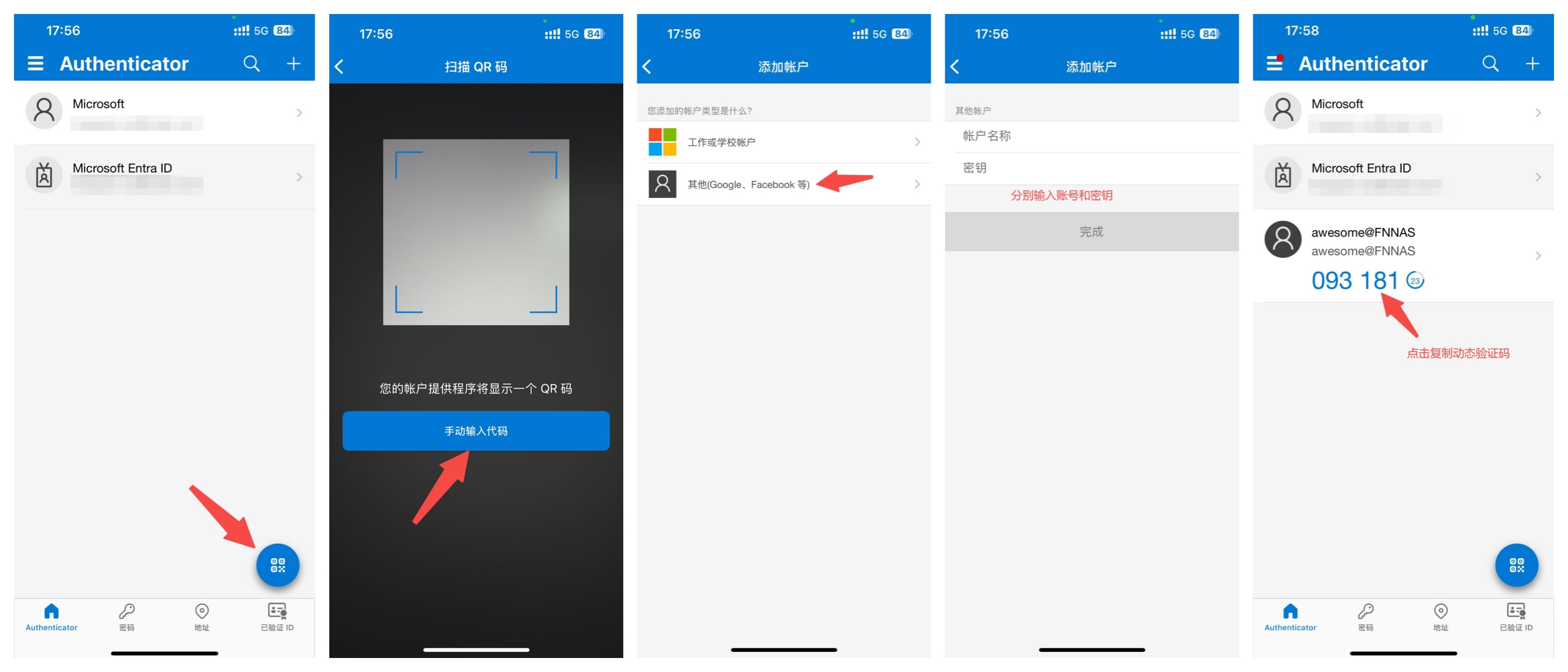
    支持 TOTP 协议(基于时间的一次性密码)的 身份验证器 APP 均可使用,优先选择 Web 端二维码进行录入。

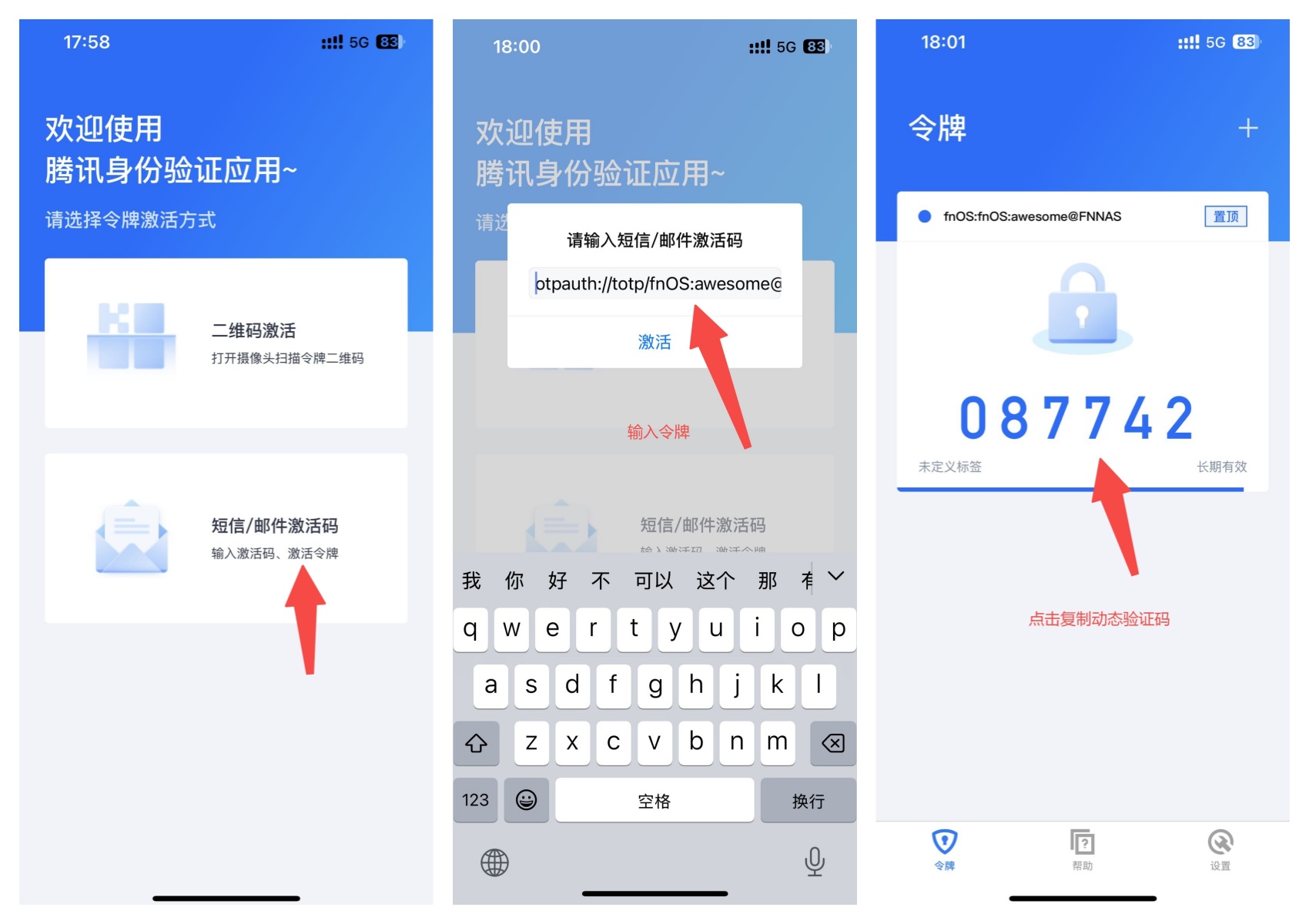
    由于一般身份验证器 APP 都不支持相册扫描二维码,所以在 飞牛 APP 操作时,可按以下展示步骤操作录入:

    Microsoft Authenticator

    手动粘贴 账号密钥 进行录入: 系统设置 - 如何启用账号双重验证(2FA)操作截图 10

    腾讯身份验证器

    手动粘贴 令牌 进行录入: 系统设置 - 如何启用账号双重验证(2FA)操作截图 11

    此文章对您是否有帮助?