logo

帮助中心

  • 从这里开始
  • 如何安装和初始化飞牛 fnOS?
  • 如何安装 App 并连接到飞牛 NAS?
  • 如何安装飞牛 TV 并连接到影视服务器?
  • 如何在虚拟机安装飞牛 fnOS?
  • 安装系统异常情况处理
  • 存储管理
  • 如何创建存储空间?
  • 硬盘会自动休眠吗?
  • 如何使用 SSD 缓存加速?
  • 飞牛影视
  • 如何安装飞牛影视和创建媒体库?
  • 如何为家人朋友开通影视账号?
  • Apple TV 上如何通过 Infuse 使用飞牛影视?
  • Apple TV 上如何通过 VidHub使用飞牛影视?
  • 创建媒体库时无法选择文件夹?
  • 电视直播 Web 端播放帮助
  • 相册
  • 如何备份手机照片?
  • 如何共享相册给设备内其他用户?
  • AI 相册功能说明
  • 纯血鸿蒙设备如何备份手机照片?
  • 如何将 Google Photos 导入到飞牛?
  • 网页相册播放视频画面黑屏但是有声音?
  • 远程访问
  • 如何远程访问到飞牛 NAS?
  • 如何管理 FN Conncet权益?
  • 系统设置
  • 如何创建新用户?
  • 如何使用无线网卡?
  • 关于蓝牙配网
  • 如何修改飞牛系统的端口?
  • 如何使用系统配置的备份还原功能?
  • 系统设置经常出现网络异常?
  • 如何启用账号双重验证(2FA)
  • 无法完成账号双重验证(2FA)?
  • 如何启用邮件通知服务
  • 如何配置 Webhook 机器人?
  • 如何授权 AI Agent 访问 NAS?
  • 文件管理
  • 如何将我的文件共享给其他用户?
  • 如何共享团队文件?
  • 文件权限如何设置和生效?
  • 如何创建文件的外部分享链接?
  • 文件共享协议
  • Windows 通过 WebDAV 挂载飞牛注意事项
  • Windows 通过 NFS 挂载飞牛注意事项
  • SMB 3 多通道生效条件
  • DLNA 支持的媒体文件格式
  • 虚拟机
  • 如何安装和使用虚拟机?
  • 如何使用虚拟机硬件直通?
  • 飞牛同步
  • 飞牛同步功能介绍
  • 如何使用按需同步
  • 常见使用问题说明
  • 备份
  • 加密备份功能介绍
  • iSCSI
  • iSCSI 名词介绍
  • iSCSI 基础功能介绍
  • 用户组配置说明
  • CHAP 配置说明
  • 常见使用问题说明
  • 飞牛素材库 Seek
  • 飞牛素材库 Seek 支持预览哪些格式?
  • 如何授权文件夹给飞牛素材库 Seek
  • 如何管理素材库 Seek 的项目权限?
  • 如何导入 Eagle 资源到飞牛素材库 Seek
  • 如何将评论导入到剪辑工具?
  • 如何通过 Seek 给客户分享审阅?
  • 如何管理多版本素材
  • 如何使用飞牛素材库 Seek 的 AI 搜索功能?
  • 如何自定义品牌展示?
  • 如何自定义飞牛素材库 Seek 的域名?
  • 如何添加资产水印?
  • 如何通过云端缓存视频优化客户的播放体验
  • 飞牛素材库 Seek 许可证相关问题
  • 硬件
  • 飞牛官方
  • 零刻×飞牛
  • AI & OpenClaw
  • 飞牛 OpenClaw 配置微信 ClawBot 教程
  • 飞牛 OpenClaw 配置钉钉机器人教程
  • 飞牛 OpenClaw 配置飞书机器人教程
  • 安全性
  • 如何设置和使用访问码?
  • 安全漏洞基本原则与测试规范
  • 安全漏洞报告处置规则
  • 安全漏洞报告书写模板
  • 安全披露
  • ARM 刷机
  • Rockchip 瑞芯微系列 eMMC USB 线刷教程
  • Rockchip 瑞芯微系列 TF 卡刷教程
  • Rockchip 设备从 NVMe 启动 fnOS:将 U-Boot 写入 SPI
  • Amlogic 利用 USB U盘刷机教程
  • 更多
  • 联系我们
  • 本地账号与云端账号的区别?
  • 管理员和普通用户权限的区别?
  • 飞牛 ARM 版本公测声明
  • 关于飞牛 fnOS 系统后续盈利说明
  • 如何配置 Webhook 机器人?

    你可以在飞书、钉钉或企业微信中创建 Webhook 机器人,并将生成的 Webhook 地址填写到飞牛FnOS-系统设置-系统通知-通知设置中,用于接收异常告警、任务通知等消息。

    1. 配置飞书机器人

    1.1 创建自定义机器人

    1. 打开飞书电脑客户端,进入需要接收消息的群聊。
    2. 点击群聊右上角的 “…”,进入 “设置”。
    3. 找到 “群机器人”,点击 “添加机器人”。
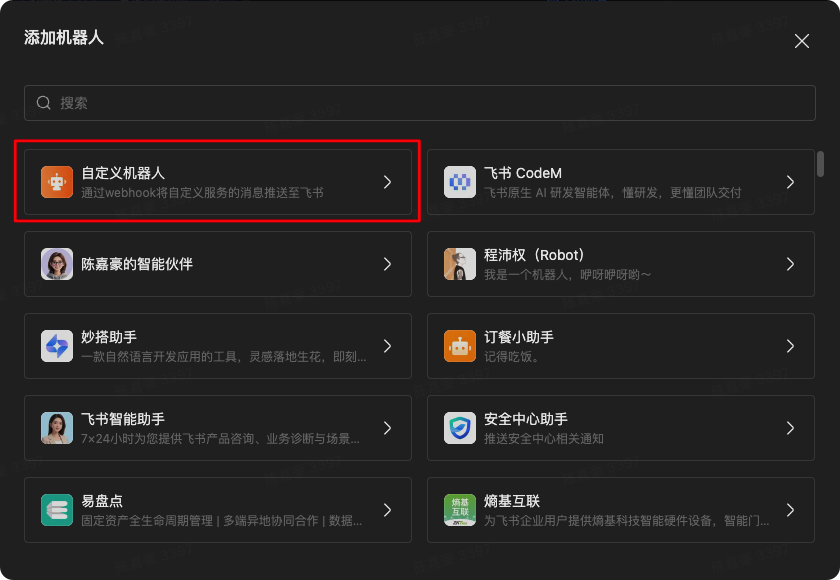
    4. 选择 “自定义机器人”。
    5. 填写机器人名称,例如“异常告警机器人”,并按需设置头像和描述。

    1.2 设置安全校验

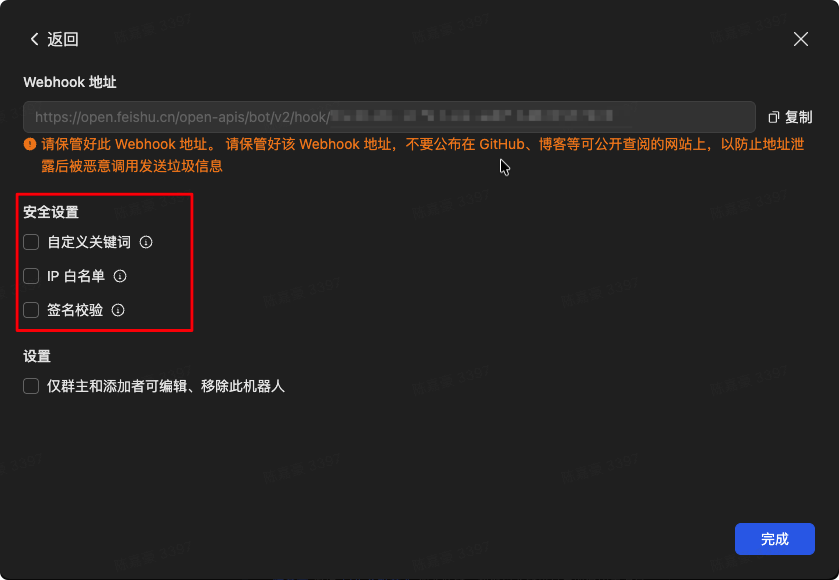
    你可以根据实际使用场景选择安全校验方式:

    • 签名校验:启用后,需要同时保存飞书生成的签名密钥。
    • IP 白名单:填写消息发送服务器的出口 IP。
    • 自定义关键词:机器人只接收包含指定关键词的消息。

    1.3 填写 Webhook 信息

    1. 完成创建后,复制机器人生成的 Webhook 地址。
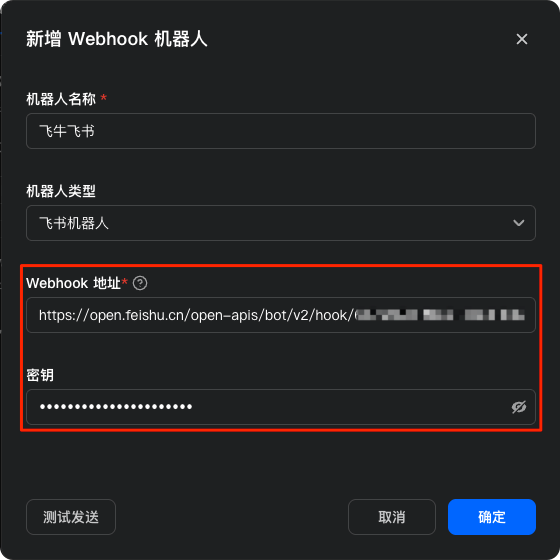
    2. 回到飞牛FnOS-系统设置-系统通知-通知设置-新增机器人,选择 “飞书”。
    3. 粘贴 Webhook 地址;如果启用了签名校验,同时填写签名密钥。
    4. 保存配置并发送测试消息,确认飞书群能够正常收到消息。

    2. 配置钉钉机器人

    2.1 创建自定义机器人

    1. 打开钉钉电脑客户端,进入需要接收消息的群聊。
    2. 点击群聊右上角的 “群设置”。
    3. 进入 “机器人” 或 “智能群助手”。
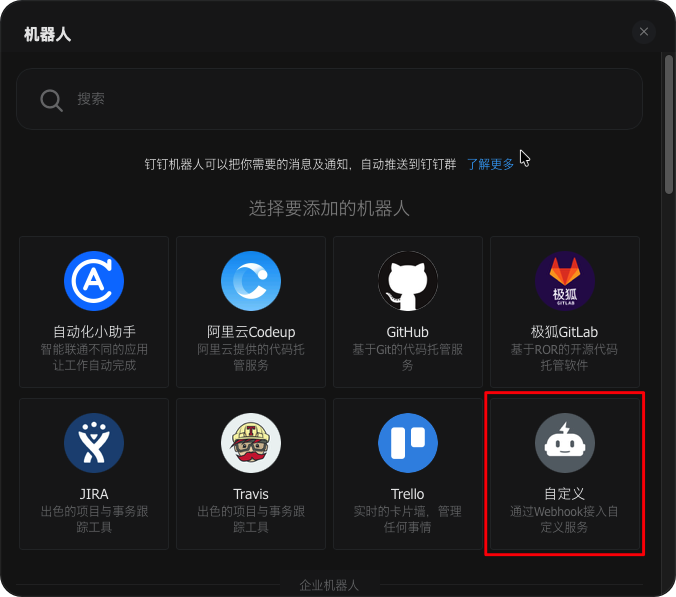
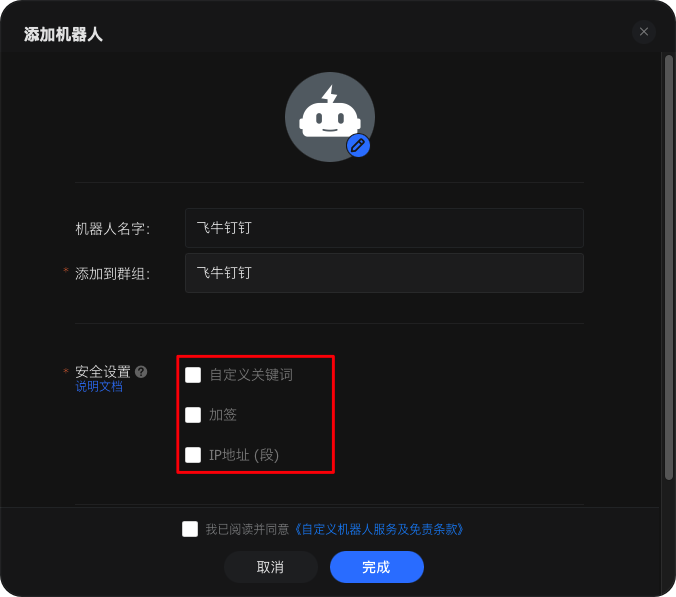
    4. 点击 “添加机器人”,选择 “自定义机器人”。
    5. 填写机器人名称,例如“异常告警机器人”。

    2.2 设置安全校验

    你可以根据实际使用场景选择安全设置:

    • 加签:推荐使用。启用后,请同时复制以 SEC 开头的签名密钥。
    • 自定义关键词:机器人只接收包含指定关键词的消息。
    • IP 地址(段):填写消息发送服务器的出口 IP。

    2.3 填写 Webhook 信息

    1. 完成创建后,复制机器人生成的 Webhook 地址。
    2. 回到飞牛FnOS-系统设置-系统通知-通知设置-新增机器人,选择 “钉钉”。
    3. 粘贴 Webhook 地址;如果启用了加签,同时填写签名密钥。
    4. 保存配置并发送测试消息,确认钉钉群能够正常收到消息。

    3. 配置企业微信机器人

    3.1 创建自定义消息推送

    1. 打开企业微信电脑客户端,进入需要接收消息的企业内部群。
    2. 右键群聊并选择 “管理聊天信息”,或进入群聊后点击右上角的群设置按钮。
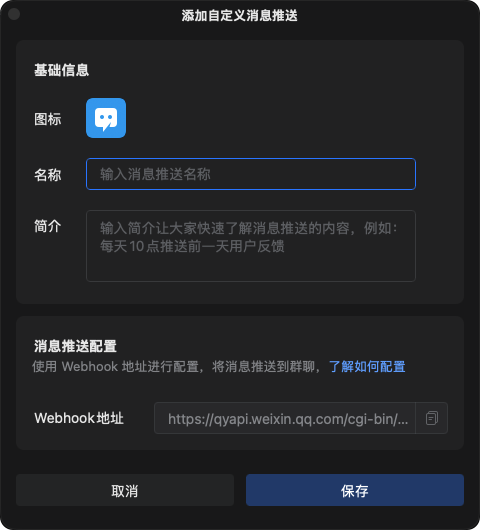
    3. 在群设置中点击 “消息推送”。
    4. 点击 “自定义消息推送”。
    5. 设置机器人头像、名称和简介,例如将名称设置为“异常告警机器人”。

    3.2 填写 Webhook 信息

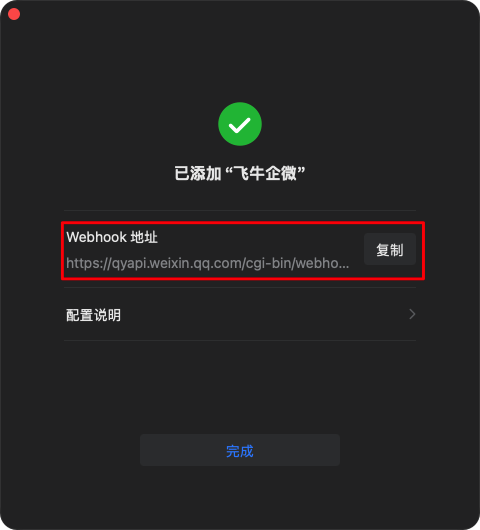
    1. 复制页面生成的 Webhook 地址。
    2. 点击 “保存” 完成创建。
    3. 回到飞牛FnOS-系统设置-系统通知-通知设置-新增机器人,选择 “企业微信”。
    4. 粘贴 Webhook 地址。
    5. 保存配置并发送测试消息,确认企业微信群能够正常收到消息。

    4. 注意事项

    • Webhook 地址相当于机器人的消息发送凭证,请勿公开分享或发布到公共平台。
    • 如果启用了签名校验或加签,请同时保存签名密钥;只填写 Webhook 地址可能会导致消息发送失败。
    • 如果测试消息发送失败,请检查 Webhook 地址、安全校验方式、关键词、IP 白名单和网络连接是否正确。

    此文章对您是否有帮助?