
如何导入 Eagle 资源到飞牛素材库 Seek
如果你之前使用 Eagle 管理图片、设计灵感或素材包,可以先在 Eagle 中导出 .eaglepack 文件,再导入到飞牛素材库 Seek。导入后,Seek 会尽量保留 Eagle 中的文件夹结构、标签、评级、描述等信息,方便你继续在 Seek 中整理、搜索和分享素材。
导入前需要准备什么?
导入前,请先确认:
- 已经在 Eagle 中整理好需要迁移的文件夹或素材。
- 已经从 Eagle 导出
.eaglepack文件。 - Seek 项目文件夹有足够的存储空间。
- 当前账号有目标项目或目标文件夹的上传权限。
- 目标文件夹中没有与 Eagle 资源包同名的文件夹,避免导入时发生命名冲突。
如何在 Eagle 中导出 .eaglepack?
在 Eagle 中可以把文件夹或选中的素材导出为 .eaglepack 文件。
常见导出步骤:
- 打开 Eagle,选择需要导入到 Seek 的文件夹或素材。
- 右键选中的文件夹或素材。
- 选择「导出」或「Export」。
- 选择「导出为 .eaglepack」或「Export as .eaglepack」。
- 设置文件名称和导出位置。
- 保存后,得到一个
.eaglepack文件。
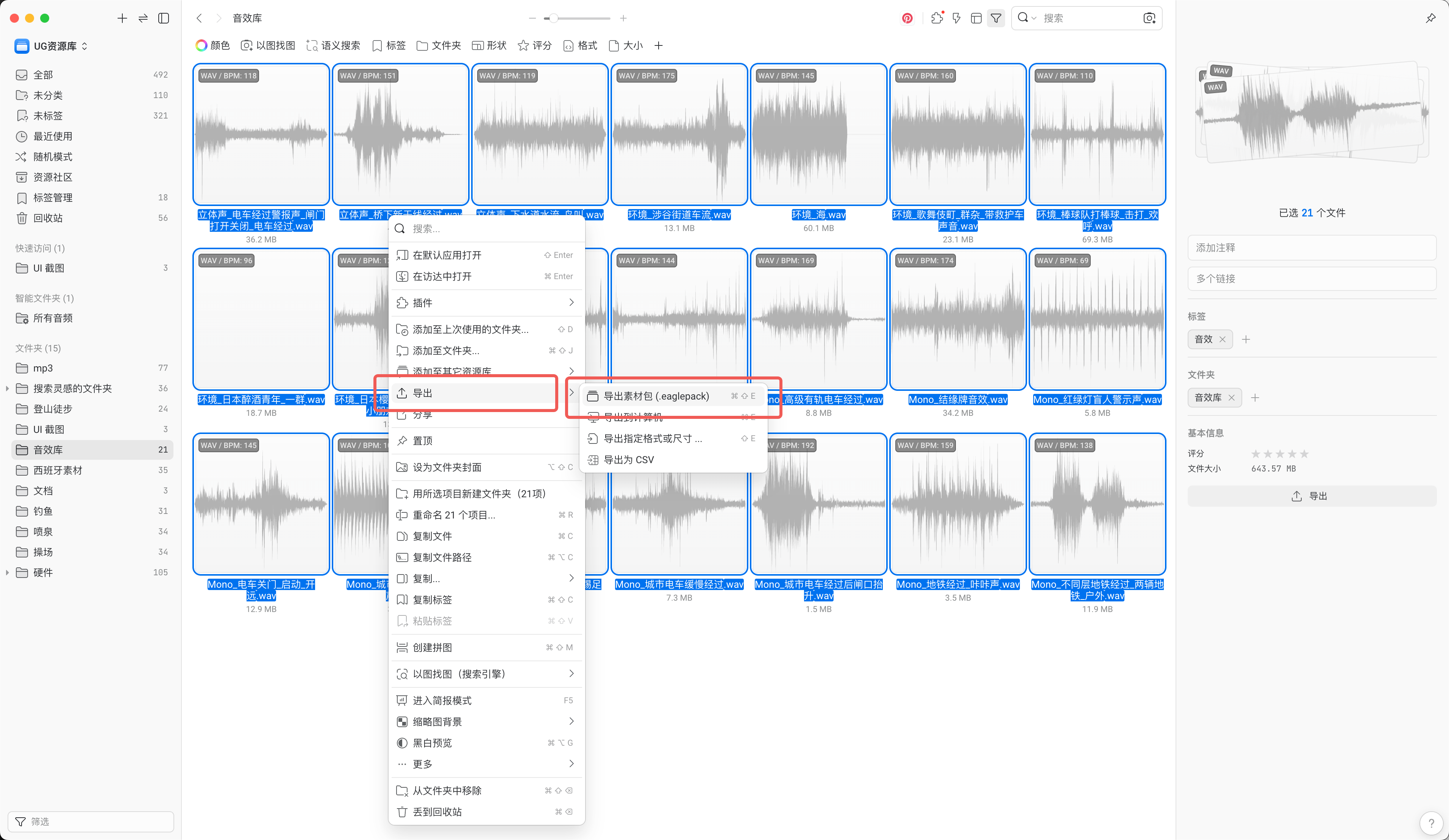
如果希望迁移完整分类,建议在 Eagle 中选择对应文件夹后导出;如果只迁移部分素材,可以只选中这些素材后导出。
如何在 Seek 中导入 Eagle 资源?
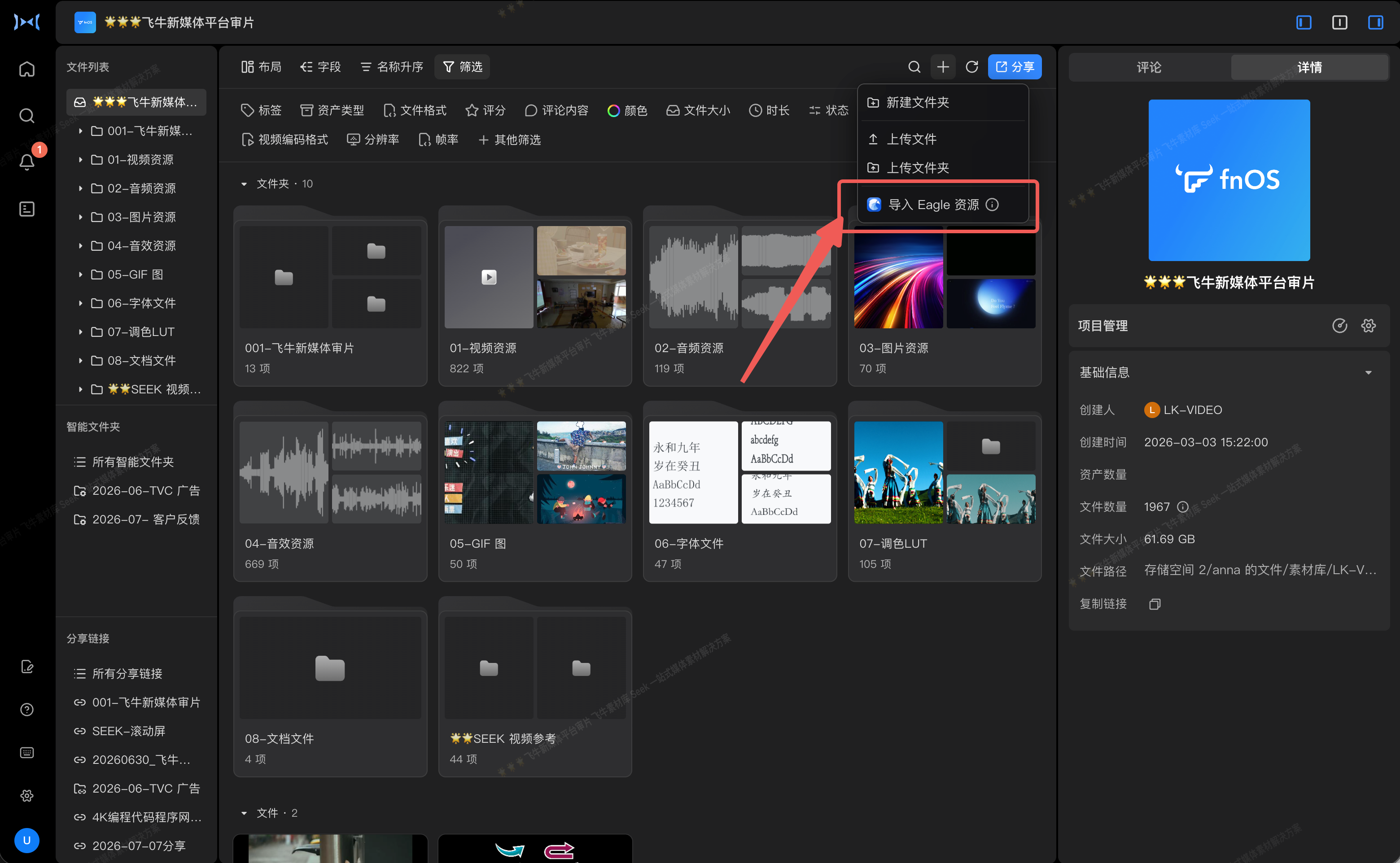
方法一:通过导入入口上传 .eaglepack
- 打开 Seek,进入需要导入素材的项目。
- 进入目标文件夹。
- 点击「导入 Eagle 资源」。
- 选择或拖拽上传
.eaglepack文件。 - 上传成功后,Seek 会新增「解析 Eagle 资源」任务。
- 等待任务完成后,在当前文件夹中查看导入结果。
上传后,Seek 会先判断文件格式是否正确。如果文件不是 .eaglepack,页面会提示格式不支持;如果上传失败,则不会继续解析 Eagle 资源。
方法二:右键已有 .eaglepack 文件进行解析
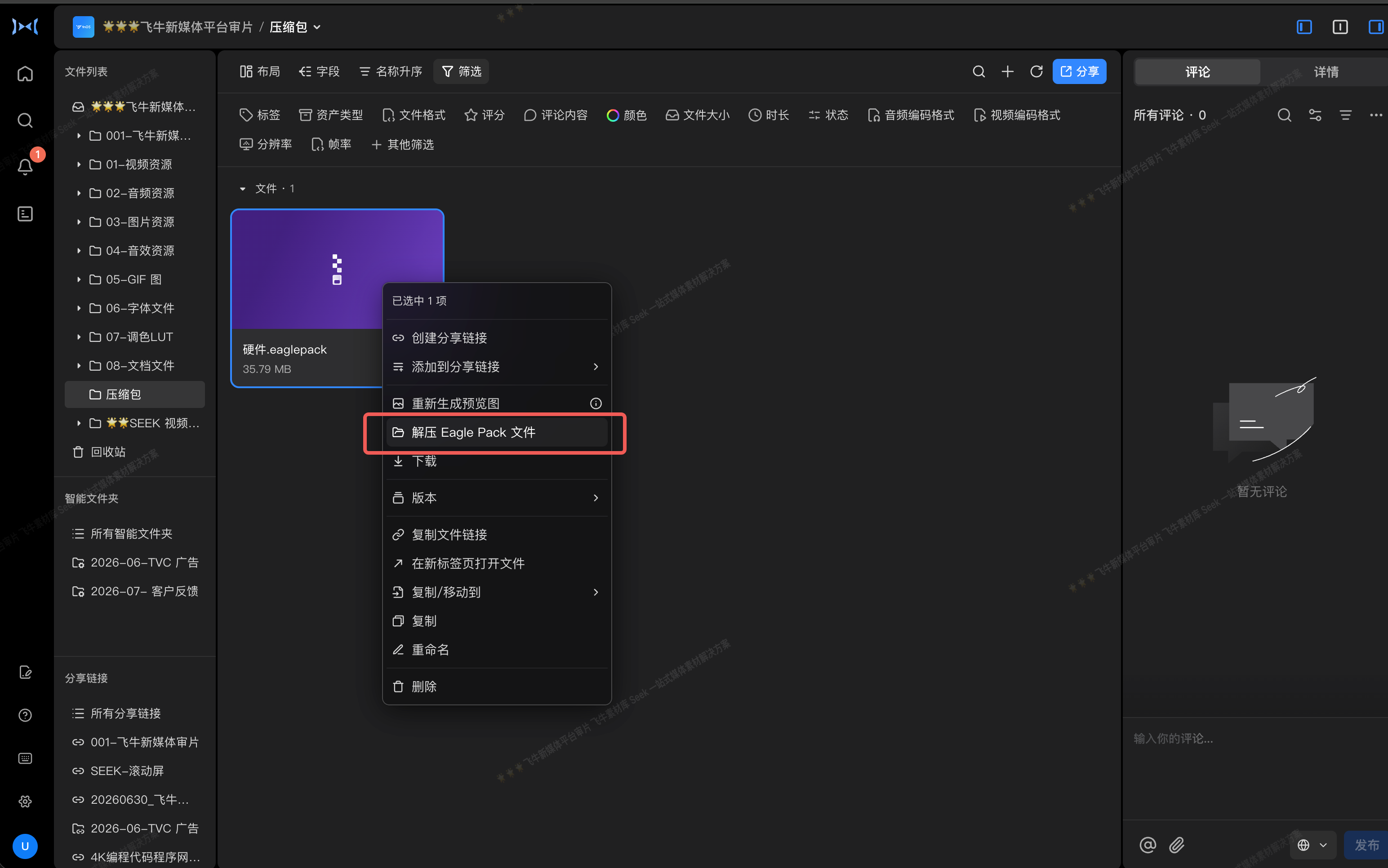
如果你已经把 .eaglepack 文件上传到了 Seek,也可以直接在文件上右键操作。
- 在 Seek 中找到已经上传的
.eaglepack文件。 - 右键该文件。
- 选择「解析 Eaglepack 文件」。
- Seek 会在当前文件夹下解析该 Eaglepack 文件。
这种方式适合先把 Eaglepack 文件保存到项目中,再决定什么时候解析。
导入后会保留哪些信息?
Seek 会解析 .eaglepack 中的 Eagle 元数据,并尽量将可迁移的信息保留到 Seek 中。
| Eagle 信息 | Seek 处理方式 |
|---|---|
所处文件夹 folders | 按 Eagle 中的文件夹关系映射到 Seek 文件夹 |
| 同一素材存在多个文件夹 | 会在对应文件夹中分别保留一份文件 |
已删除文件 isDeleted | 忽略,不导入该文件 |
描述 annotation | 保留为素材描述 |
标签 tags | 自动创建不存在的标签;如果已有同名标签,则复用已有标签 |
评级 rating | 保留到素材评级中 |
| 颜色 | 保留素材对应的颜色数据 |
URL 来源 url | 当前暂不导入 |
| 缩略图 | 不直接保存 Eagle 缩略图,导入后由 Seek 重新生成缩略图和预览 |
导入完成后,Seek 会继续按自身规则生成缩略图、预览和索引。部分大文件或特殊格式可能需要等待一段时间才能正常预览。
常见失败原因和处理方式
| 场景 | 可能原因 | 处理建议 |
|---|---|---|
| 存储空间不足 | 目标项目所在存储空间不足 | 清理空间或更换目标文件夹后重新导入 |
| 格式不支持 | 当前仅支持 .eaglepack 文件 | 请先在 Eagle 中导出 .eaglepack 后再导入 |
| Eagle 资源版本过低 | Eaglepack 中的元数据版本低于兼容范围 | 建议升级 Eagle 后重新导出 .eaglepack |
| 存在同名文件夹 | 当前文件夹下已有与资源包同名的文件夹 | 重命名已有文件夹,或选择其他目标文件夹后重新导入 |
| 上传失败 | 文件上传过程中断、网络异常或服务异常 | 检查网络后重新上传;上传失败时不会继续解析 Eaglepack |
| 网络异常 | 网络断开或请求超时 | 检查网络连接后重试 |
| 服务异常 | Seek 服务暂时不可用 | 刷新页面或稍后重试 |
| 文件解析失败 | Eaglepack 文件损坏或内容结构异常 | 回到 Eagle 重新导出 .eaglepack 后再导入 |
| 找不到文件 | Eaglepack 文件被移动、删除或未上传成功 | 确认文件存在后重新上传或重新解析 |
| 素材包中未找到可导入资源 | Eaglepack 中没有可解析的素材文件 | 检查 Eagle 中导出的内容是否正确 |
注意事项
- 导入 Eagle 资源会在当前目标文件夹下创建新文件夹,建议先确认导入位置。
- 大体积 Eaglepack 或素材数量较多时,解析和生成预览可能需要较长时间。
- 导入过程中请不要删除正在解析的
.eaglepack文件或目标文件夹。 - 导入完成后,建议检查文件夹结构、标签、评级和描述是否符合预期。