
如何配置 Webhook 机器人?
你可以在飞书、钉钉或企业微信中创建 Webhook 机器人,并将生成的 Webhook 地址填写到飞牛FnOS-系统设置-系统通知-通知设置中,用于接收异常告警、任务通知等消息。
1. 配置飞书机器人
1.1 创建自定义机器人
- 打开飞书电脑客户端,进入需要接收消息的群聊。
- 点击群聊右上角的 “…”,进入 “设置”。
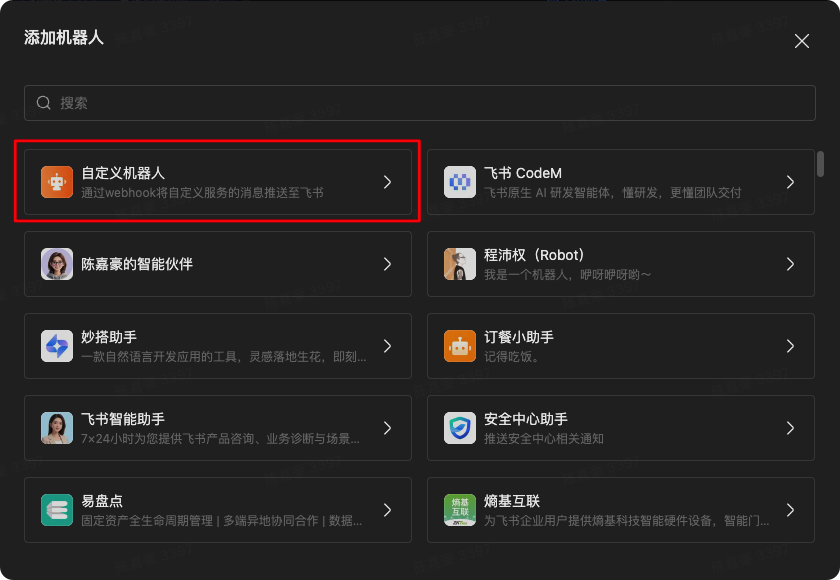
- 找到 “群机器人”,点击 “添加机器人”。
- 选择 “自定义机器人”。
- 填写机器人名称,例如“异常告警机器人”,并按需设置头像和描述。
1.2 设置安全校验
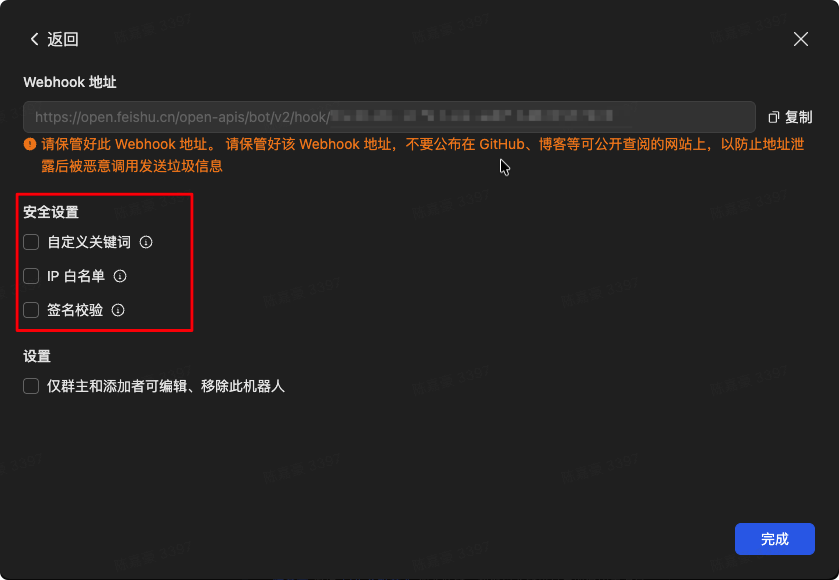
你可以根据实际使用场景选择安全校验方式:
- 签名校验:启用后,需要同时保存飞书生成的签名密钥。
- IP 白名单:填写消息发送服务器的出口 IP。
- 自定义关键词:机器人只接收包含指定关键词的消息。
1.3 填写 Webhook 信息
- 完成创建后,复制机器人生成的 Webhook 地址。
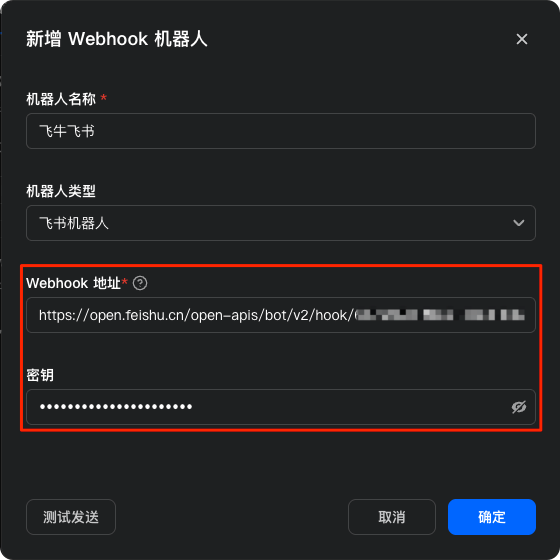
- 回到飞牛FnOS-系统设置-系统通知-通知设置-新增机器人,选择 “飞书”。
- 粘贴 Webhook 地址;如果启用了签名校验,同时填写签名密钥。
- 保存配置并发送测试消息,确认飞书群能够正常收到消息。
2. 配置钉钉机器人
2.1 创建自定义机器人
- 打开钉钉电脑客户端,进入需要接收消息的群聊。
- 点击群聊右上角的 “群设置”。
- 进入 “机器人” 或 “智能群助手”。
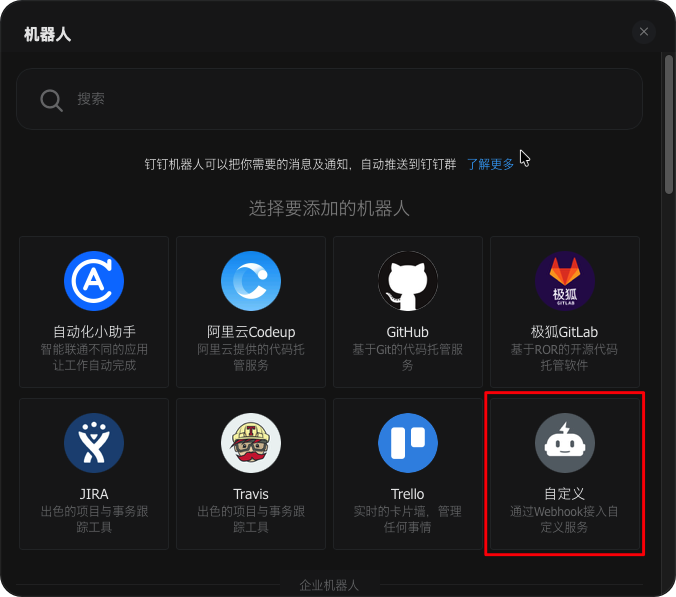
- 点击 “添加机器人”,选择 “自定义机器人”。
- 填写机器人名称,例如“异常告警机器人”。
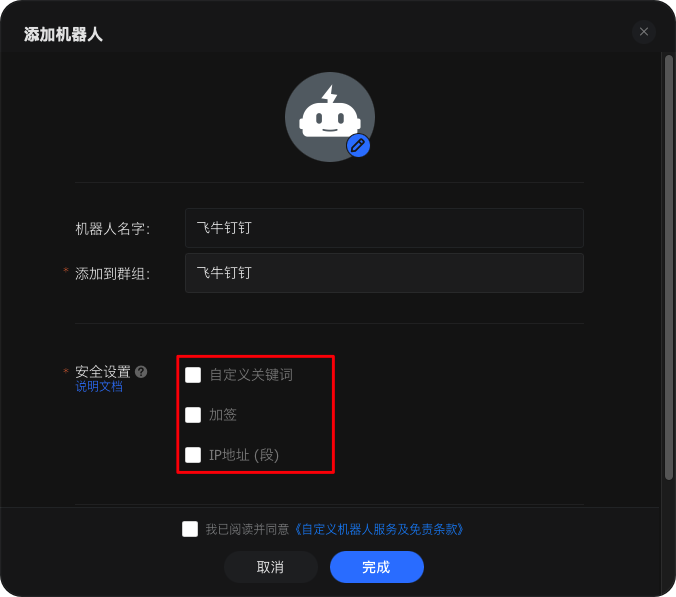
2.2 设置安全校验
你可以根据实际使用场景选择安全设置:
- 加签:推荐使用。启用后,请同时复制以
SEC开头的签名密钥。 - 自定义关键词:机器人只接收包含指定关键词的消息。
- IP 地址(段):填写消息发送服务器的出口 IP。
2.3 填写 Webhook 信息
- 完成创建后,复制机器人生成的 Webhook 地址。
- 回到飞牛FnOS-系统设置-系统通知-通知设置-新增机器人,选择 “钉钉”。
- 粘贴 Webhook 地址;如果启用了加签,同时填写签名密钥。
- 保存配置并发送测试消息,确认钉钉群能够正常收到消息。
3. 配置企业微信机器人
3.1 创建自定义消息推送
- 打开企业微信电脑客户端,进入需要接收消息的企业内部群。
- 右键群聊并选择 “管理聊天信息”,或进入群聊后点击右上角的群设置按钮。
- 在群设置中点击 “消息推送”。
- 点击 “自定义消息推送”。
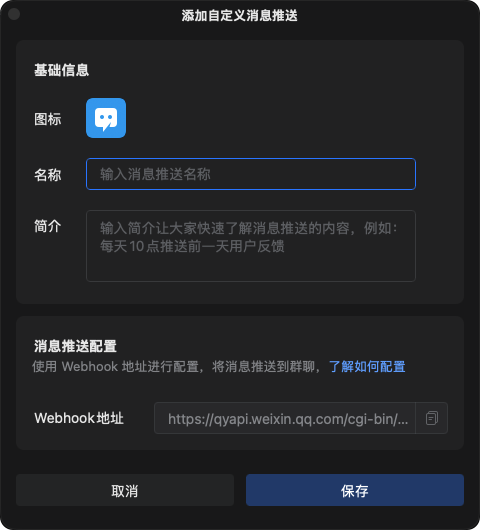
- 设置机器人头像、名称和简介,例如将名称设置为“异常告警机器人”。
3.2 填写 Webhook 信息
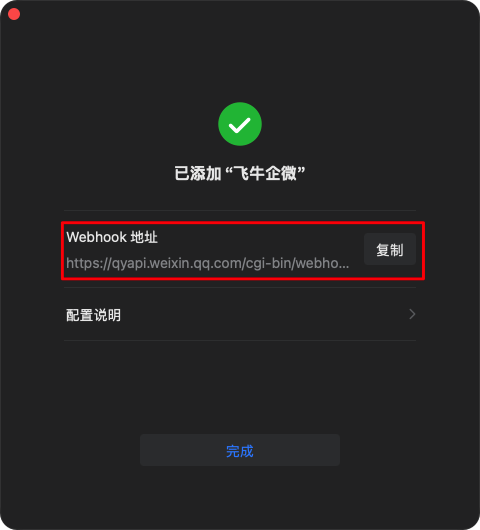
- 复制页面生成的 Webhook 地址。
- 点击 “保存” 完成创建。
- 回到飞牛FnOS-系统设置-系统通知-通知设置-新增机器人,选择 “企业微信”。
- 粘贴 Webhook 地址。
- 保存配置并发送测试消息,确认企业微信群能够正常收到消息。
4. 注意事项
- Webhook 地址相当于机器人的消息发送凭证,请勿公开分享或发布到公共平台。
- 如果启用了签名校验或加签,请同时保存签名密钥;只填写 Webhook 地址可能会导致消息发送失败。
- 如果测试消息发送失败,请检查 Webhook 地址、安全校验方式、关键词、IP 白名单和网络连接是否正确。