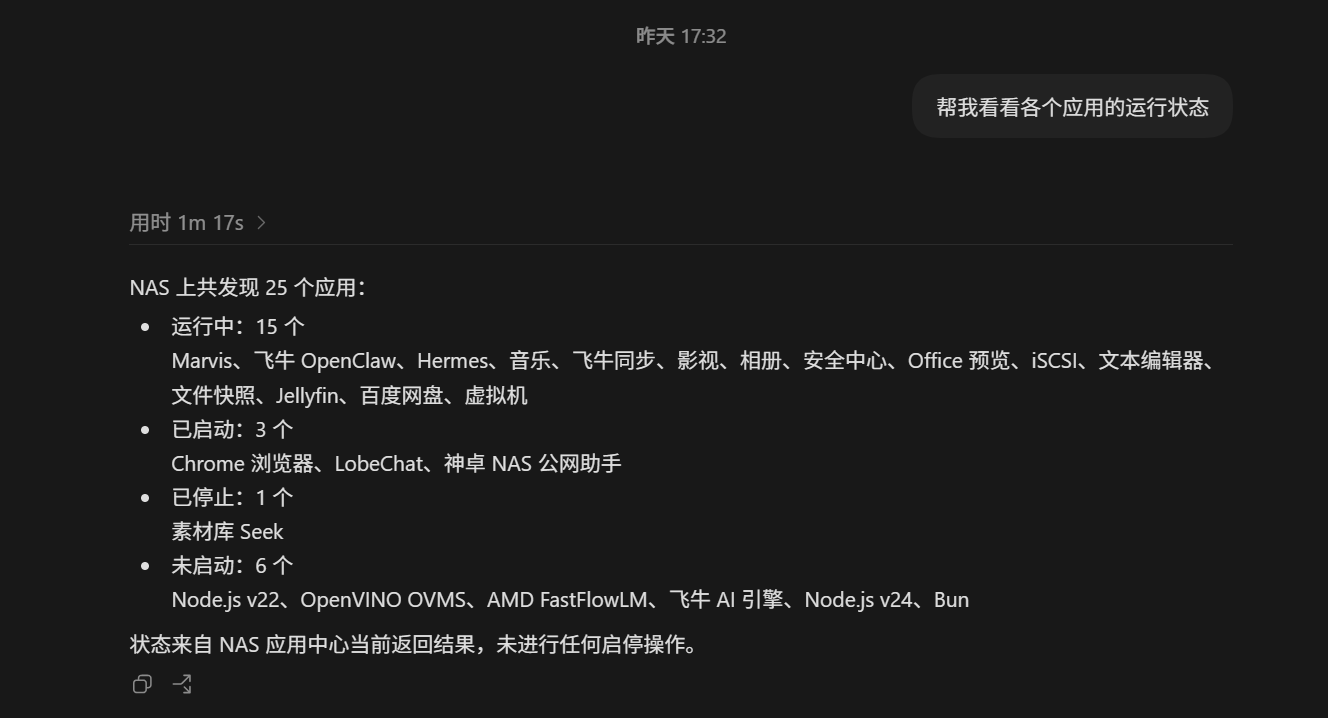
如何授权 AI Agent 访问 NAS?
在 fnOS 上,你可以授权 AI Agent(如 Codex、Claude Code)访问 NAS,让它帮你查看文件、管理应用等。
需要 fnOS 1.2.0800 或更高版本,电脑需安装 Node.js 18 或以上。
安装 Skill
授权前,先让 AI Agent 装好 Skill,再让它登录你的 NAS。
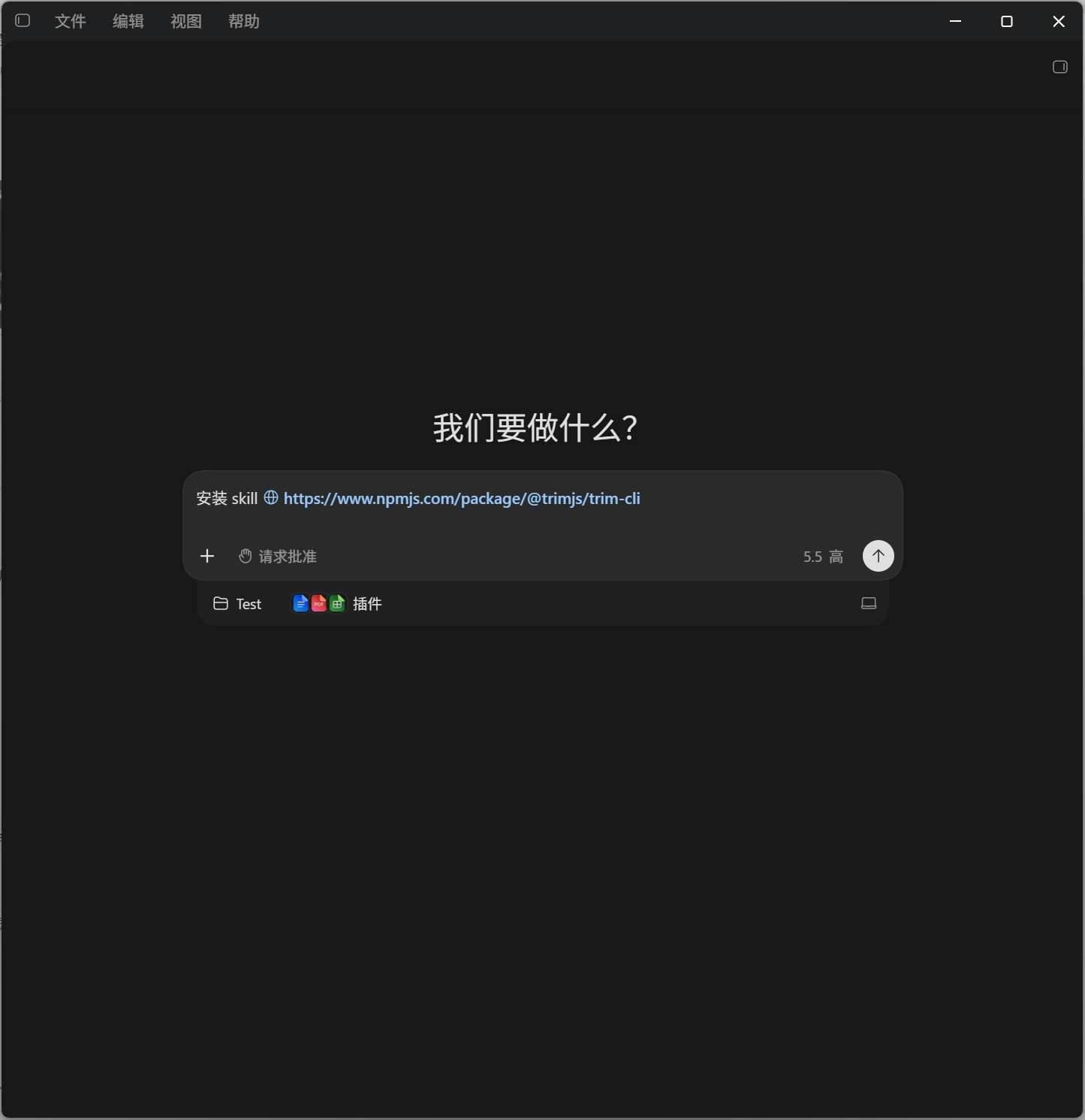
使用安装链接
把下面这句话发给 AI Agent:
安装 skill https://www.npmjs.com/package/@trimjs/trim-cli
使用离线包
在 飞牛官网 下载 CLI 离线包(zip),把文件发给 AI Agent,让它安装。
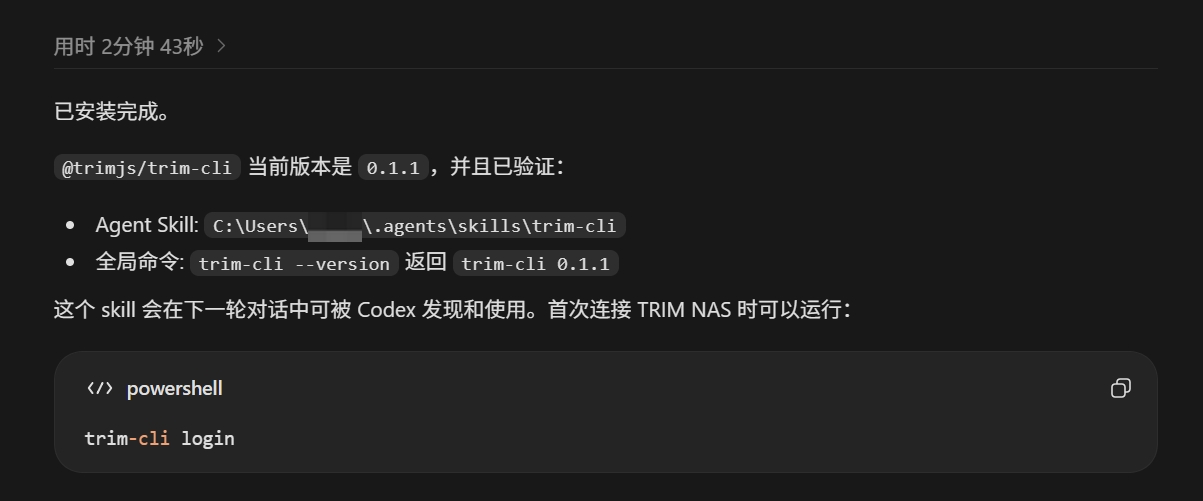
AI Agent 一般能自己完成安装:
完成授权
- 在对话里告诉 AI Agent 要登录哪台 NAS。
- AI Agent 会给出一条授权链接。用浏览器打开,登录你的 NAS 账号,勾选允许它访问的功能,然后确认授权。
- 把页面上的一次性授权码粘贴回对话。
账号和密码请在浏览器里自己填写,不要发给 AI Agent,也不要让它替你点击授权。
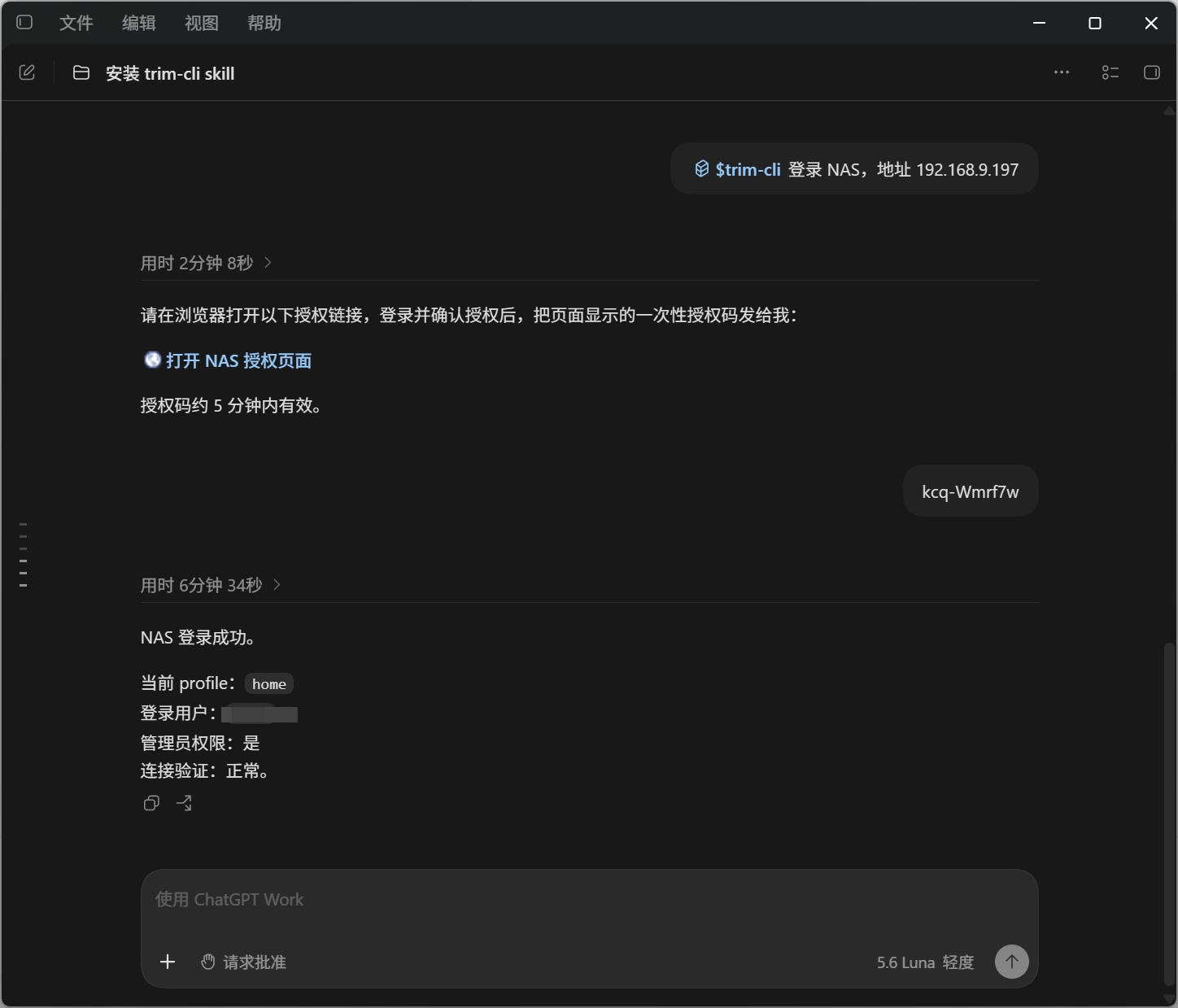
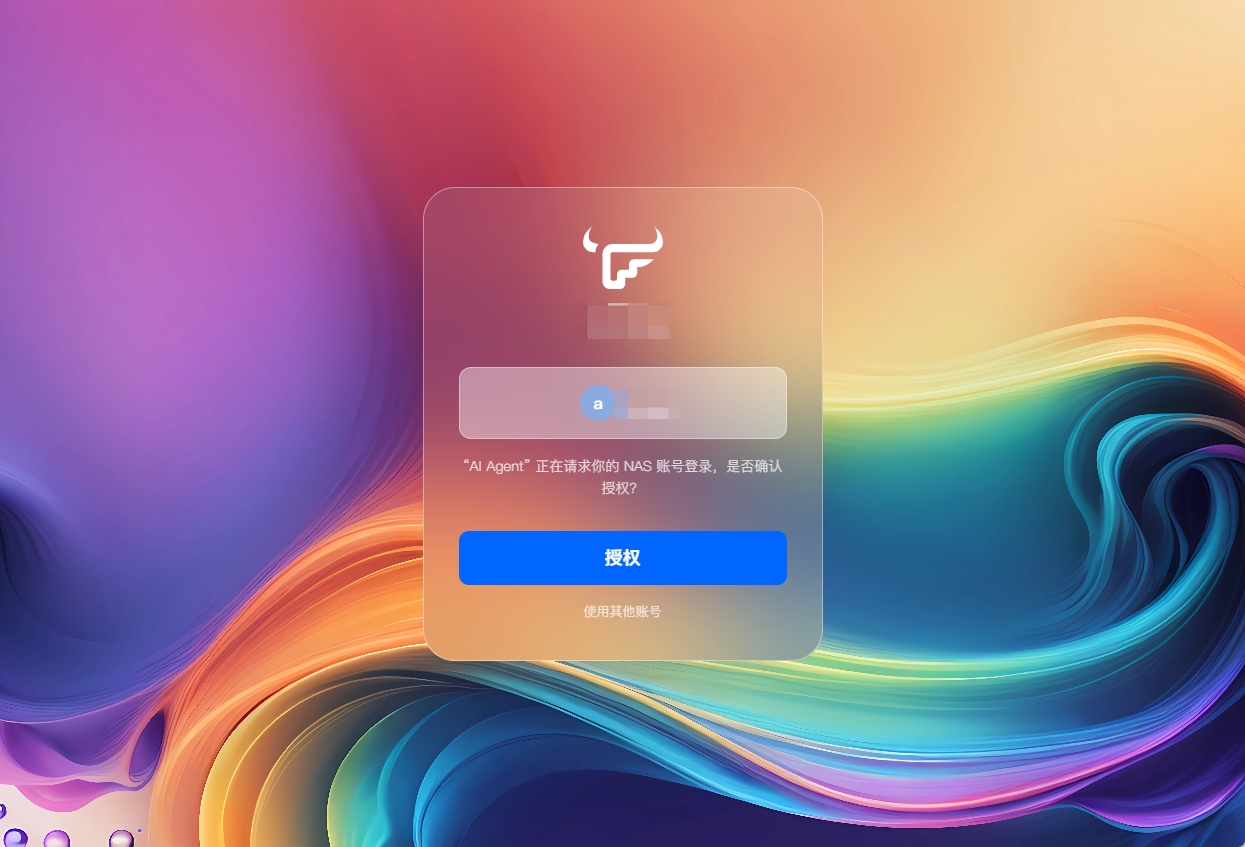
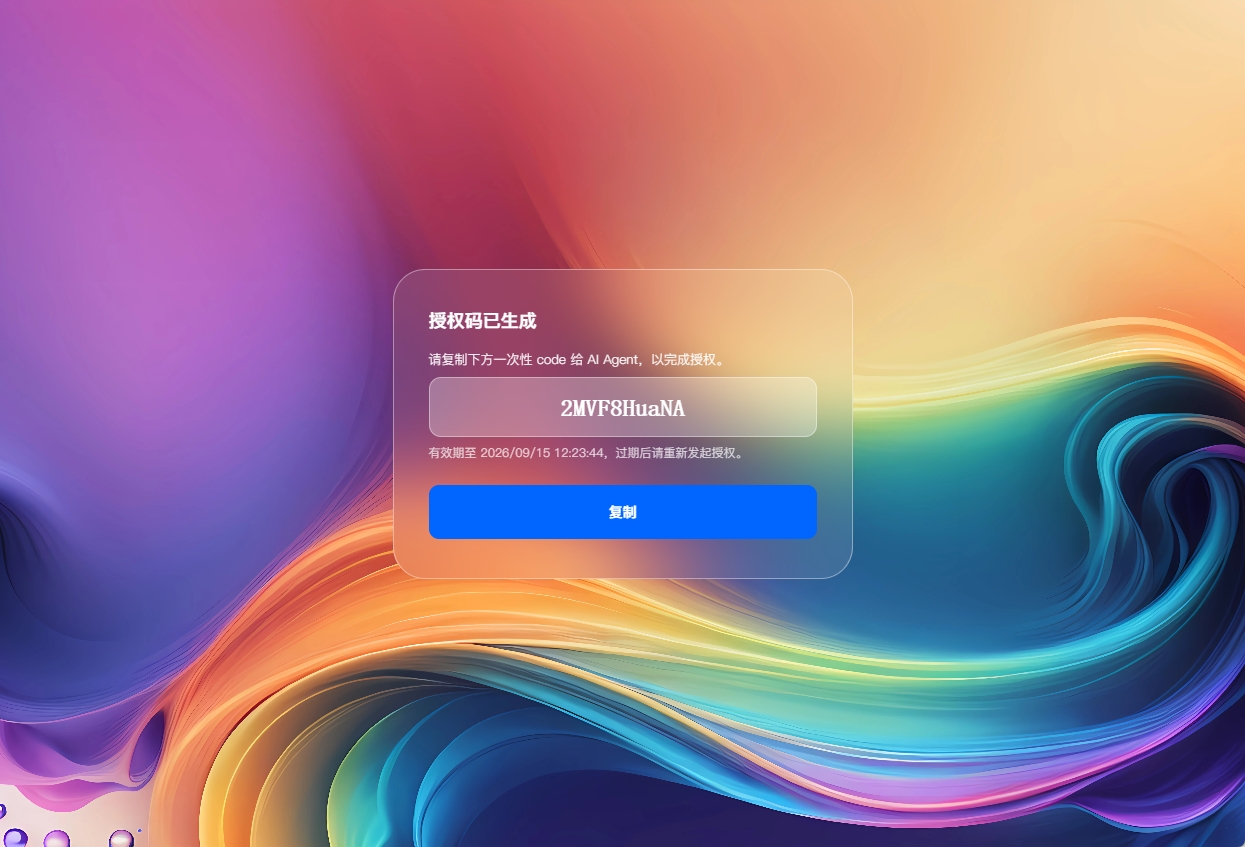
授权链接默认使用 HTTPS。如果 NAS 用的是 IP 地址,浏览器可能会提示连接不安全,选择继续访问即可。
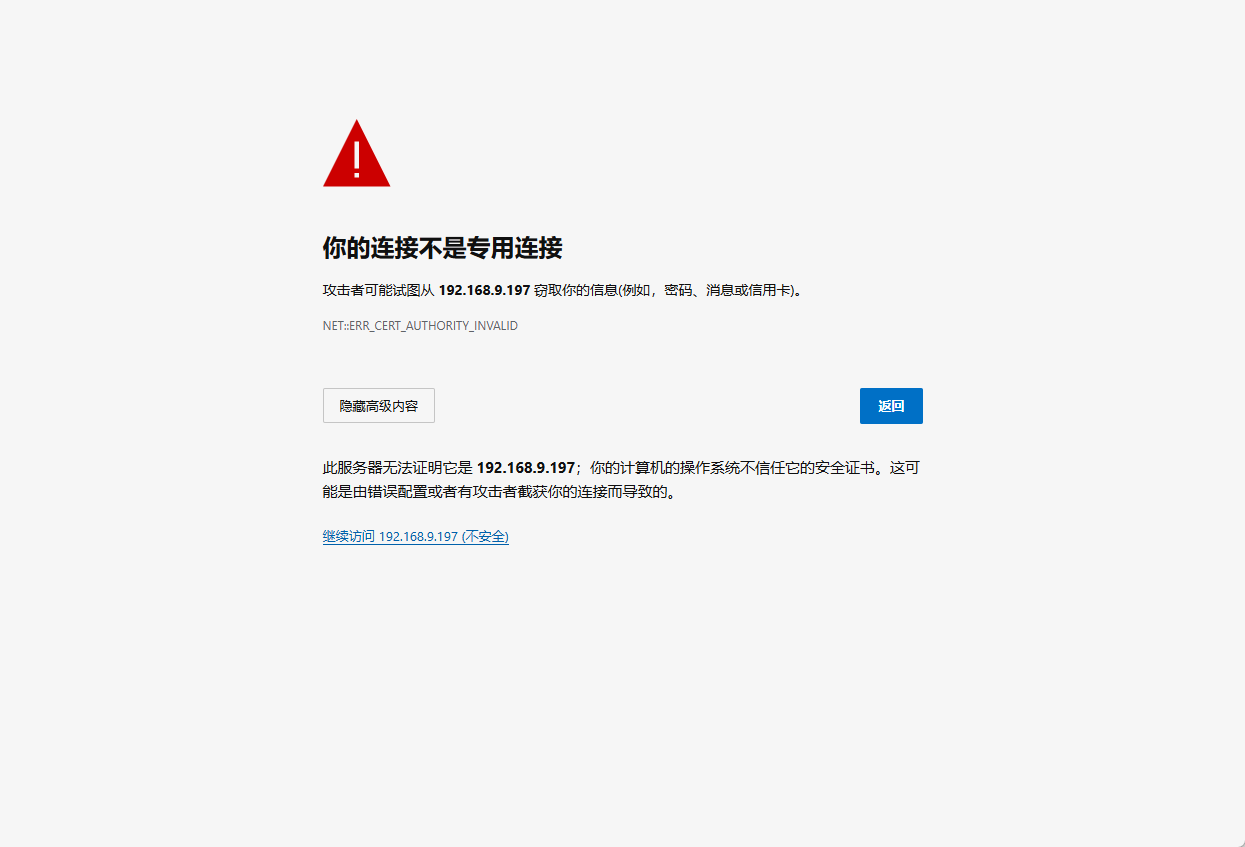
可授权的能力
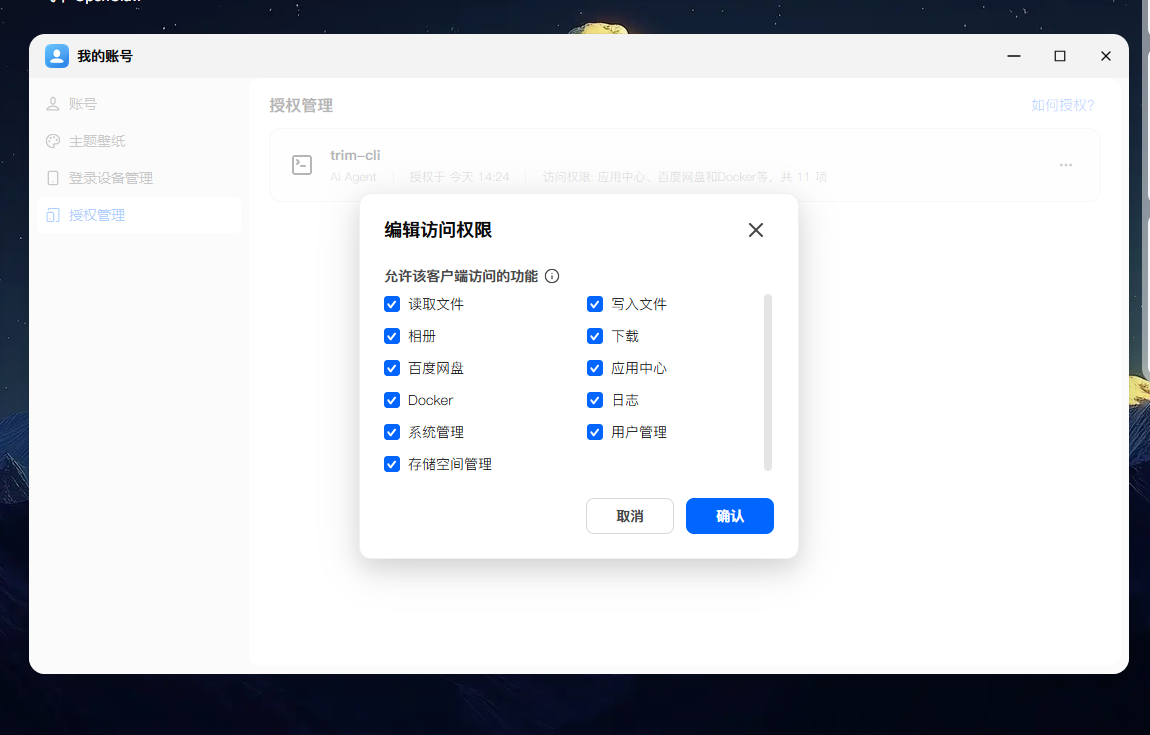
常见可勾选的功能有:读取文件、写入文件、相册、下载、百度网盘、应用中心、Docker、日志、系统管理、用户管理、存储空间管理。
应用中心、Docker、日志、系统管理、用户管理、存储空间管理一般只有管理员能看到。按实际需要勾选即可,不必全选。
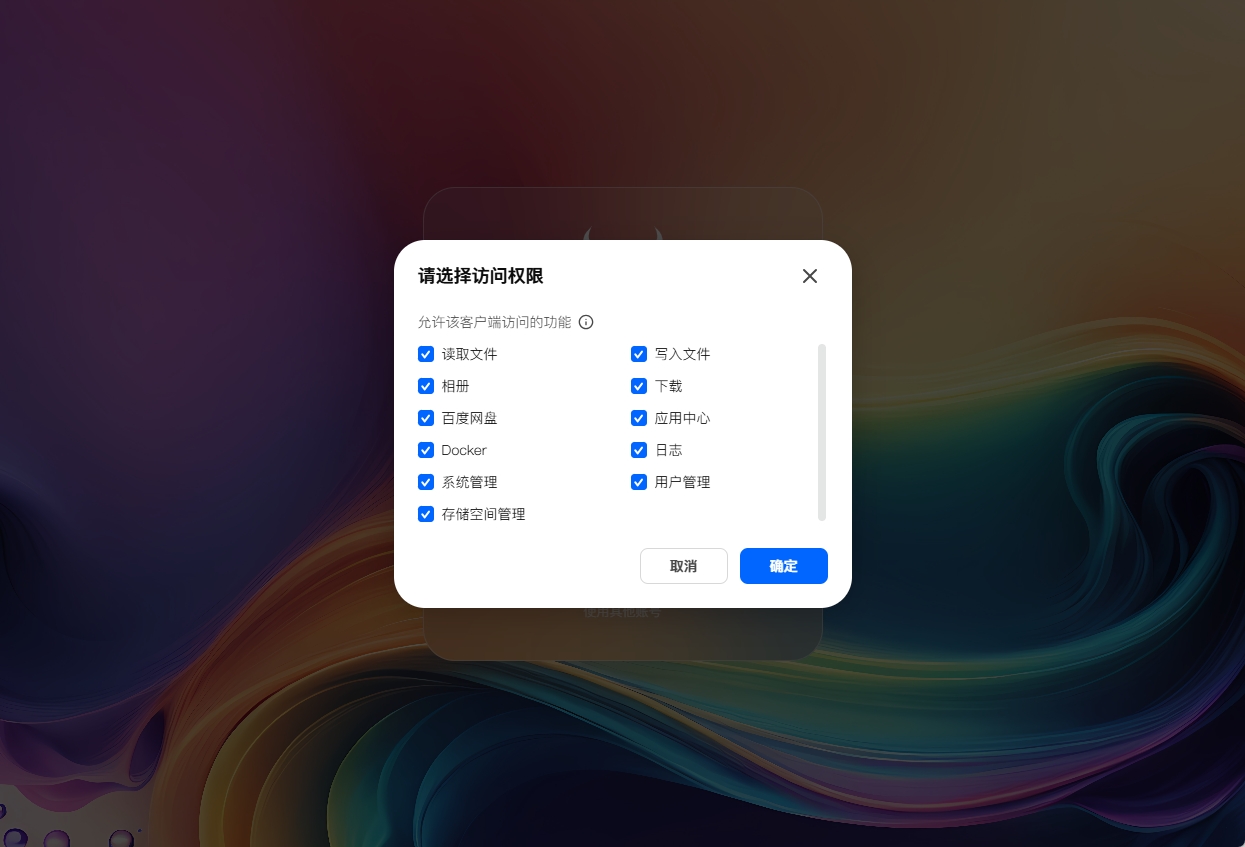
授权成功后,这条记录会出现在「授权管理」中,类型为 AI Agent。
这台电脑会记住这次授权,不用每次都重新走一遍。如果之后提示权限不足,到授权管理里补勾需要的功能,或撤销后重新授权。刷新登录不会增加新的权限。
管理已有授权
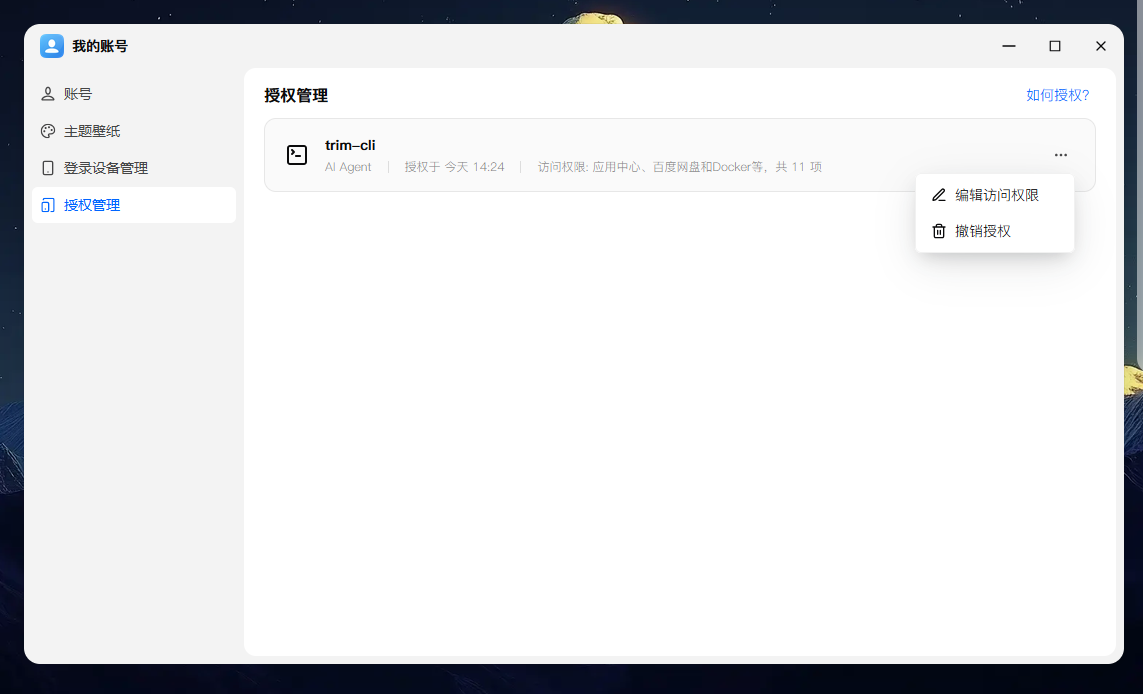
打开 我的账号 > 授权管理,可以:
- 查看每个客户端已授权的功能
- 调整访问权限
- 撤销不再使用的授权
列表里可能会有多条记录,通常对应不同时间或不同设备。不用的可以直接撤销。
效果演示
授权完成后,就可以在对话里让 AI Agent 帮你操作 NAS,例如查看文件、管理应用等。