logo

帮助中心

  • 从这里开始
  • 如何安装和初始化飞牛 fnOS?
  • 如何安装 App 并连接到飞牛 NAS?
  • 如何安装飞牛 TV 并连接到影视服务器?
  • 如何在虚拟机安装飞牛 fnOS?
  • 安装系统异常情况处理
  • 存储管理
  • 如何创建存储空间?
  • 硬盘会自动休眠吗?
  • 如何使用 SSD 缓存加速?
  • 飞牛影视
  • 如何安装飞牛影视和创建媒体库?
  • 如何为家人朋友开通影视账号?
  • Apple TV 上如何通过 Infuse 使用飞牛影视?
  • Apple TV 上如何通过 VidHub使用飞牛影视?
  • 创建媒体库时无法选择文件夹?
  • 电视直播 Web 端播放帮助
  • 相册
  • 如何备份手机照片?
  • 如何共享相册给设备内其他用户?
  • AI 相册功能说明
  • 纯血鸿蒙设备如何备份手机照片?
  • 如何将 Google Photos 导入到飞牛?
  • 网页相册播放视频画面黑屏但是有声音?
  • 远程访问
  • 如何远程访问到飞牛 NAS?
  • 如何管理 FN Conncet权益?
  • 系统设置
  • 如何创建新用户?
  • 如何使用无线网卡?
  • 关于蓝牙配网
  • 如何修改飞牛系统的端口?
  • 如何使用系统配置的备份还原功能?
  • 系统设置经常出现网络异常?
  • 如何启用账号双重验证(2FA)
  • 无法完成账号双重验证(2FA)?
  • 如何启用邮件通知服务
  • 文件管理
  • 如何将我的文件共享给其他用户?
  • 如何共享团队文件?
  • 文件权限如何设置和生效?
  • 如何创建文件的外部分享链接?
  • 文件共享协议
  • Windows 通过 WebDAV 挂载飞牛注意事项
  • Windows 通过 NFS 挂载飞牛注意事项
  • SMB 3 多通道生效条件
  • DLNA 支持的媒体文件格式
  • 虚拟机
  • 如何安装和使用虚拟机?
  • 如何使用虚拟机硬件直通?
  • 飞牛同步
  • 飞牛同步功能介绍
  • 如何使用按需同步
  • 常见使用问题说明
  • 备份
  • 加密备份功能介绍
  • iSCSI
  • iSCSI 名词介绍
  • iSCSI 基础功能介绍
  • 用户组配置说明
  • CHAP 配置说明
  • 常见使用问题说明
  • 飞牛素材库 Seek
  • 飞牛素材库 Seek 支持预览哪些格式?
  • 如何授权文件夹给飞牛素材库 Seek
  • 如何导入 Eagle 资源到飞牛素材库 Seek
  • 如何将评论导入到剪辑工具?
  • 如何通过 Seek 给客户分享审阅?
  • 如何管理多版本素材
  • 如何使用飞牛素材库 Seek 的 AI 搜索功能?
  • 如何自定义品牌展示?
  • 如何自定义飞牛素材库 Seek 的域名?
  • 如何添加资产水印?
  • 飞牛素材库 Seek 许可证相关问题
  • 硬件
  • 飞牛官方
  • 零刻×飞牛
  • AI & OpenClaw
  • 飞牛 OpenClaw 配置微信 ClawBot 教程
  • 飞牛 OpenClaw 配置钉钉机器人教程
  • 飞牛 OpenClaw 配置飞书机器人教程
  • 安全性
  • 安全漏洞基本原则与测试规范
  • 安全漏洞报告处置规则
  • 安全漏洞报告书写模板
  • 安全披露
  • 更多
  • 联系我们
  • 本地账号与云端账号的区别?
  • 管理员和普通用户权限的区别?
  • 飞牛 ARM 版本公测声明
  • 关于飞牛 fnOS 系统后续盈利说明
  • Rockchip 瑞芯微系列 eMMC USB 线刷教程
  • Rockchip 瑞芯微系列 TF 卡刷教程
  • Amlogic 利用 USB U盘刷机教程
  • 如何将评论导入到剪辑工具?

    Seek 支持将审阅评论导出为剪辑软件可识别的文件,帮助剪辑师在剪辑工程中快速定位客户或团队的修改意见。

    当前常见导出方式包括:

    • 导出为 EDL,用于 DaVinci Resolve 等工作流。
    • 导出为 XML,用于 Adobe Premiere Pro 等工作流。
    • 打印或导出为 PDF、Excel,用于多人线下协作、归档、沟通或交付记录。

    评论导出属于团队协作能力。免费版不支持评论导出,团队版和企业版支持。
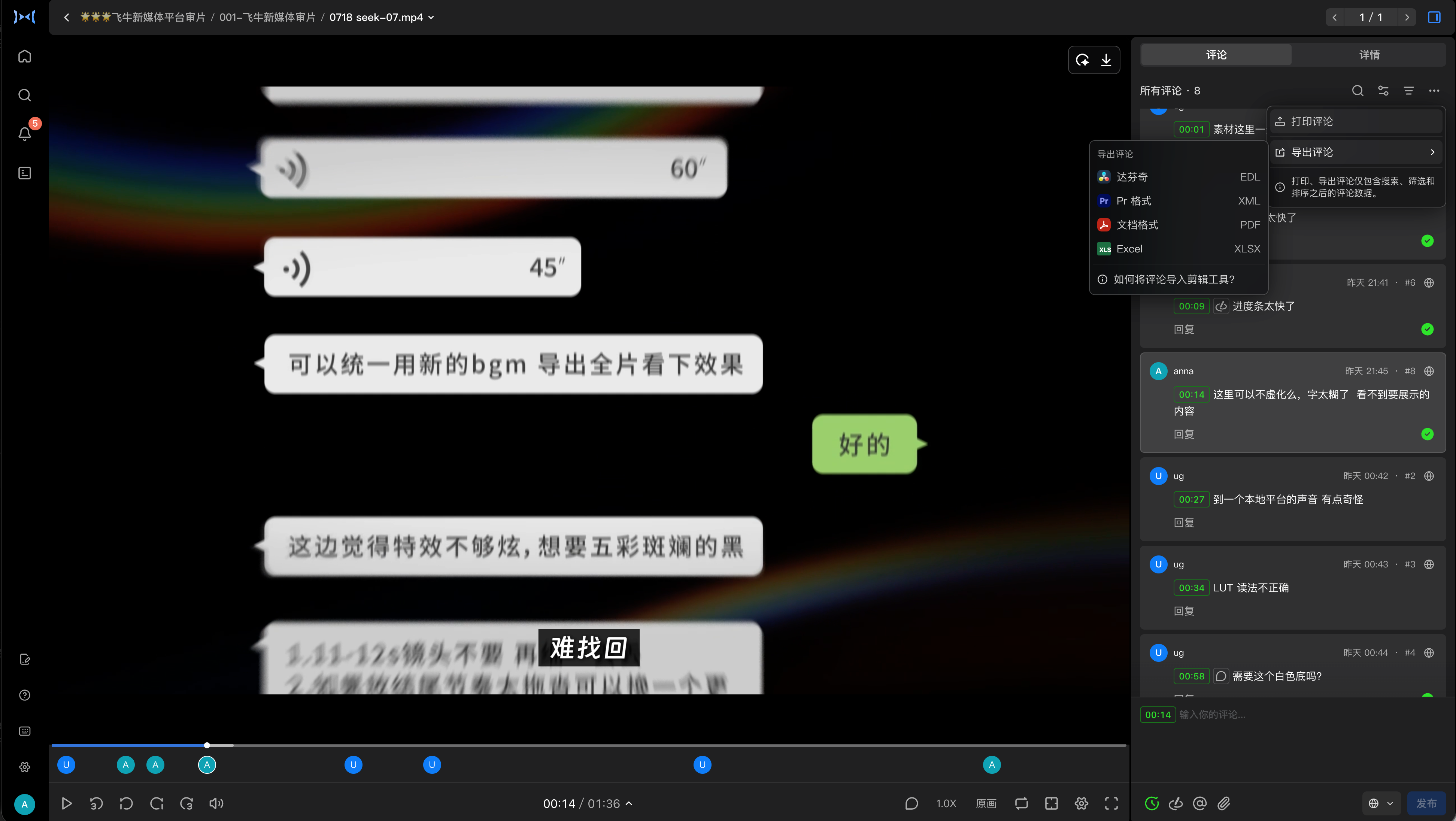
    Seek 视频评论区的导出评论入口,支持导出到剪辑软件

    导出为 EDL 并导入 DaVinci Resolve

    导入前确认

    Seek 导出的 EDL 主要用于将评论导入为 DaVinci Resolve 时间线上的标记。导入前建议先确认:

    • DaVinci Resolve 项目中使用的是与 Seek 中评论对应的同一版视频。
    • 视频帧率、时间线帧率和起始时间码保持一致。

    操作步骤

    1. 打开需要导出评论的视频,在右侧评论区点击更多操作。

    2. 选择「导出评论」,选择 DaVinci Resolve / EDL,下载 .edl 文件。

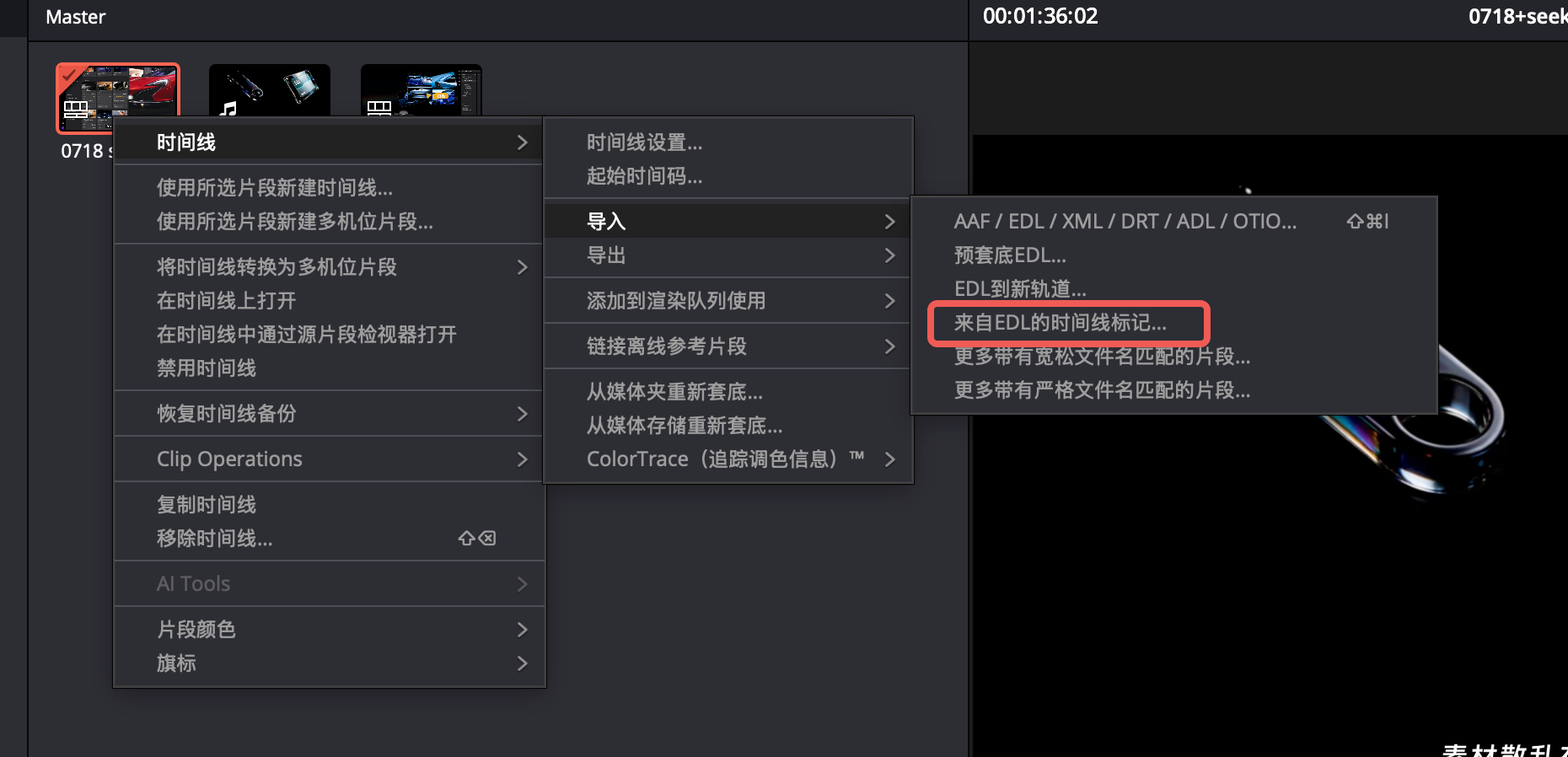
    3. 打开 DaVinci Resolve,在媒体池中右键点击对应时间线,选择 Timelines → Import → Timelines Markers from EDL,导入刚刚下载的 .edl 文件。

      DaVinci Resolve 中通过 Timelines 菜单导入 EDL 时间线标记

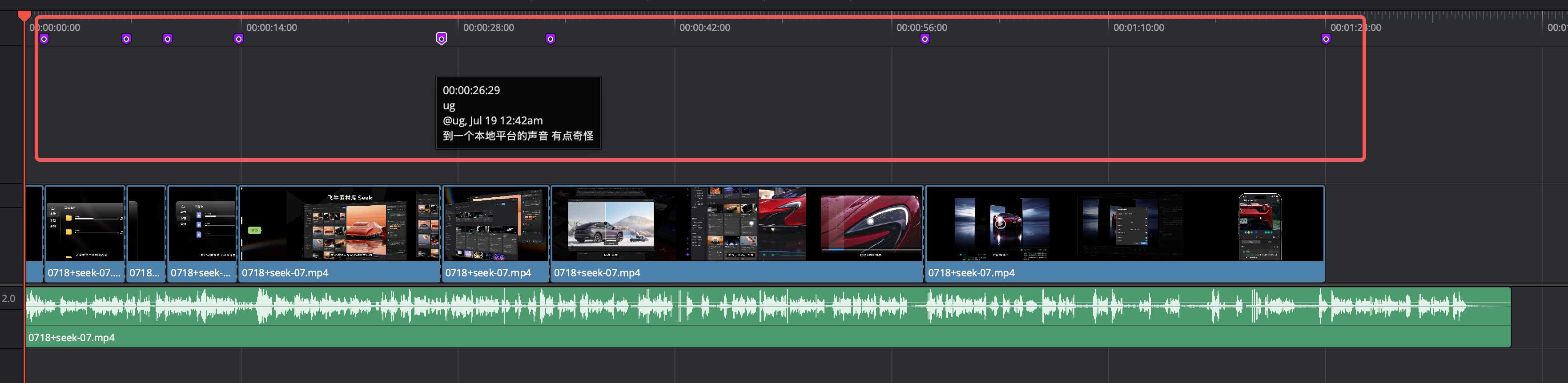
    4. 检查标记是否出现在对应时间点。

      DaVinci Resolve 时间线上导入 Seek 评论后显示的标记点

    EDL 适合将评论转换为时间线上的标记或修改点。不同剪辑软件对 EDL 的支持方式可能不同,导入后建议核对前几条评论的位置。

    导出为 XML 并导入 Premiere Pro

    1. 打开需要导出评论的视频,在右侧评论区点击更多操作。
    2. 选择「导出评论」,选择 Premiere Pro / XML,下载 .xml 文件。
    3. 打开 Adobe Premiere Pro,在项目中导入 XML。
    4. 检查时间线标记、评论内容和位置是否正确。

    XML 会尽量保留评论文本、创建人和时间点信息。导入后,建议对照 Seek 中的评论列表核对关键修改点。
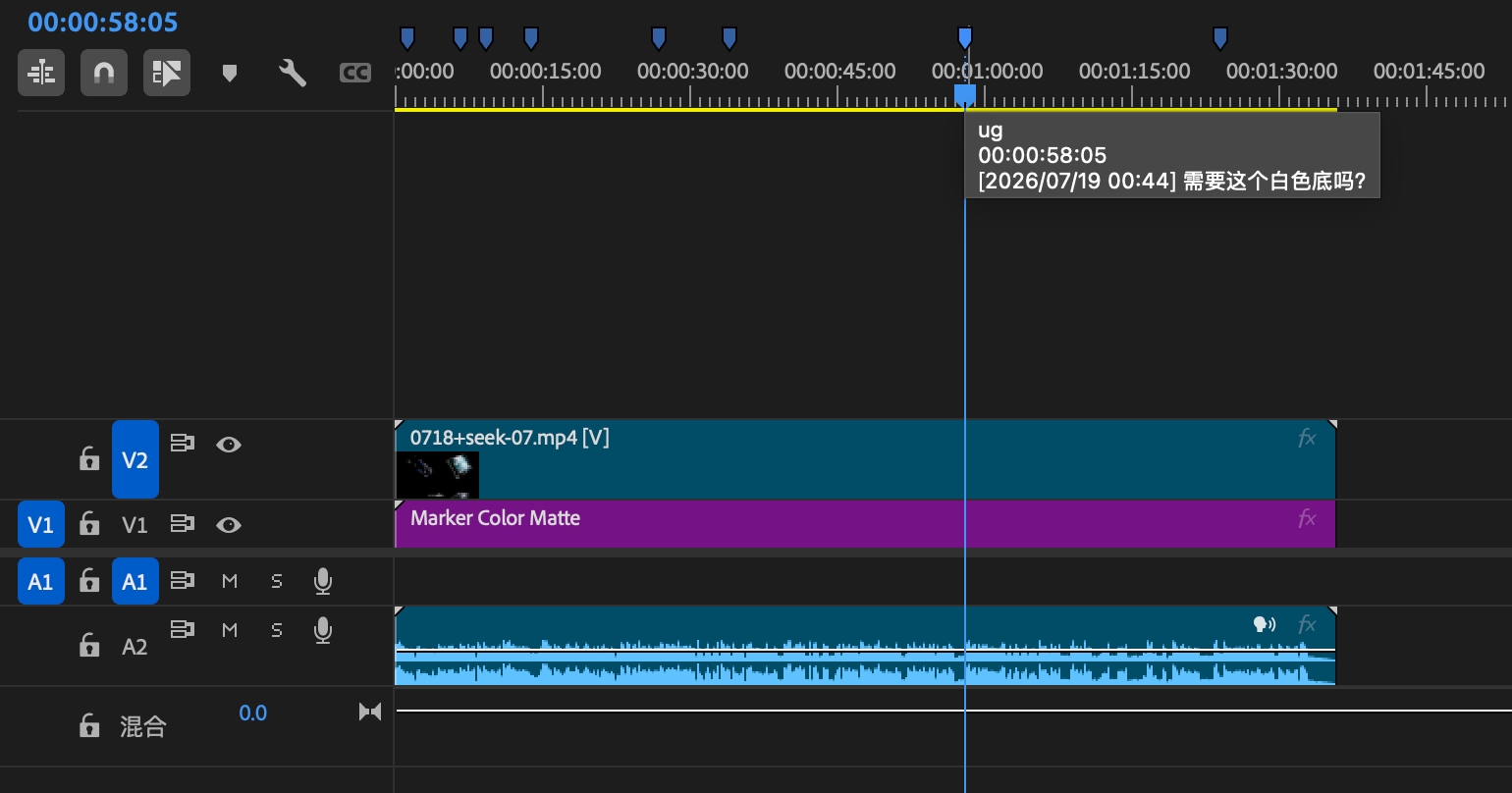
    Premiere Pro 中导入 Seek 评论 XML 后在时间线上查看标记

    时间码不一致怎么办?

    如果导入剪辑软件后时间点不准确,可以检查:

    1. Seek 中素材版本是否与剪辑工程中的素材版本一致。
    2. 视频帧率是否一致。
    3. 剪辑工程时间线帧率是否一致。
    4. 导出的评论是否来自正确的视频版本。
    5. 是否存在转码、裁切、变速或片头偏移。
    6. DaVinci 时间线的起始时间码是否与评论对应视频的起始时间码一致。

    如果素材在剪辑软件中已经被剪裁或移动,导入后的标记可能需要手动对齐。如果在 DaVinci 中出现整体偏移,可以尝试右键当前时间线,进入 Timelines → Starting Timecode,将时间线起始时间调整为与评论对应视频一致后再导入或对齐标记。

    注意事项

    • 评论导出更适合视频审阅场景。
    • 子评论、附件、画笔内容在不同导出格式中的支持程度可能不同。
    • 如果在导出前对评论进行了筛选或排序,导出的文件会以当前筛选后的评论结果和排序为准。
    • 导出前建议先清理无效评论,或通过筛选和排序确认本次需要导出的反馈范围;导出文件会按当前筛选结果和排序生成。
    • 如果客户在多个版本上分别评论,请确认导出的是当前需要修改的版本。

    此文章对您是否有帮助?