如何使用飞牛素材库 Seek 的 AI 搜索功能?
飞牛素材库 Seek 的 AI 搜索可以帮助你用自然语言或参考图片查找素材画面。例如,你可以搜索“海边日落的人像”“城市夜景航拍”、“绿色背景的产品图”,快速找到符合描述的图片或视频片段。
AI 搜索主要用于查找视觉内容,适合图片、视频、设计稿等素材。它不会替代文件名、标签、描述等常规搜索,而是作为素材画面检索的补充。
使用前需要准备什么?
使用 AI 搜索前,需要先完成这些准备:
- 当前套餐支持 AI 搜索,AI 搜索是属于团队版套餐及以上的功能。
- 管理员已在 Seek 中启用 AI 搜索。
- 设备环境满足 AI 搜索运行要求。
- 已安装智能识别模型。
- 已为需要搜索的项目或素材完成 AI 索引任务。
如果你是普通成员,看到“AI 模型未安装或搜索索引未启用”的提示时,请联系管理员处理。
第一步:进入 AI 设置
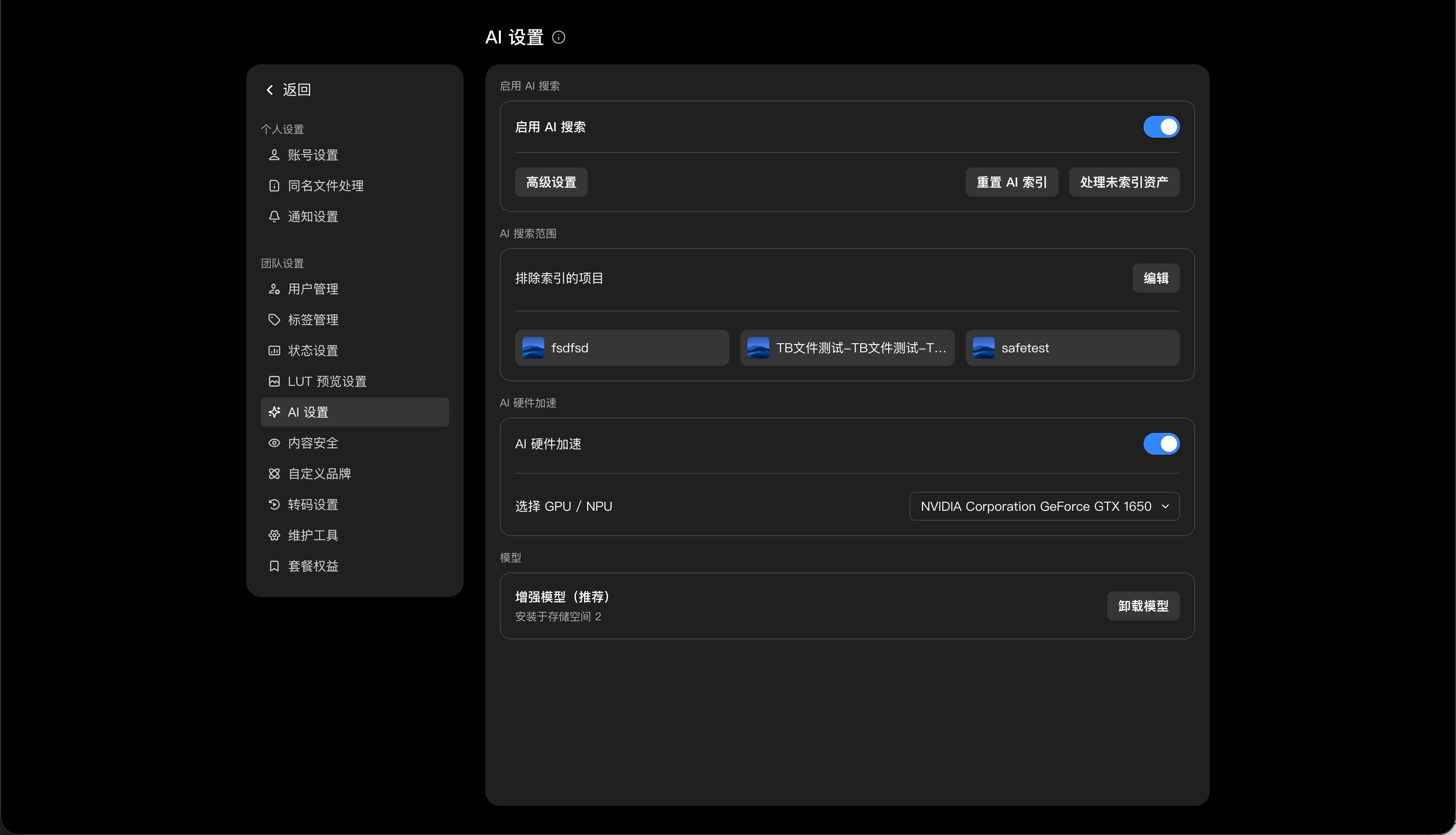
管理员可以进入:设置 -> AI
在 AI 设置中,可以查看:
- 当前环境是否满足 AI 搜索运行要求。
- 模型是否已安装。
- AI 搜索是否已启用。
- 排除索引的项目范围,可以对保密项目进行设置排除。
- AI 硬件加速是否启用。
第二步:安装/下载模型
在「模型管理」中安装智能识别模型。模型用于在 NAS 本地理解图片、视频画面和搜索文本之间的语义关系,是使用 AI 搜索前必须完成的准备。
由于 AI 搜索需要在本地运行智能识别模型,因此会对 NAS 的硬件配置和存储空间有要求:
- 内存最低需要 4 GB。
- 如果安装增强模型,建议内存不低于 8 GB。
- 模型安装位置剩余存储空间不小于 20 GB,模型文件及相关运行文件都会放在同一个存储空间下。
AMD 设备额外准备
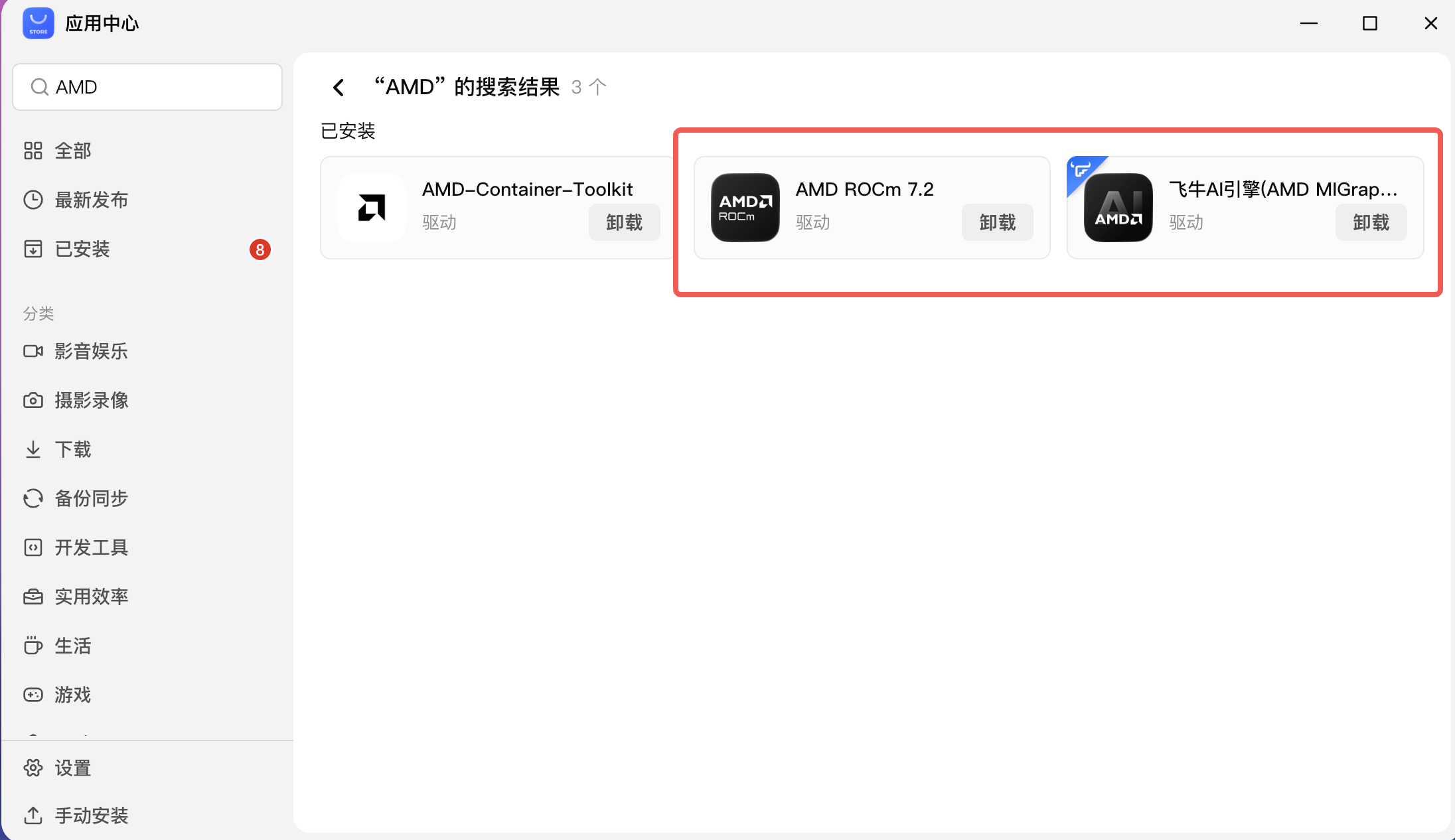
如果使用 AMD 设备,并希望正常使用 AI 搜索和调用 GPU 加速 AI,需要先在飞牛系统的「应用中心」中安装以下组件:
AMD ROCm 7.2飞牛AI引擎(AMD MIGraphX)
安装完成后,再回到飞牛素材库 Seek 的 AI 设置中安装智能识别模型并启用 AI 搜索。
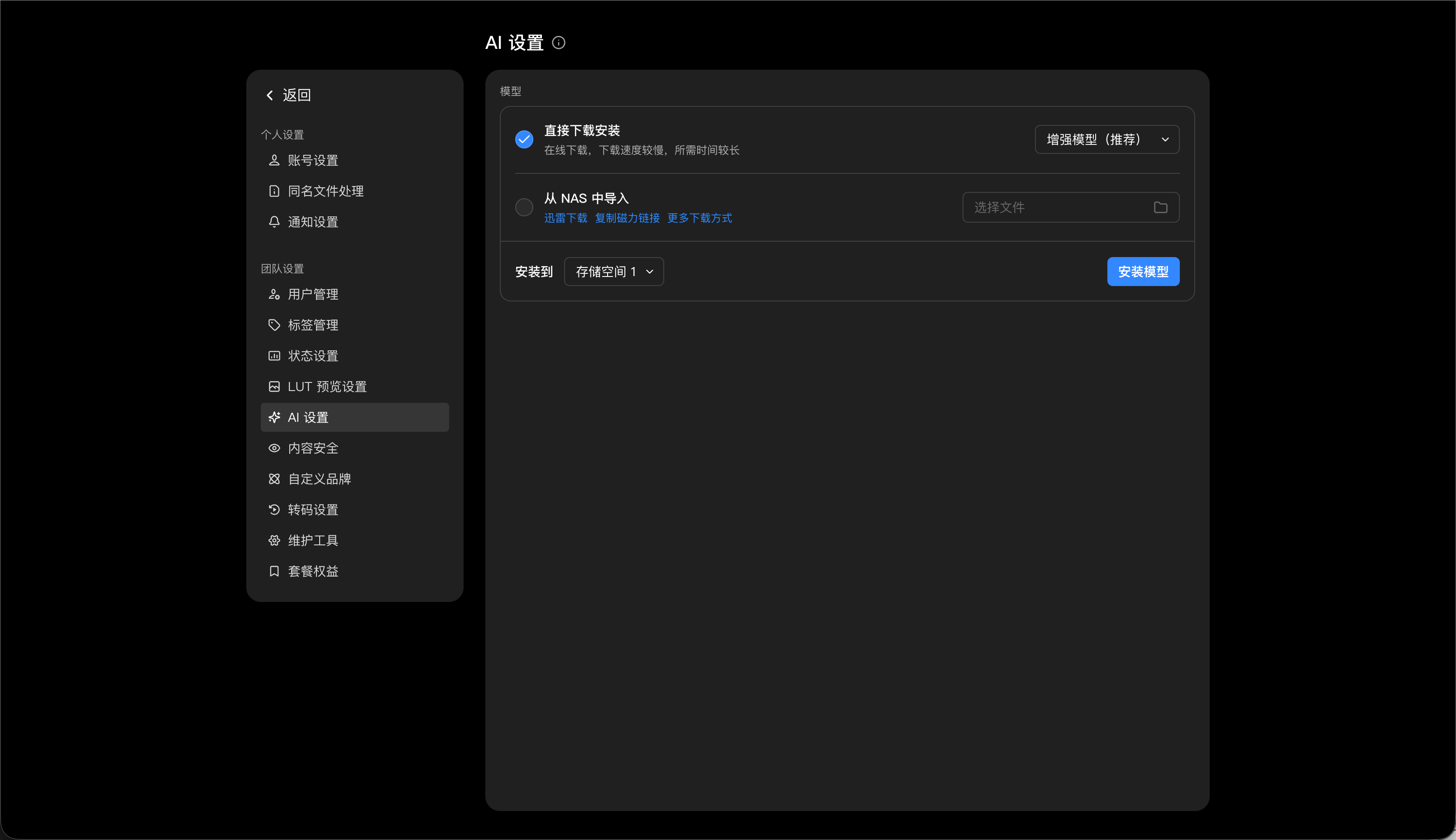
方式一:直接下载安装
如果设备网络正常,可以在「模型管理」中直接下载安装模型。下载和安装过程可能需要一定时间,具体耗时会受到网络速度、设备性能和存储空间速度影响。
方式二:选择模型文件安装
如果直接下载安装速度较慢,也可以先把模型文件下载到 NAS,再回到飞牛素材库 Seek 中选择模型文件安装。
操作方式:
- 通过下方任一方式下载模型文件。
- 将模型文件保存到 NAS 中。
- 回到
飞牛素材库 Seek → AI 设置。 - 选择模型文件进行安装。
模型文件无需手动解压,飞牛素材库 Seek 会自动校验并解压安装。请保持下载后的 .zip 文件完整,不要修改文件内容。
可用下载方式:
-
种子下载:复制链接到「下载」应用中打开,可下载到 NAS。
magnet:?xt=urn:btih:ab75cf01c3d1b11decd8c4a49d8864dc4c90992e&dn=FN-AiModel-0.9.16
-
迅雷下载:
智能识别-增强模型,内存建议不低于 8 GB:
智能识别-基础模型:
-
百度网盘:https://pan.baidu.com/s/1HW-qB8cp7IKJwV33aY9q1w?pwd=s4er,提取码:
s4er -
夸克网盘:https://pan.quark.cn/s/1bb0d575cd7f,提取码:
fzvj -
天翼云盘:https://cloud.189.cn/t/Yf2aqyaemMf2,提取码:
x7eh
安装失败怎么办?
- 检查 NAS 网络是否正常。
- 确认模型安装位置剩余存储空间不小于 20 GB。
- 如果是 AMD 设备,请确认已安装
AMD ROCm 7.2和飞牛AI引擎(AMD MIGraphX),否则可能无法正常调用 GPU 加速 AI。 - 如果是选择模型文件安装,请确认下载的是完整
.zip文件,且没有手动解压或改名。 - 稍后重新下载安装,或改用其他下载方式获取模型文件。
卸载模型后,将无法继续使用 AI 搜索。如需再次使用,需要重新安装模型并重新确认索引状态。
第三步:启用 AI 搜索
模型安装完成后,打开「启用 AI 搜索」开关。
开启后,Seek 会根据你的设置为图片、视频等资产生成 AI 索引。索引生成完成后,这些素材才可以被 AI 搜索命中。
第四步:开始 AI 搜索
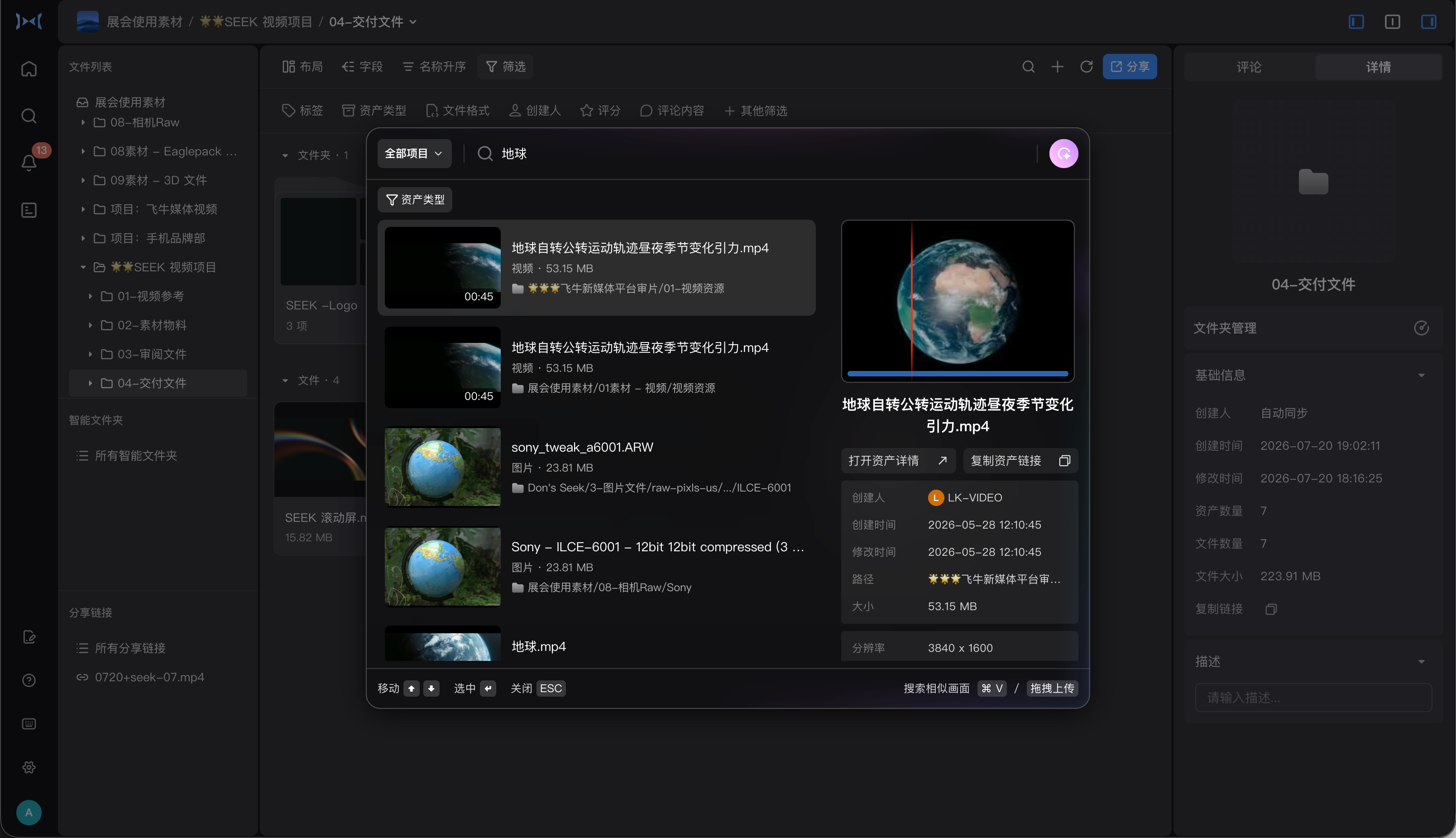
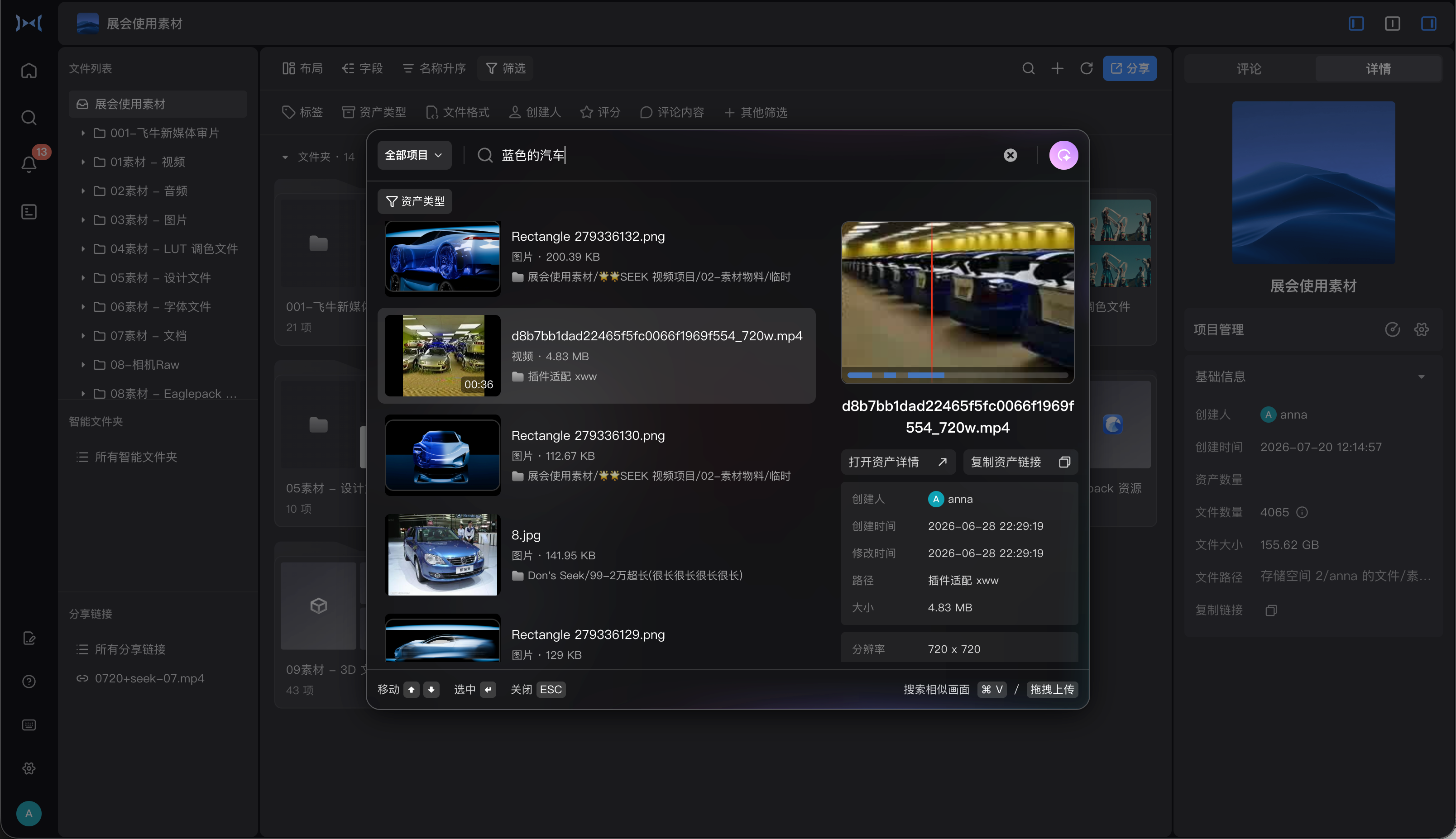
在 Seek 中打开全局搜索,开启「AI 搜索」后输入画面描述。
你可以这样搜索:
海边日落的人像适合开场的城市夜景航拍白底商品图红色包装的产品特写科技感蓝色背景
AI 搜索开启后,搜索结果主要返回图片、视频、设计文件等类型资产。
搜索相似画面
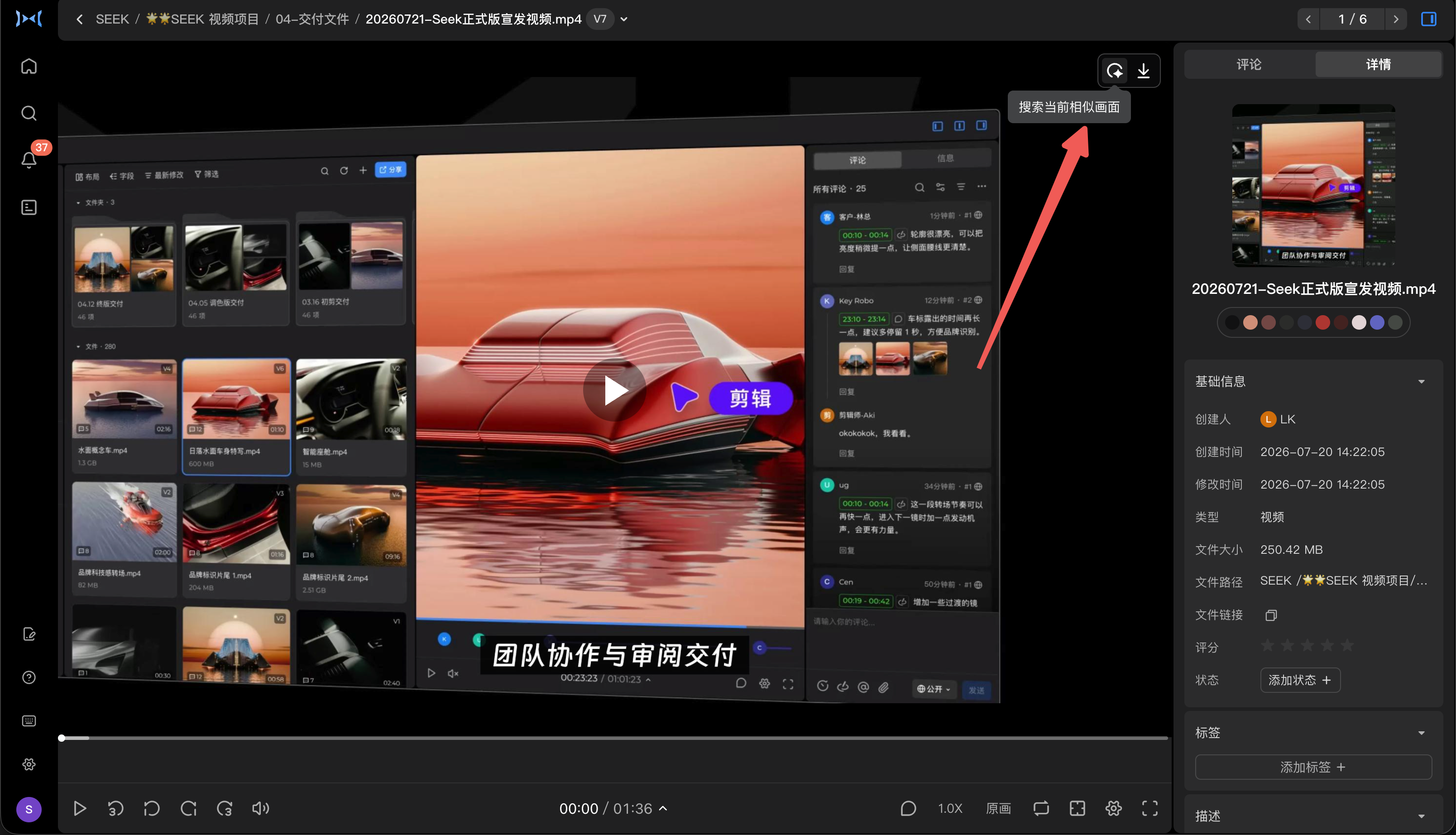
除了输入文字描述,也可以使用「搜索相似画面」通过参考画面查找素材。
常见方式包括:
- 上传参考图:在支持的入口上传或拖入一张参考图片,然后点击「搜索相似画面」。
- 使用视频当前画面:播放视频时暂停到需要参考的画面,直接点击「搜索相似画面」。
Seek 会根据参考画面的内容、风格或构图,查找相近的图片、视频和设计文件等素材。
这个功能适合查找同一场景、相似构图、相似色调或同类产品图。
为什么搜索不到?
如果 AI 搜索没有返回预期结果,可以按下面排查:
- 确认 AI 搜索已启用。
- 确认智能识别模型已安装。
- 确认素材所在项目没有被排除在索引范围外。
- 确认素材已经完成 AI 索引。
- 换一种更接近画面内容的描述,例如从“好看的图”改成“海边逆光人像”。
- 对刚上传的视频,等待视频抽帧和索引任务完成。
- 如果更换过模型或索引策略,可以尝试重置 AI 索引。
注意事项
- AI 搜索更擅长查找画面内容、场景、主体、风格和构图。
- AI 搜索不保证理解音频内容、字幕内容或文档全文。
- 结果可能受模型能力、索引范围、视频抽帧策略和素材质量影响。
- AI 索引会占用设备资源,建议在空闲时间处理大量历史素材。