文件版本管理功能介绍
文件版本管理会在文件内容发生变化时自动保留历史版本,帮助用户对比、下载、复制或还原过去的文件内容。
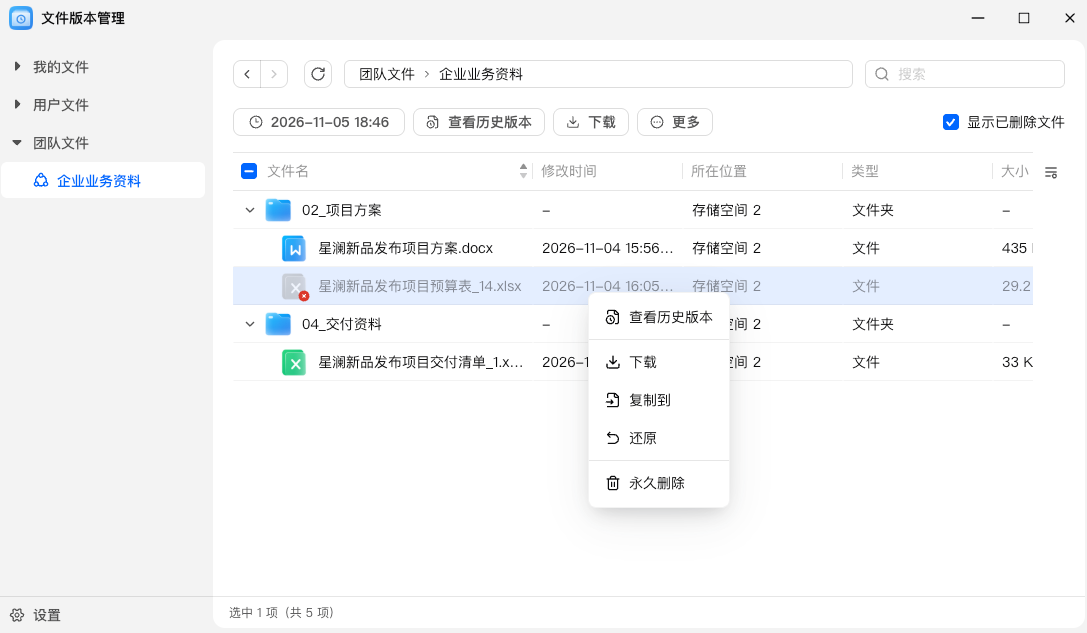
与主要用于记录整个存储空间或团队文件夹状态的快照不同,文件版本管理更关注具体文件和文件夹的版本变化。用户既可以查看单个文件完整的历史版本,也可以按时间点浏览文件夹当时的状态,快速找回某个文件或恢复指定文件夹。
管理员还可以自主选择需要保护的文件夹范围,并设置版本数量、保留时间和清理策略。这样既能保护重要文件,也能避免为影音文件、下载内容或临时资料生成不必要的历史版本,有效降低存储空间占用。
适用场景
找回误修改或误覆盖的文件
编辑文档、表格、设计文件或项目资料时,如果不小心保存了错误内容,可以打开文件的历史版本,找到修改前的内容并进行还原。
还原成功后,所选内容会成为新的最新版本,原有历史版本仍然保留。
恢复误删除的文件
文件被删除后,其历史版本可以继续保留。即使原文件已经不在正常目录中,仍可以在文件版本管理中查看并尝试恢复。
删除文件默认恢复到删除前所在的位置。如果原目录已不存在,系统会自动重建目录后继续还原。
查看团队文件的变更历史
对于多人使用的团队文件,管理员可以查看文件在不同时间的历史内容,并根据需要进行预览、对比、下载、复制或还原,降低协作过程中误操作造成的影响。
统一管理不同访问方式产生的修改
无论文件通过 Web、SMB、WebDAV 还是同步客户端修改,只要文件内容发生有效变化,都可以按照统一规则生成历史版本。
文件移动、重命名等不改变内容的操作不会重复生成版本,临时文件以及内容没有实际变化的重复写入也会被自动忽略。
使用说明
1. 开启文件版本管理
1.1 进入设置
-
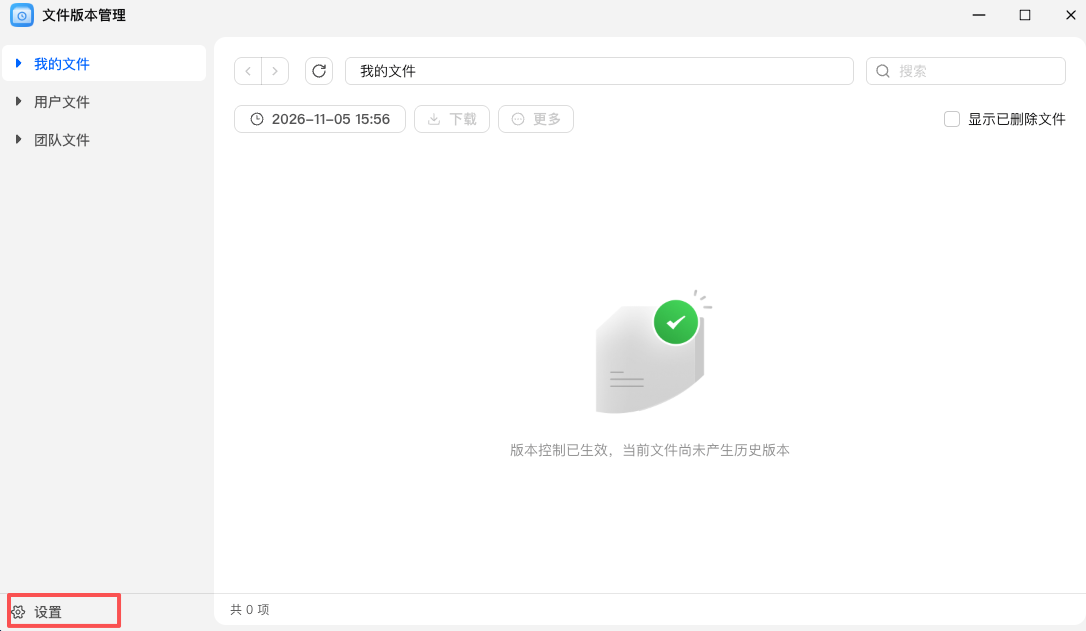
打开“文件版本管理”
-
点击“设置”
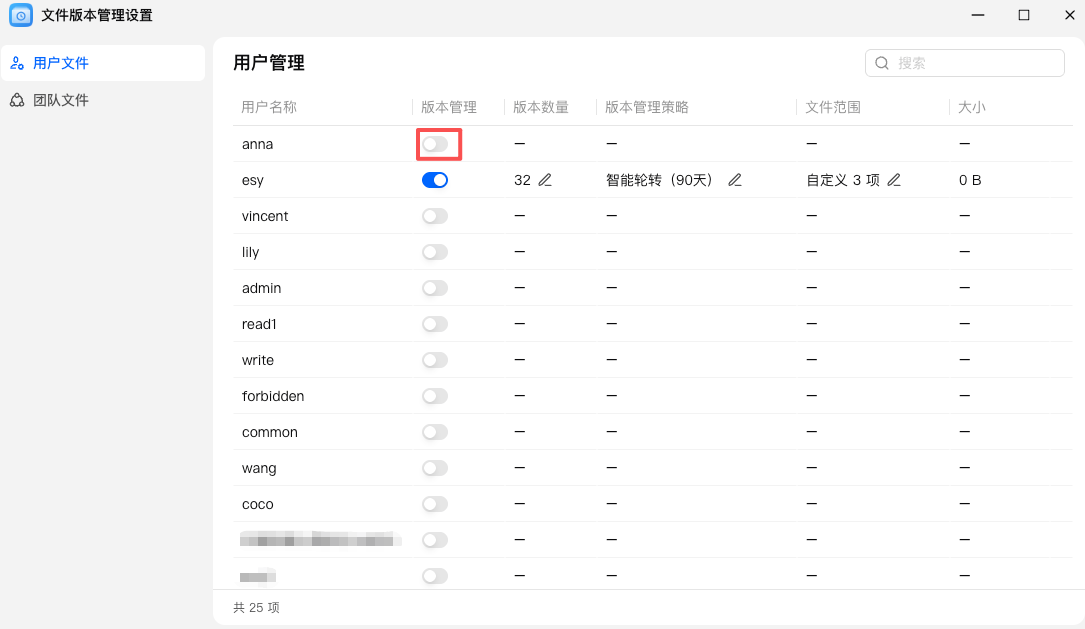
注意:仅管理员可以为其他用户或团队文件夹开启文件版本管理功能,普通用户无此权限
- 选择要开启版本管理的用户或团队文件夹
1.2 配置生效文件
- 选择该用户或团队文件夹下需要开启版本管理的文件夹
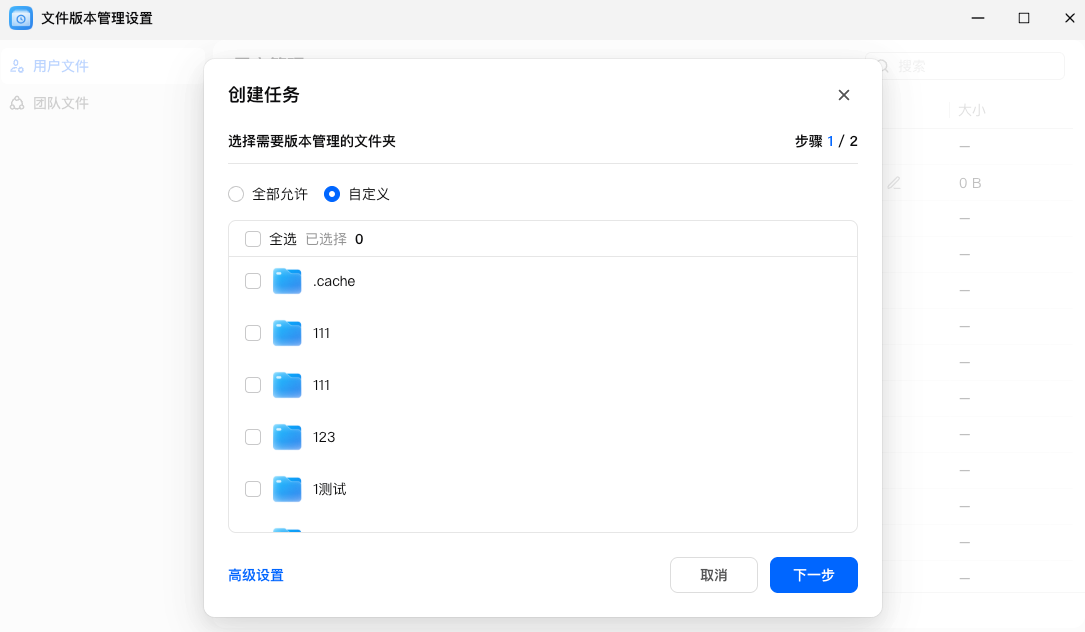
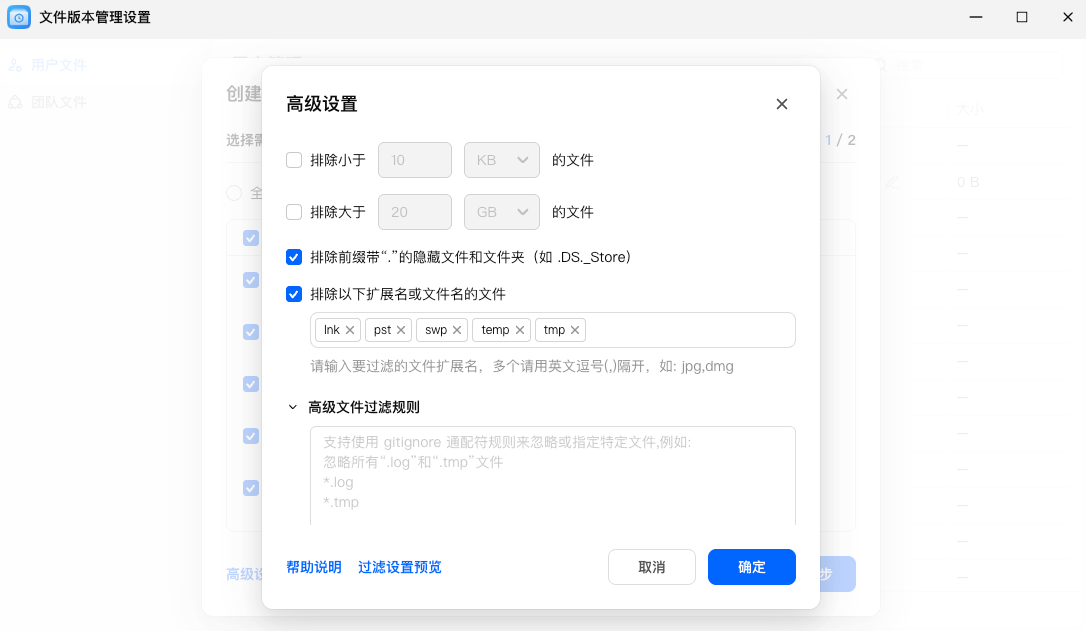
可以点击“高级设置”进行更具体的条件设置:如指定过滤某种格式,排除指定大小的文件等
1.3 配置版本管理策略
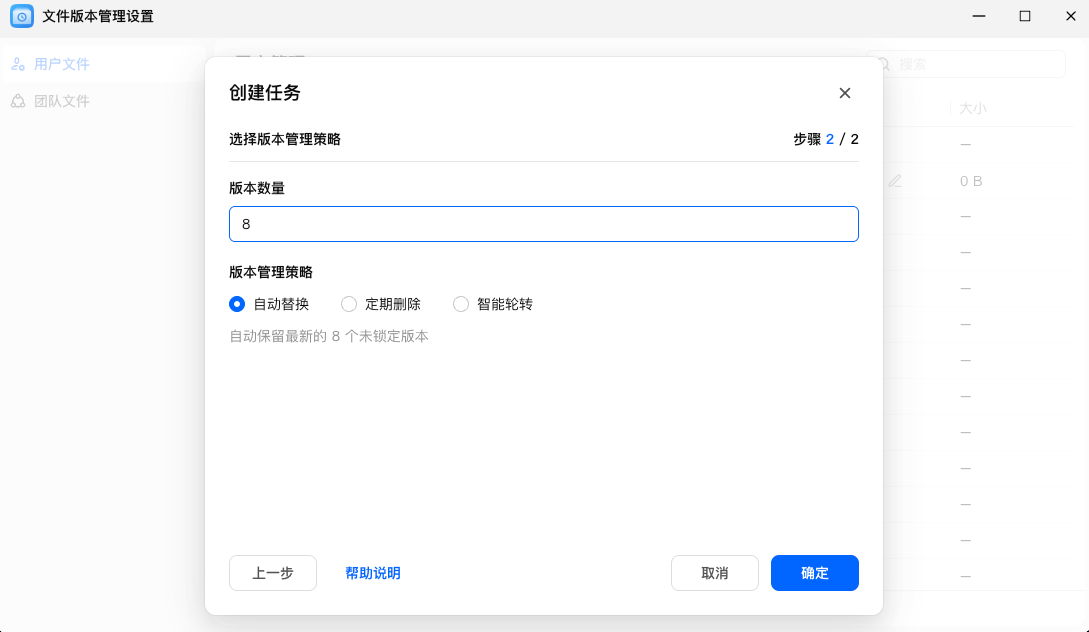
- 选择版本数量:当前可选版本数量为 1-32 个,默认为 8 个版本
- 选择版本管理策略:当前支持 3 种策略
- 自动替换:超过设置的版本数量后则自动删除掉最久远的一份版本文件。不包含已锁定的文件版本。
- 定期删除:支持版本数量和保留天数两种配置规格;当某个文件的版本数量超过设定上限,或者文件版本的时间早于指定保留的天数时,系统将会自动自动删除。不包含已锁定的文件版本。
- 智能轮转:支持版本数量和保留天数两种配置规格;在指定的版本数量和保留天数配置规则下,系统将自动基于版本的创建时间,更多的保留近期的版本,历史版本精简保存。
注意:当文件夹开启版本管理后,并不会立刻为其产生历史版本;仅当文件有变更时,系统才会开始为文件生成历史版本
2. 管理文件版本
2.1 查看文件历史版本入口:
- 当前支持两种查看入口
2.2 文件历史版本列表
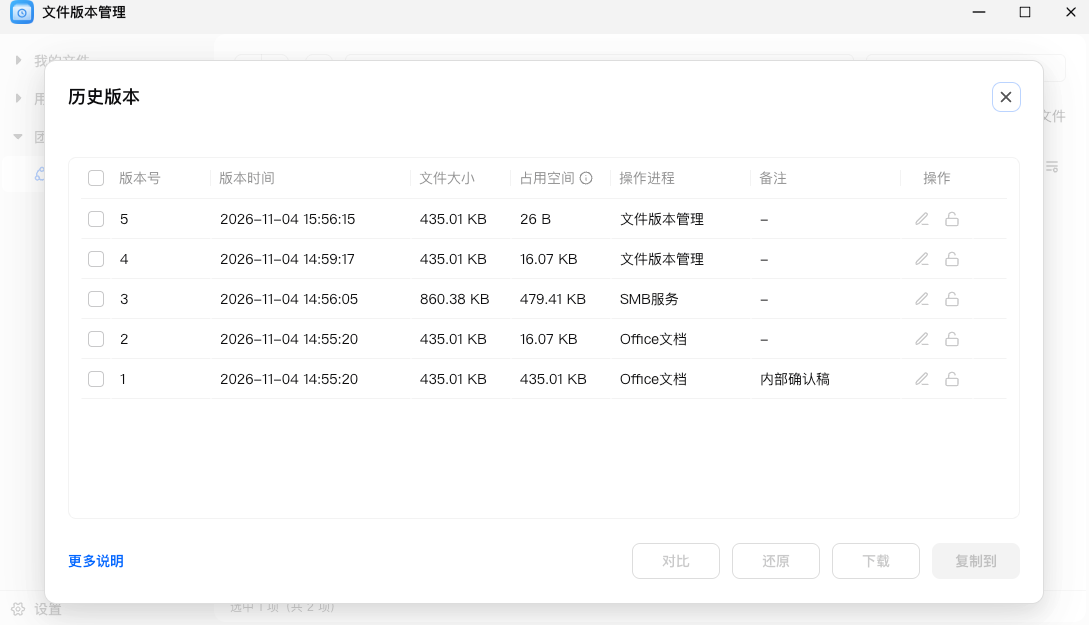
- 版本时间:文件的版本将会按照版本生成时间从近到远的顺序排列
- 文件大小&占用空间:文件大小为此文件的理论大小,当前应用采用了高效对比增量算法,因此会大幅减小此版本文件实际占用的 NAS 空间
- 操作进程:表明了此版本的文件是通过何种方式产生的
- 备注:可以对此版本添加备注说明,上限 200 字
- 锁定/解除锁定:可以锁定此版本,锁定后该版本将不会受到版本管理策略约束,将会长期保存,适用于非常重要的版本;当此版本解除锁定后,超过版本管理策略数量或天数的版本可能会被自动清除
2.3 文件历史版本操作
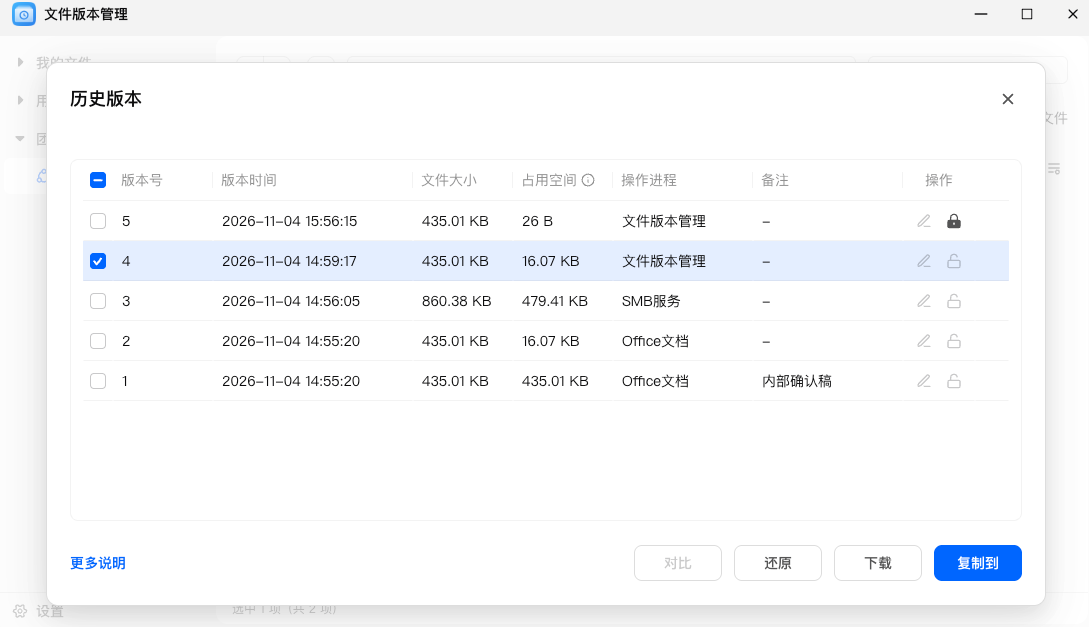
当前文件的历史版本支持多种操作:
-
还原:将文件的某个历史版本还原成最新状态,适合在文件改错等场景下使用
-
下载:将文件的某个历史版本下载到本地电脑上
-
复制到:将文件的某个历史版本复制到 NAS 上
-
对比:当文件为文档格式时,可以通过”对比“功能直接查看两个版本之间的差异;
注意⚠️:仅会对比不同版本之间文本内容的差异,无法对比文档的排版布局
2.4 特殊功能说明
- 时间点筛选:选择时间后,系统会还原并展示该目录在当时的状态,方便查找误删、误改或批量变更前的文件。
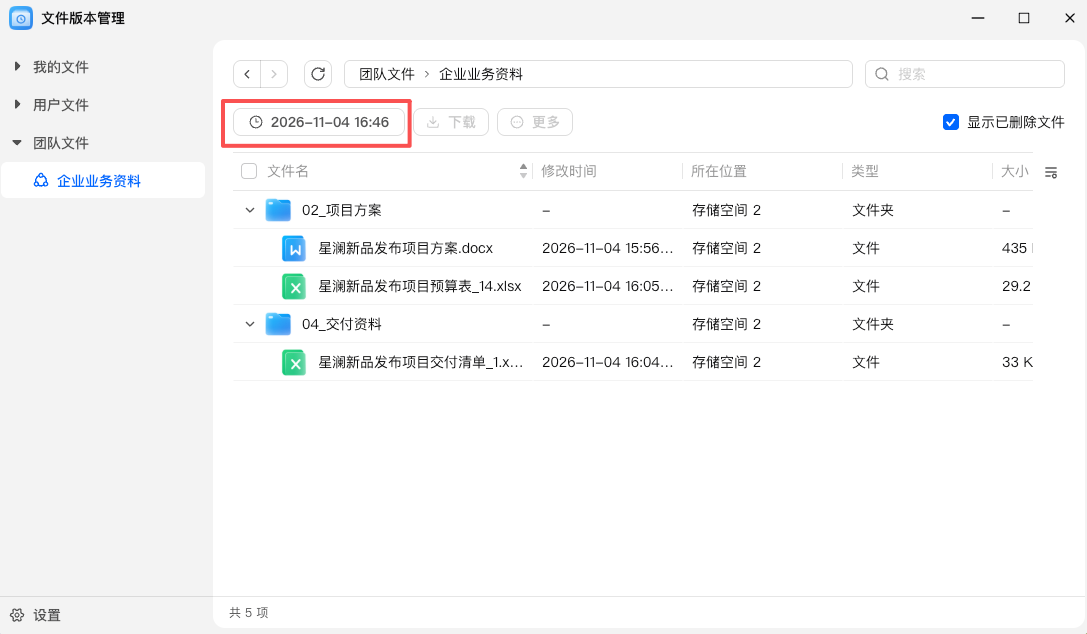
- 显示已删除文件:
- 若文件不慎从 NAS 被彻底删除,其历史版本记录仍然存在于“文件版本管理”中,此时可以对已经被删除的文件进行还原、下载等操作;
- 若明确该文件为废弃文件,也可进行“永久删除”操作,此时该文件的历史数据也将被永久删除,无法找回