logo

帮助中心

  • 从这里开始
  • 如何安装和初始化飞牛 fnOS?
  • 如何安装 App 并连接到飞牛 NAS?
  • 如何安装飞牛 TV 并连接到影视服务器?
  • 如何在虚拟机安装飞牛 fnOS?
  • 安装系统异常情况处理
  • 存储管理
  • 如何创建存储空间?
  • 硬盘会自动休眠吗?
  • 如何使用 SSD 缓存加速?
  • 飞牛影视
  • 如何安装飞牛影视和创建媒体库?
  • 如何为家人朋友开通影视账号?
  • Apple TV 上如何通过 Infuse 使用飞牛影视?
  • Apple TV 上如何通过 VidHub使用飞牛影视?
  • 创建媒体库时无法选择文件夹?
  • 电视直播 Web 端播放帮助
  • 相册
  • 如何备份手机照片?
  • 如何共享相册给设备内其他用户?
  • AI 相册功能说明
  • 纯血鸿蒙设备如何备份手机照片?
  • 如何将 Google Photos 导入到飞牛?
  • 网页相册播放视频画面黑屏但是有声音?
  • 远程访问
  • 如何远程访问到飞牛 NAS?
  • 如何管理 FN Conncet权益?
  • 系统设置
  • 如何创建新用户?
  • 如何使用无线网卡?
  • 关于蓝牙配网
  • 如何修改飞牛系统的端口?
  • 如何使用系统配置的备份还原功能?
  • 系统设置经常出现网络异常?
  • 如何启用账号双重验证(2FA)
  • 无法完成账号双重验证(2FA)?
  • 如何启用邮件通知服务
  • 文件管理
  • 如何将我的文件共享给其他用户?
  • 如何共享团队文件?
  • 文件权限如何设置和生效?
  • 如何创建文件的外部分享链接?
  • 文件共享协议
  • Windows 通过 WebDAV 挂载飞牛注意事项
  • Windows 通过 NFS 挂载飞牛注意事项
  • SMB 3 多通道生效条件
  • DLNA 支持的媒体文件格式
  • 虚拟机
  • 如何安装和使用虚拟机?
  • 如何使用虚拟机硬件直通?
  • 飞牛同步
  • 飞牛同步功能介绍
  • 如何使用按需同步
  • 常见使用问题说明
  • 备份
  • 加密备份功能介绍
  • iSCSI
  • iSCSI 名词介绍
  • iSCSI 基础功能介绍
  • 用户组配置说明
  • CHAP 配置说明
  • 常见使用问题说明
  • 硬件
  • 飞牛官方
  • 零刻×飞牛
  • AI & OpenClaw
  • 飞牛 OpenClaw 配置微信 ClawBot 教程
  • 飞牛 OpenClaw 配置钉钉机器人教程
  • 飞牛 OpenClaw 配置飞书机器人教程
  • 安全性
  • 安全披露
  • 更多
  • 联系我们
  • 本地账号与云端账号的区别?
  • 管理员和普通用户权限的区别?
  • 飞牛 ARM 版本公测声明
  • 关于飞牛 fnOS 系统后续盈利说明
  • 安全漏洞报告奖励计划
  • Rockchip 瑞芯微系列 eMMC USB 线刷教程
  • Rockchip 瑞芯微系列 TF 卡刷教程
  • Amlogic 利用 USB U盘刷机教程
  • 如何将 Google Photos 导入到飞牛?

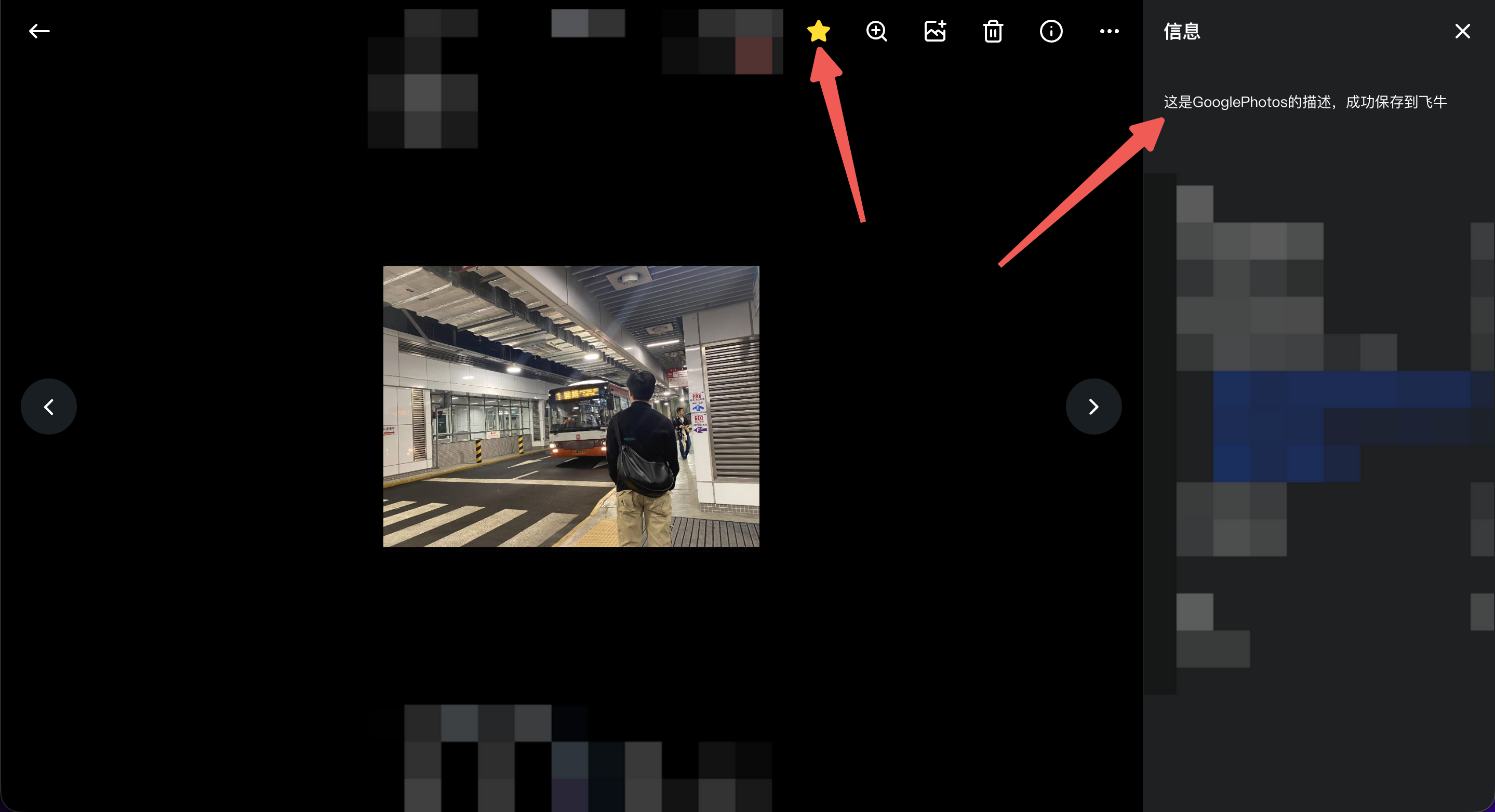
    飞牛相册支持导入 Google Photos 的数据备份,并恢复数据,可恢复的数据包括了 Google Photos 的所有照片和视频原文件、收藏标记、相册标记、照片描述内容、地理位置等。

    1. 导出 Google Photos 备份

    1. 进入 Google Photos

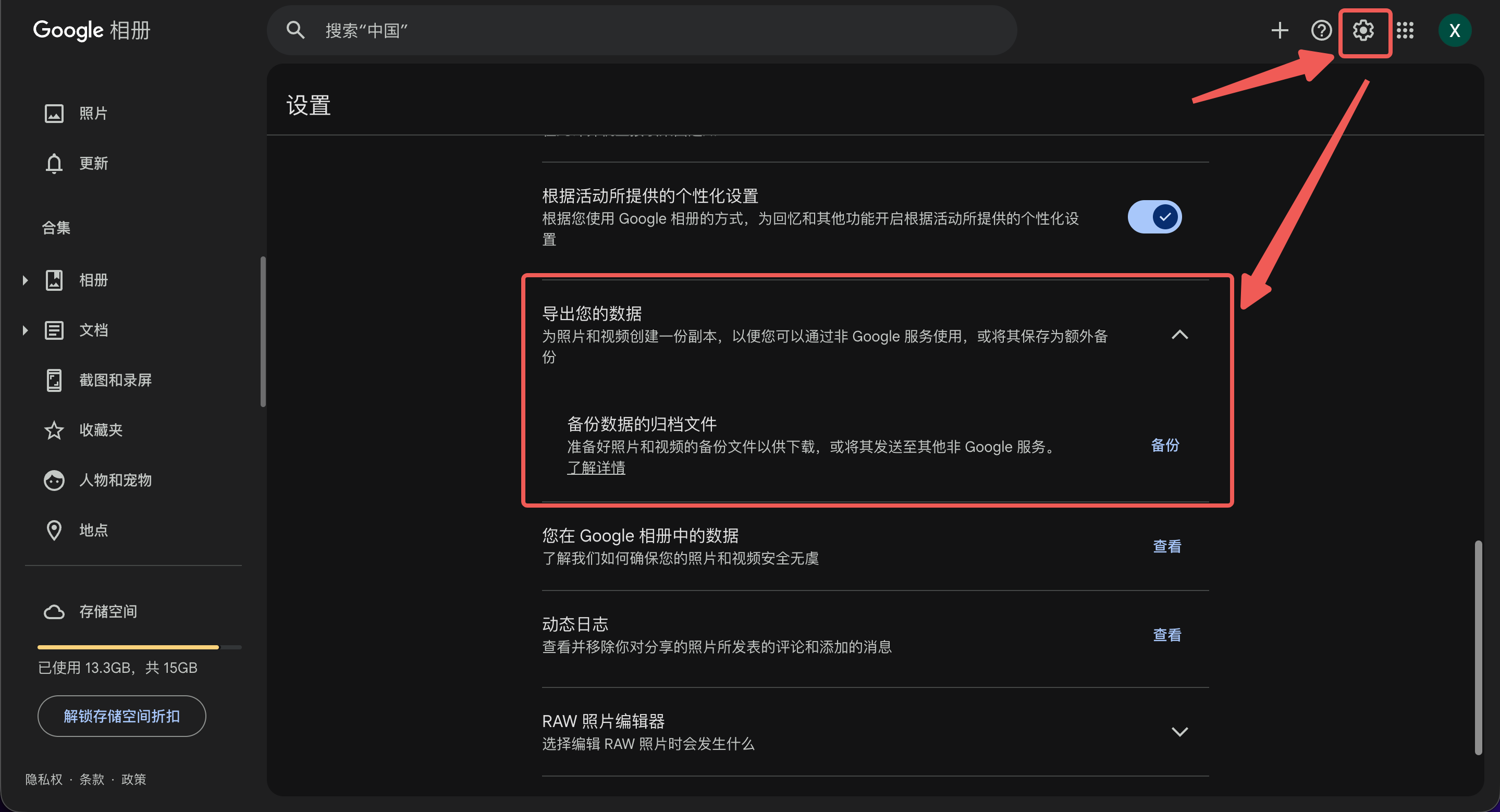
    2. 进入 “设置” - “导出您的数据”

      相册 - 如何将 Google Photos 导入到飞牛? - 导出 Google Photos 备份操作截图
    3. 进入 “Google 导出” 页面,取消全选所有产品,仅勾选 “Google 相册”,点击“下一步”
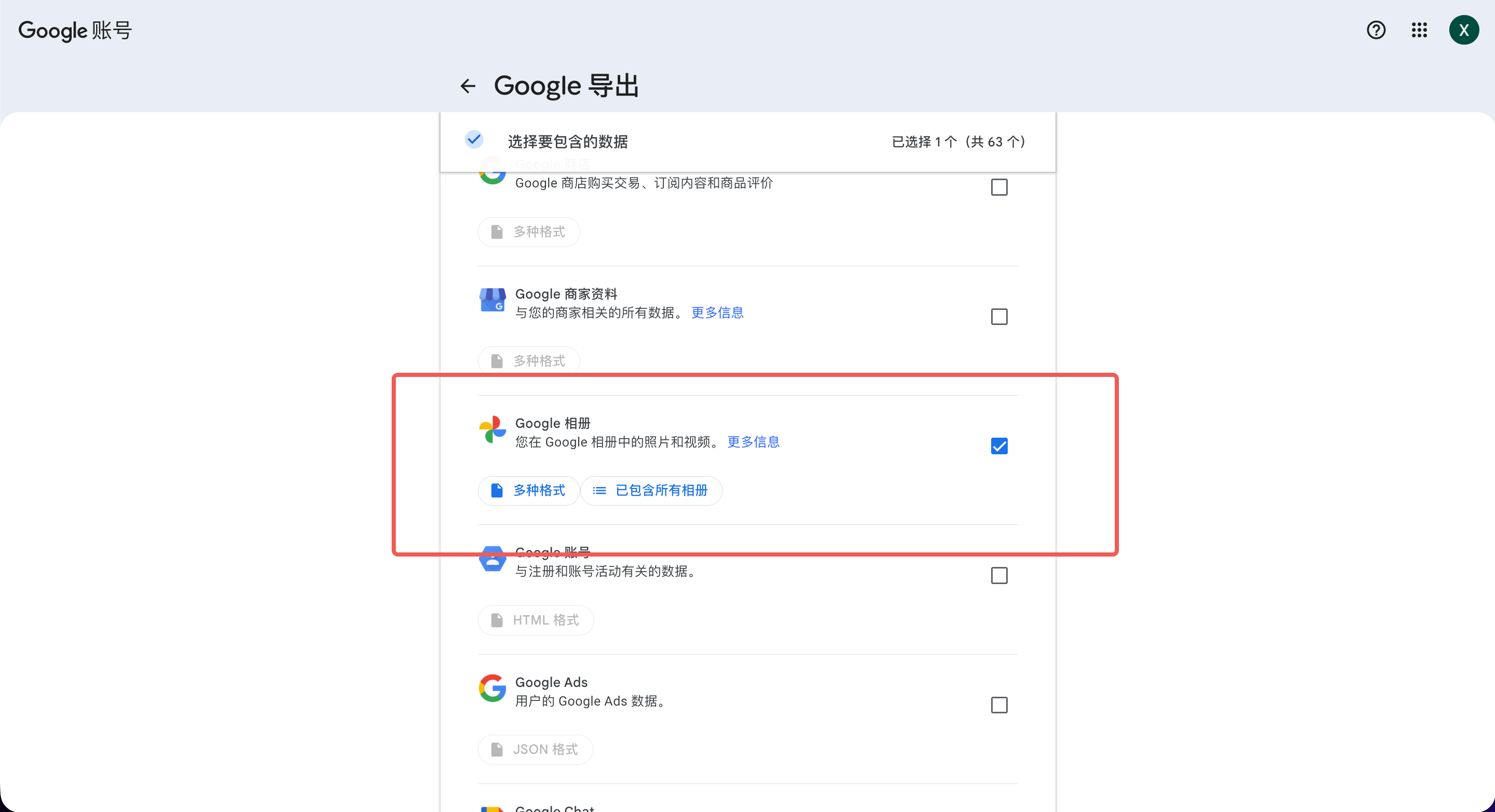
      相册 - 如何将 Google Photos 导入到飞牛? - 导出 Google Photos 备份操作截图 2

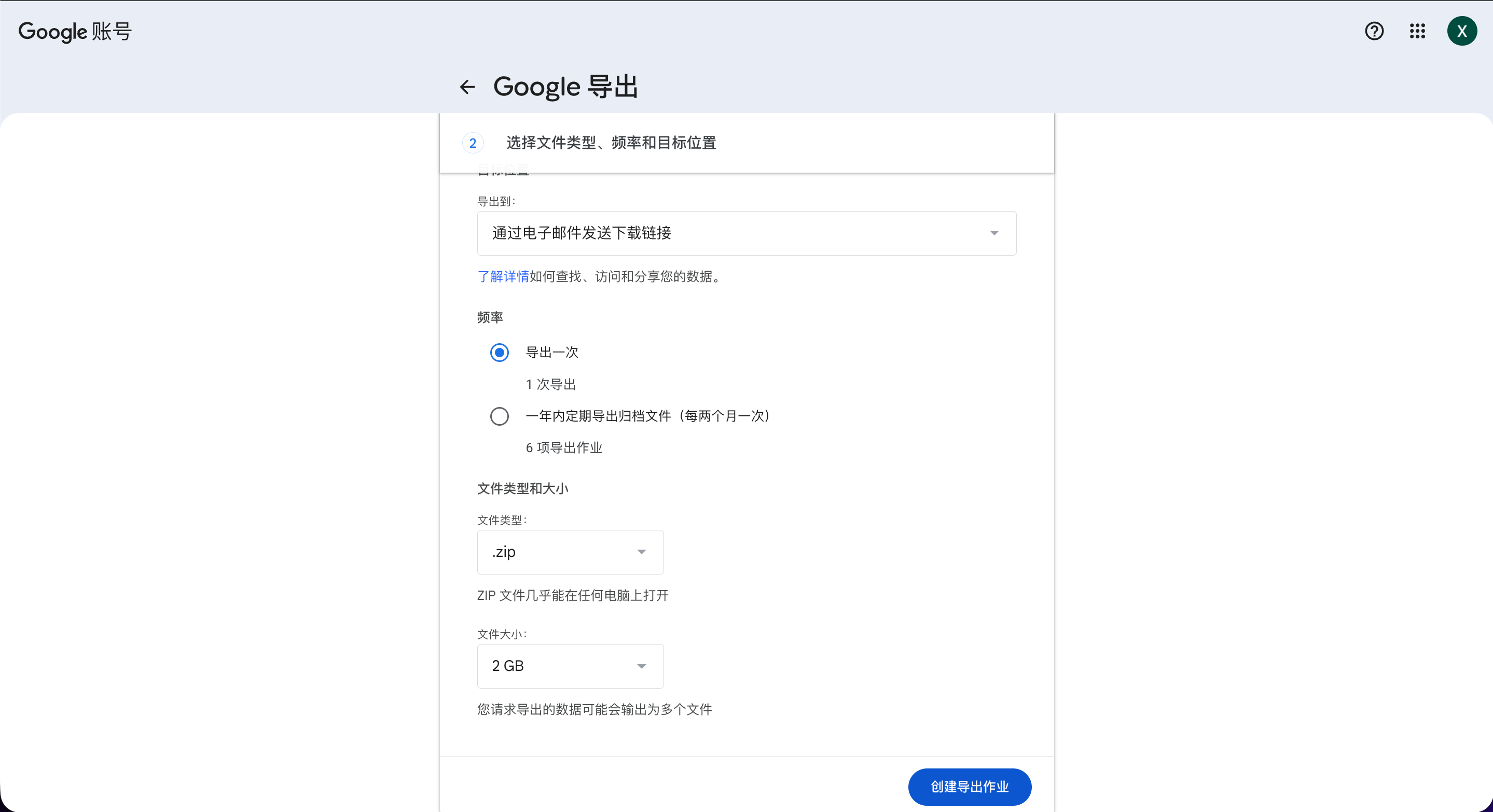
    4. 选择导出的方式,可根据自己的偏好进行调整,点击“创建导出作业”

      相册 - 如何将 Google Photos 导入到飞牛? - 导出 Google Photos 备份操作截图 3

    5. 在导出的位置找到下载链接,下载 Google Photos 备份到本地,并且解压出文件夹
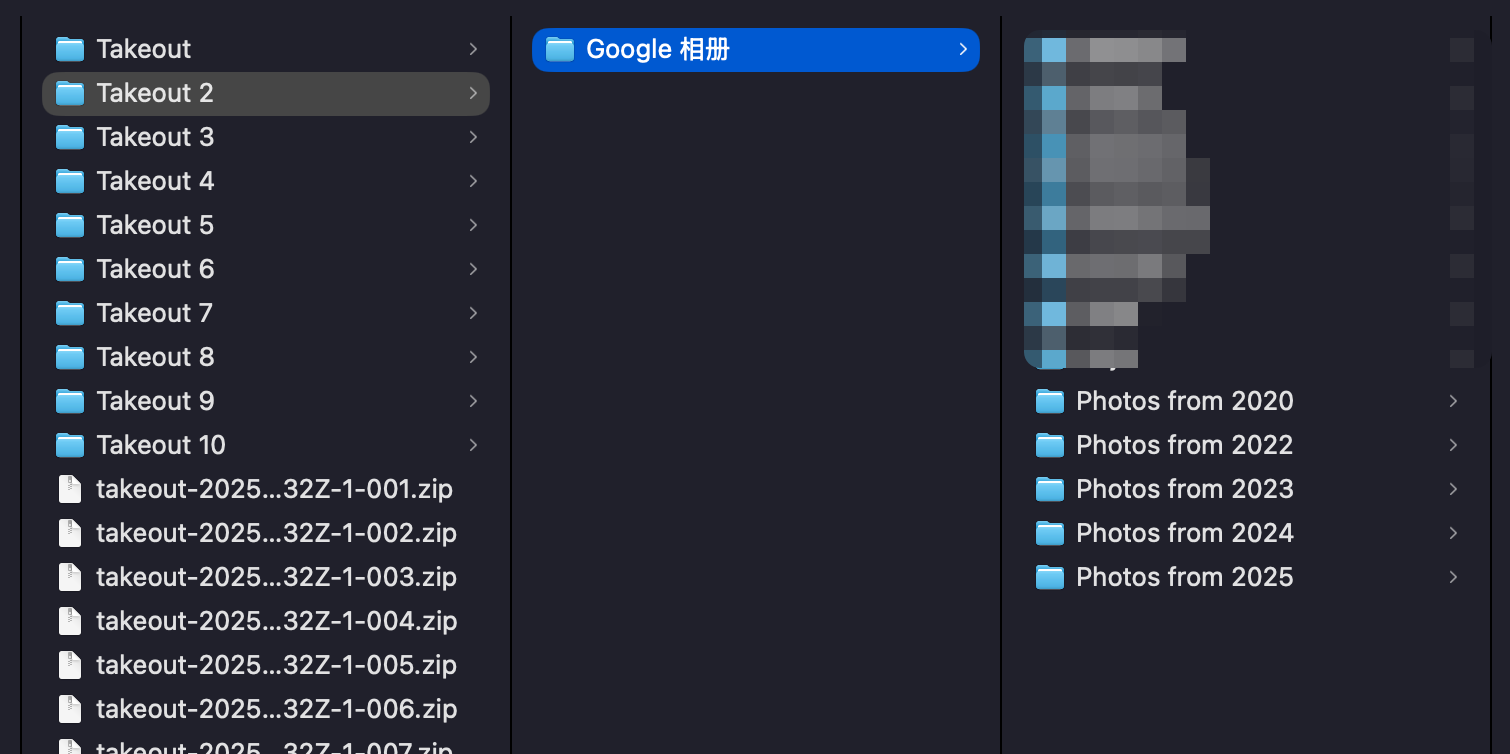
      相册 - 如何将 Google Photos 导入到飞牛? - 导出 Google Photos 备份操作截图 4

    2. 将 Google Photos 导入到飞牛

    1. 进入飞牛相册网页端

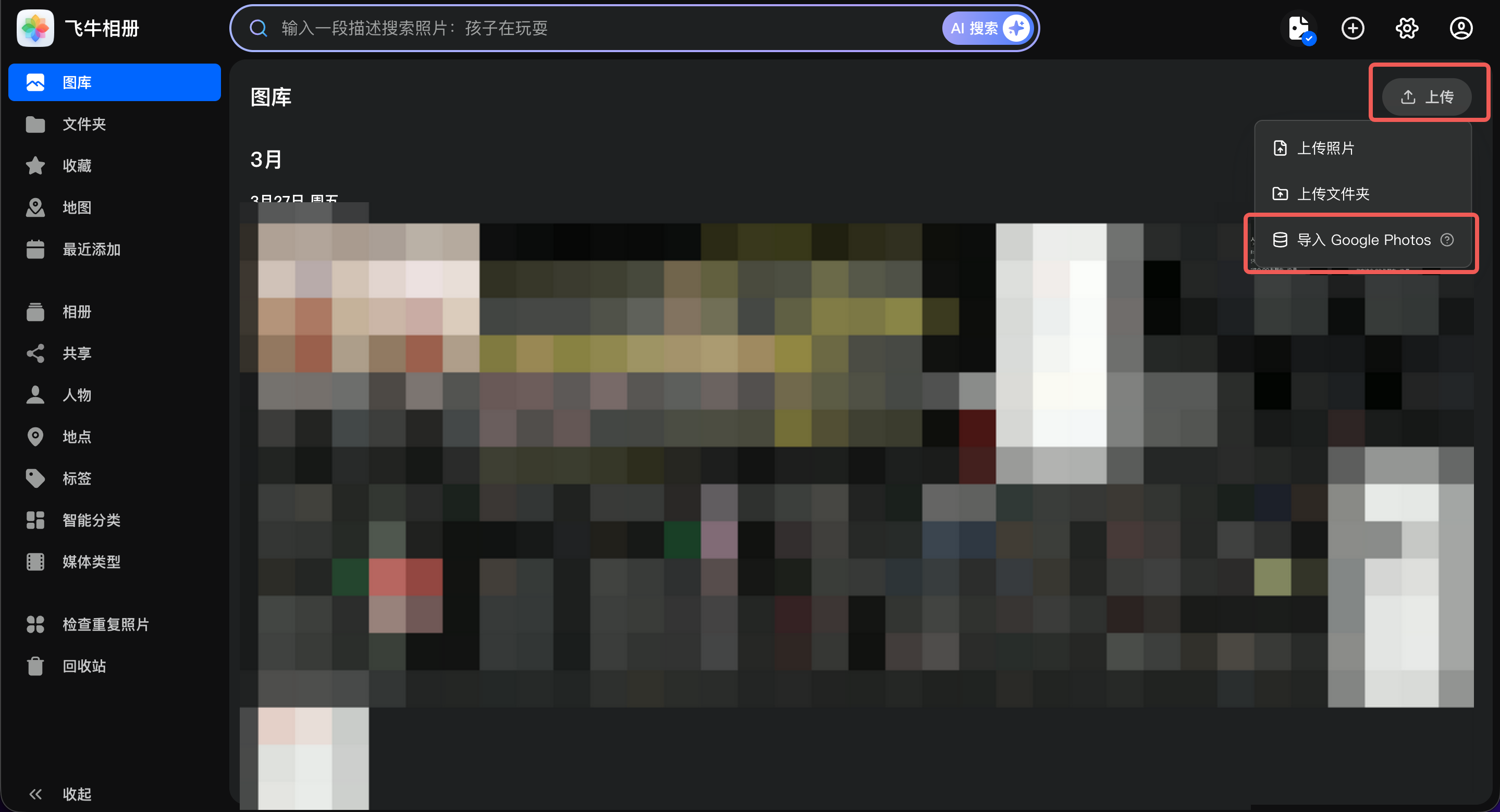
    2. 点击 “上传” - “导入 Google Photos”

      相册 - 如何将 Google Photos 导入到飞牛? - 将 Google Photos 导入到飞牛操作截图
    3. 将 Google Photos 备份解压的文件夹拖拽、添加到 “导入 Google Photos 弹窗”中,点击“开始导入”
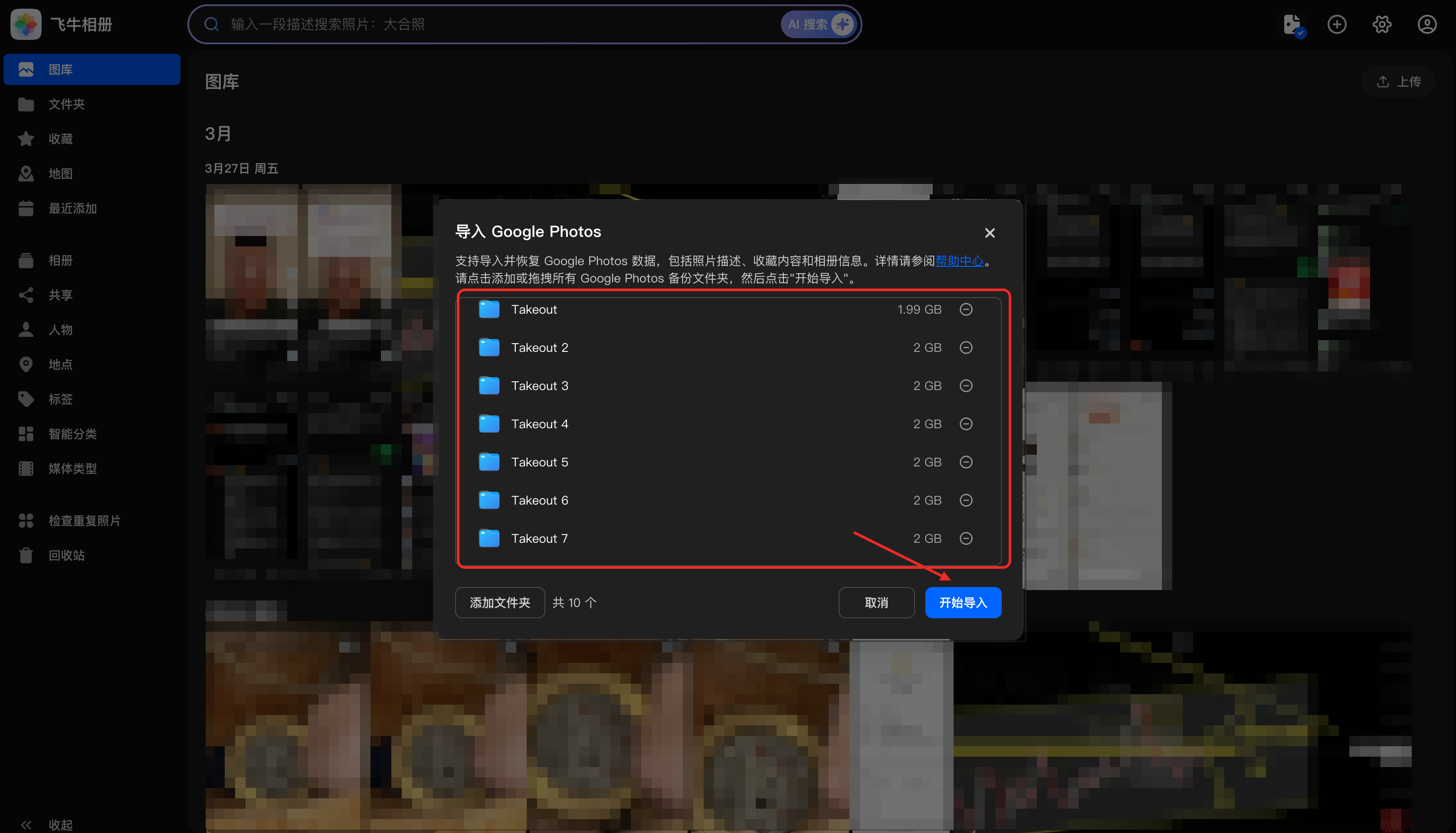
      相册 - 如何将 Google Photos 导入到飞牛? - 将 Google Photos 导入到飞牛操作截图 2

    4. 等待 “上传” 和 “导入 Google Photos” 任务完成,即已经将 Google Photos 导入到飞牛了

    5. 查看结果

      • 可以在备份目录下看到自动创建的目录 Google Photos ,目录将会保留按照年份来保存照片
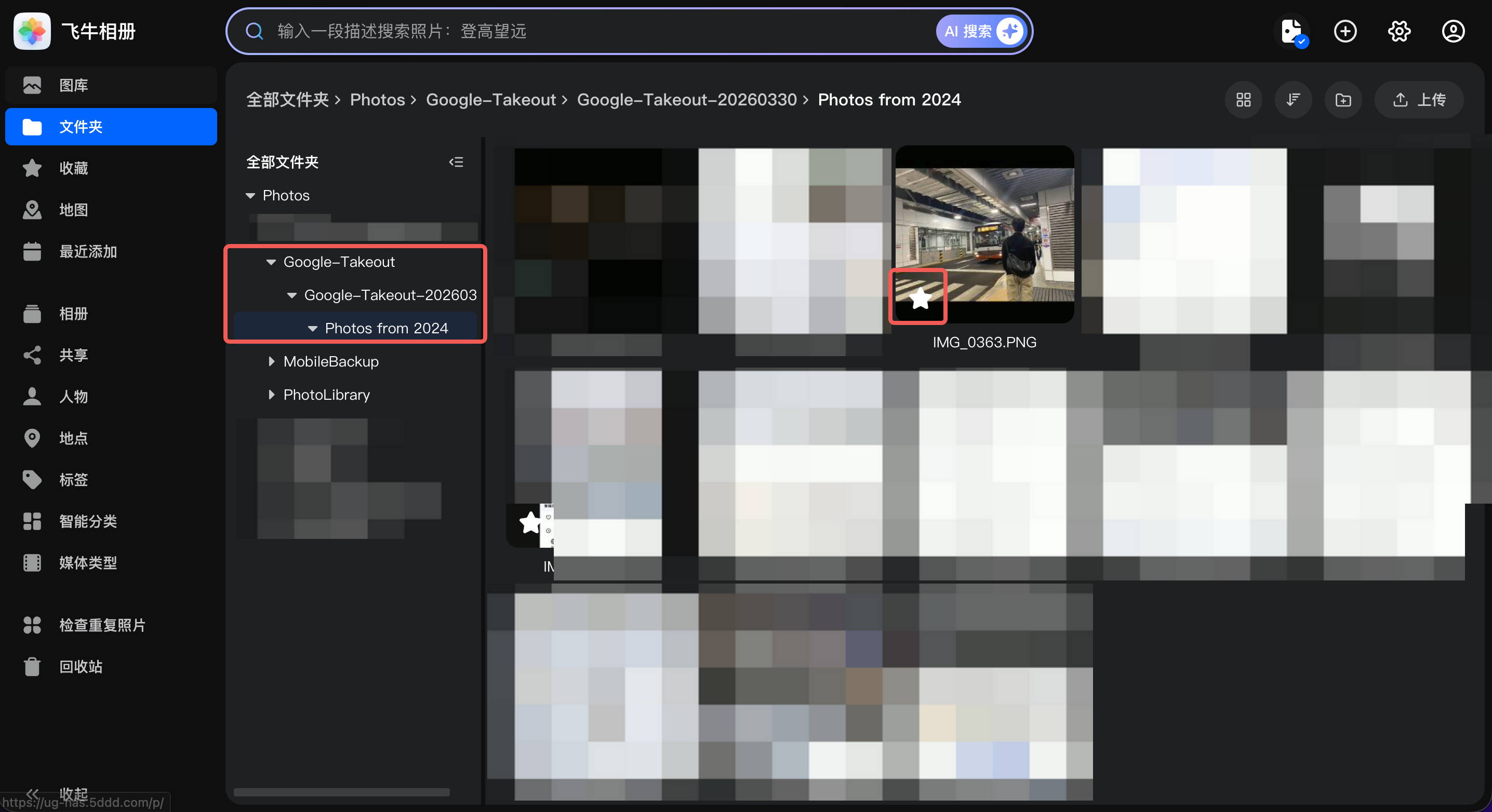
        相册 - 如何将 Google Photos 导入到飞牛? - 将 Google Photos 导入到飞牛操作截图 3
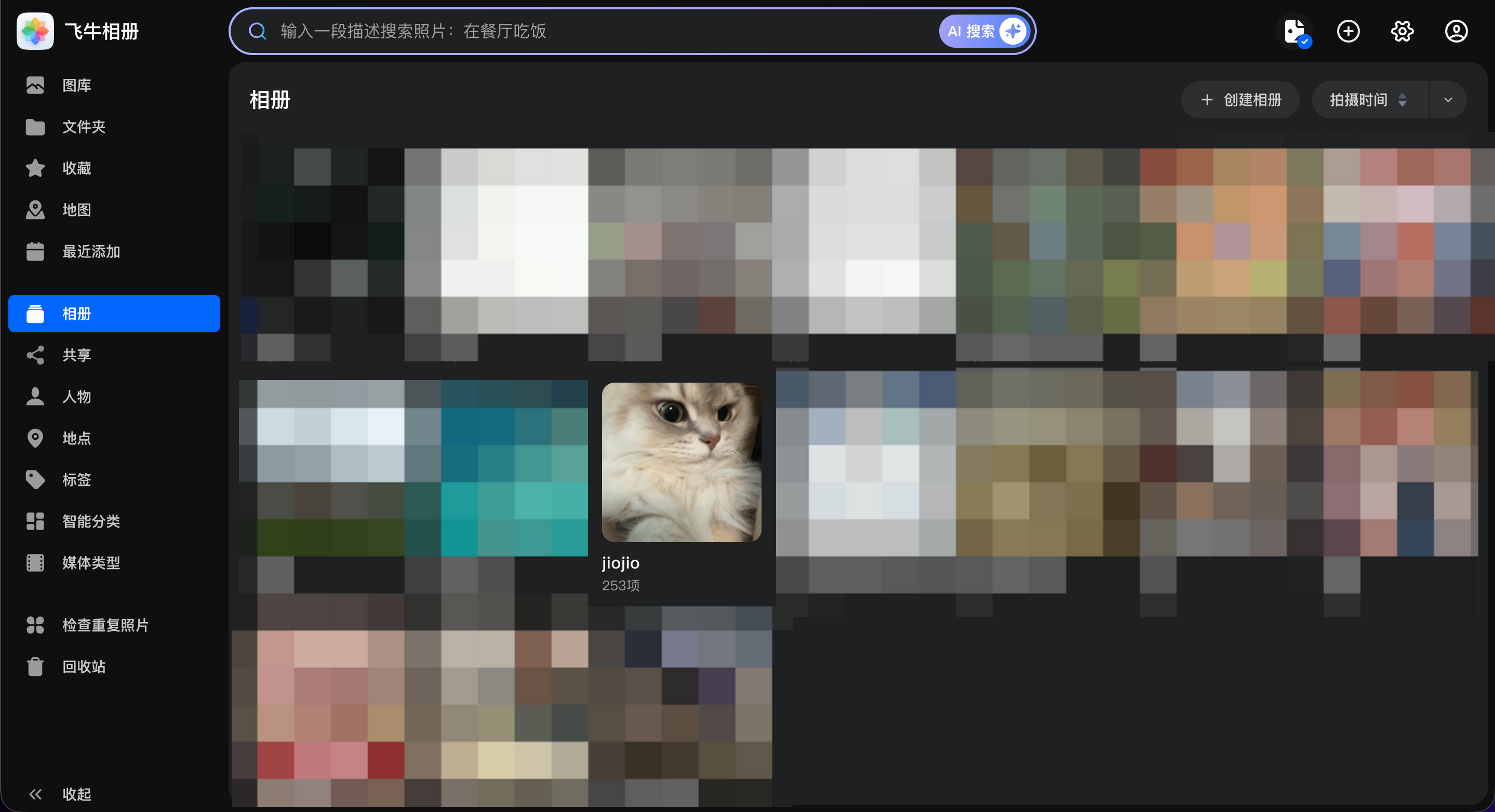
      • 在相册中,可以看到自动还原的 Google Photos 中的相册

        相册 - 如何将 Google Photos 导入到飞牛? - 将 Google Photos 导入到飞牛操作截图 4

      • 看到照片详情中,成功恢复收藏标记和描述内容

        相册 - 如何将 Google Photos 导入到飞牛? - 将 Google Photos 导入到飞牛操作截图 5

    此文章对您是否有帮助?