
如何使用 SSD 缓存加速?
SSD 缓存加速功能是指将固态硬盘 (SSD) 作为存储空间的缓存,从而将频繁访问的数据缓存到高速 SSD 上,以此提升日常使用中的读写性能。
注意事项
-
创建 SSD 缓存的前提条件是:有至少1 块内置的固态硬盘 (SSD) 未被用于创建存储空间,且容量大于10G。
系统盘除系统分区外的剩余空间如果满足上述条件,也可以被用于创建 SSD 缓存。这将增加系统盘的读写,因此可能缩短系统盘的寿命,请谨慎选择。
-
一个 SSD 缓存可以被分配给多个存储空间。创建时分配容量有剩余的,创建完成后可以继续分配给其他存储空间。
-
多块硬盘组成 SSD 时可选择阵列模式,以获得数据保护或速度上的提升。
-
有 2 种缓存模式可选:只读缓存和读写缓存(ZFS 下为写入缓存)。不稳定的盘做读写缓存容易造成数据丢失、导致整个存储空间损坏,请谨慎选择。
-
如要删除读写模式的 SSD 缓存,请务必从界面上操作,切勿直接将 SSD 从设备中拔出,否则数据可能会丢失。
-
暂不支持对已经创建好的缓存进行扩容、更换硬盘、修改存储模式等操作,如有需要,请删除缓存后重建。
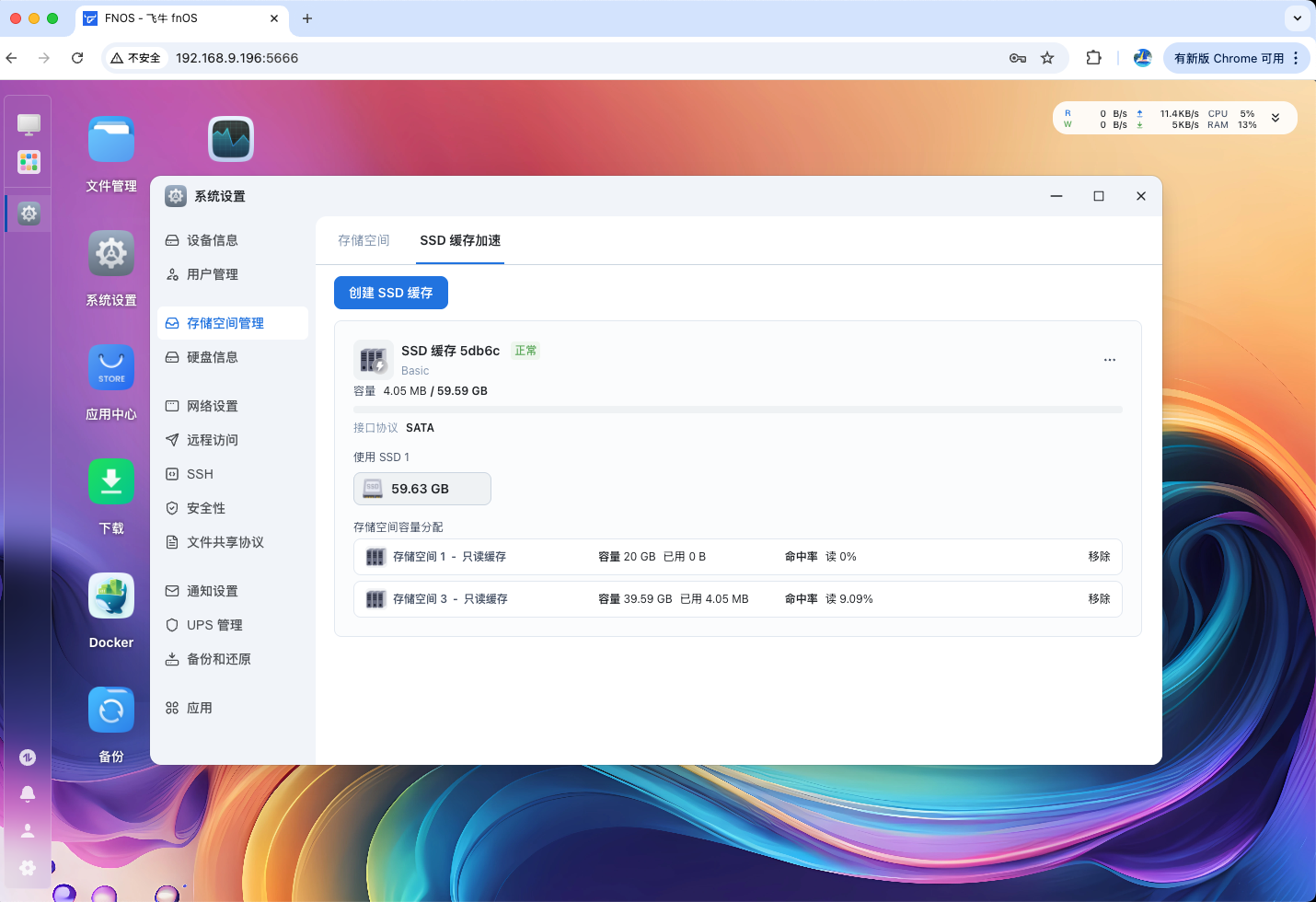
创建 SSD 缓存
登录管理员账号,从桌面打开 系统设置 > 存储空间管理 > SSD 缓存加速 ,点击 创建SSD 缓存。
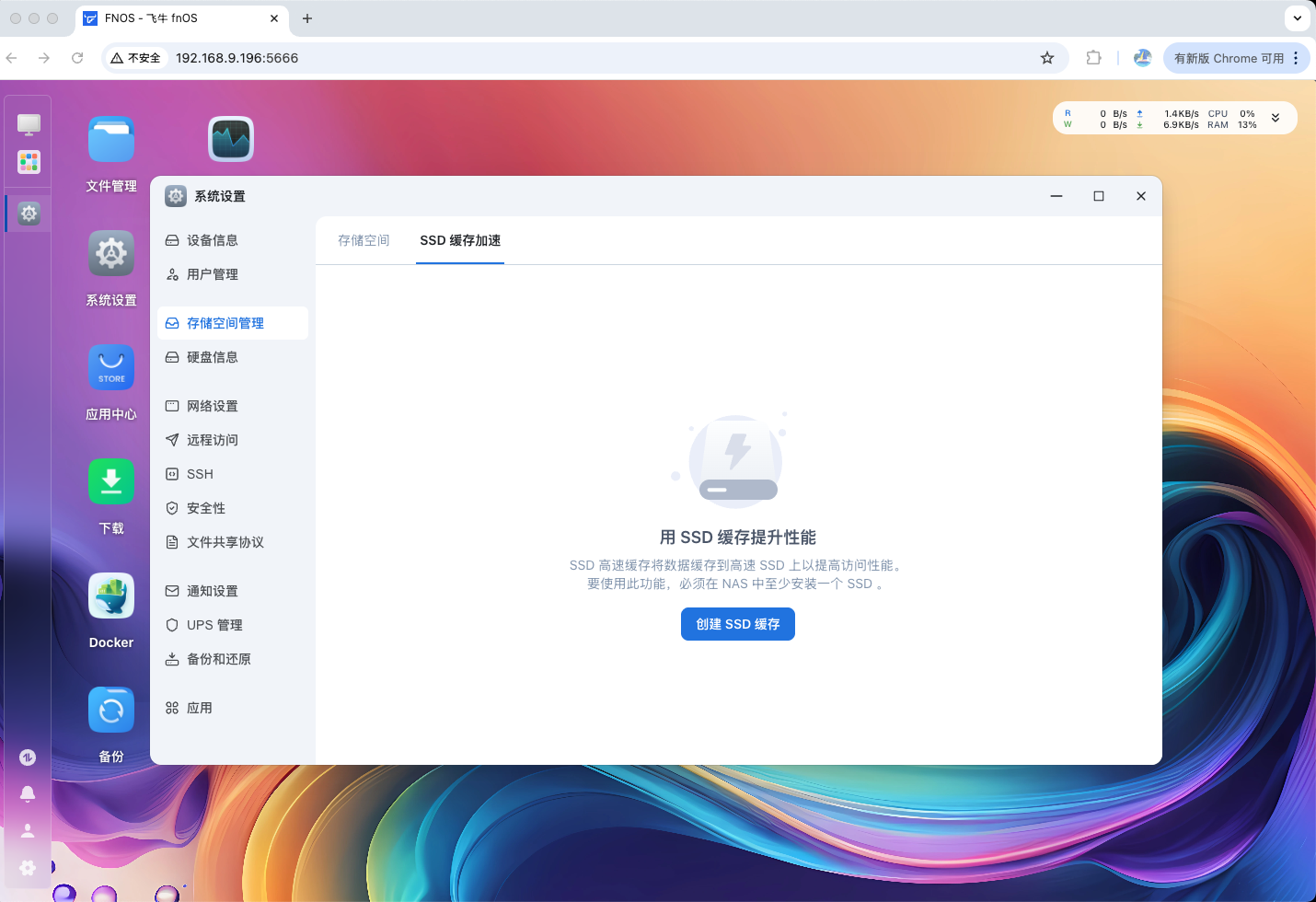
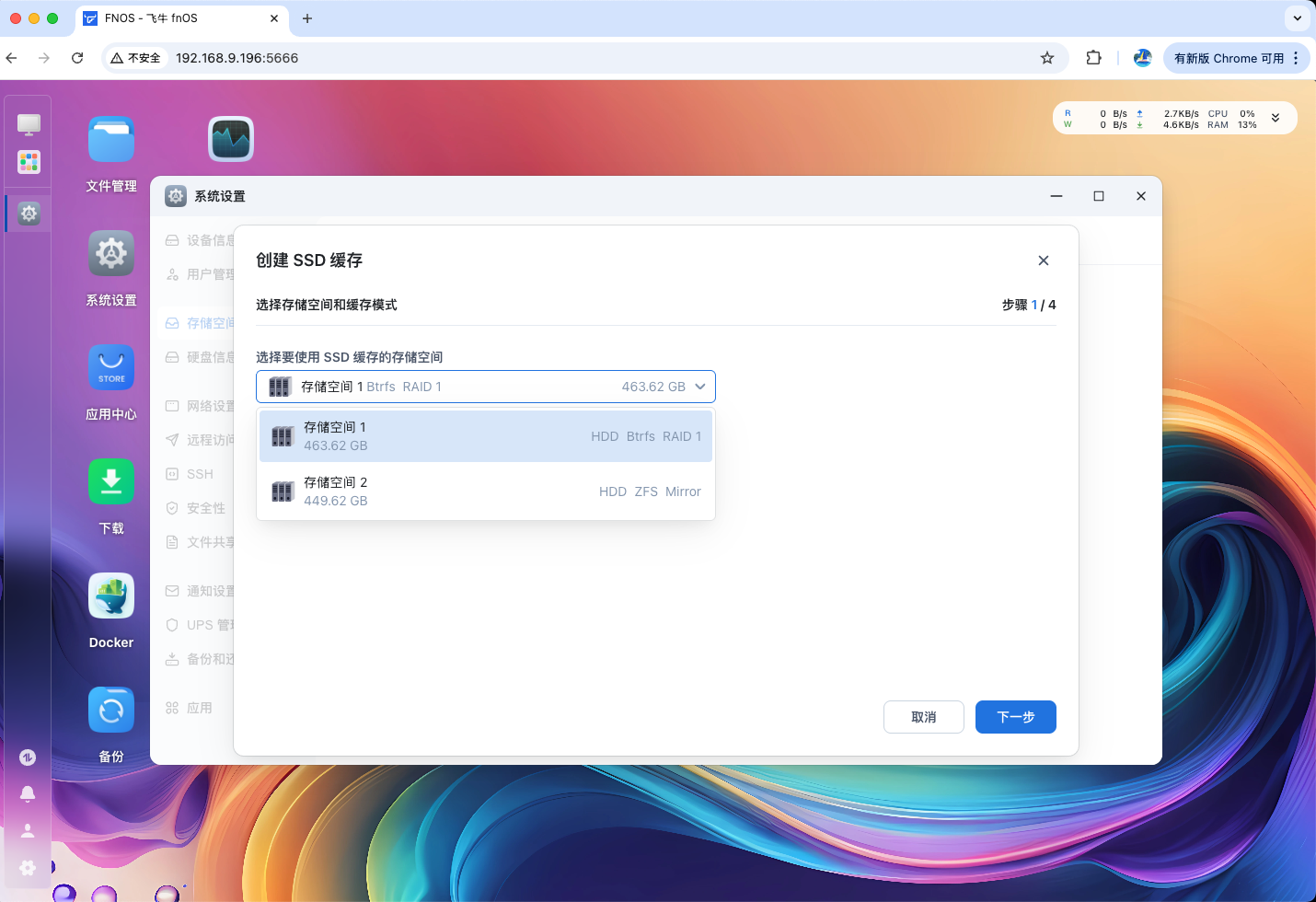
1. 选择存储空间
选择要使用 SSD 缓存的存储空间。
请注意,对于 Btrfs 和 ext4 的存储空间,虽然创建时只能选择一个存储空间,但如果分配后缓存的剩余容量大于 10G,你仍可将剩余容量分配给其他存储空间,分配方式详见下文《3. 分配 SSD 缓存容量》。
而对于 ZFS 的存储空间,则无法多个存储空间共用一个 SSD 缓存。
2. 选择缓存模式
对于 Btrfs 和 ext4 的存储空间,可选择只读缓存或读写缓存。只读缓存只缓存常读取的数据,适用于读多写少的场景。读写缓存适用于高频写入的场景。
对于 ZFS 的存储空间,可选择只读缓存(L2ARC)或读写缓存(SLOG)。ZFS 默认使用物理内存作为一级缓存(ARC)。添加 L2ARC 将加速常用文件读取,适合读多写少的场景,但将增加内存占用。SLOG 将加速同步写入操作,适合频繁写入或虚拟化等需要高数据一致性的场景。

3. 选择硬盘和存储模式
在页面左侧选择要用于创建 SSD 缓存的 1 个或多个硬盘。
根据所选的硬盘个数,右侧将动态显示可供选择的存储模式。选择存储模式后,可以在弹窗底部确认缓存的预计容量情况。确认无误后,点击 下一步。
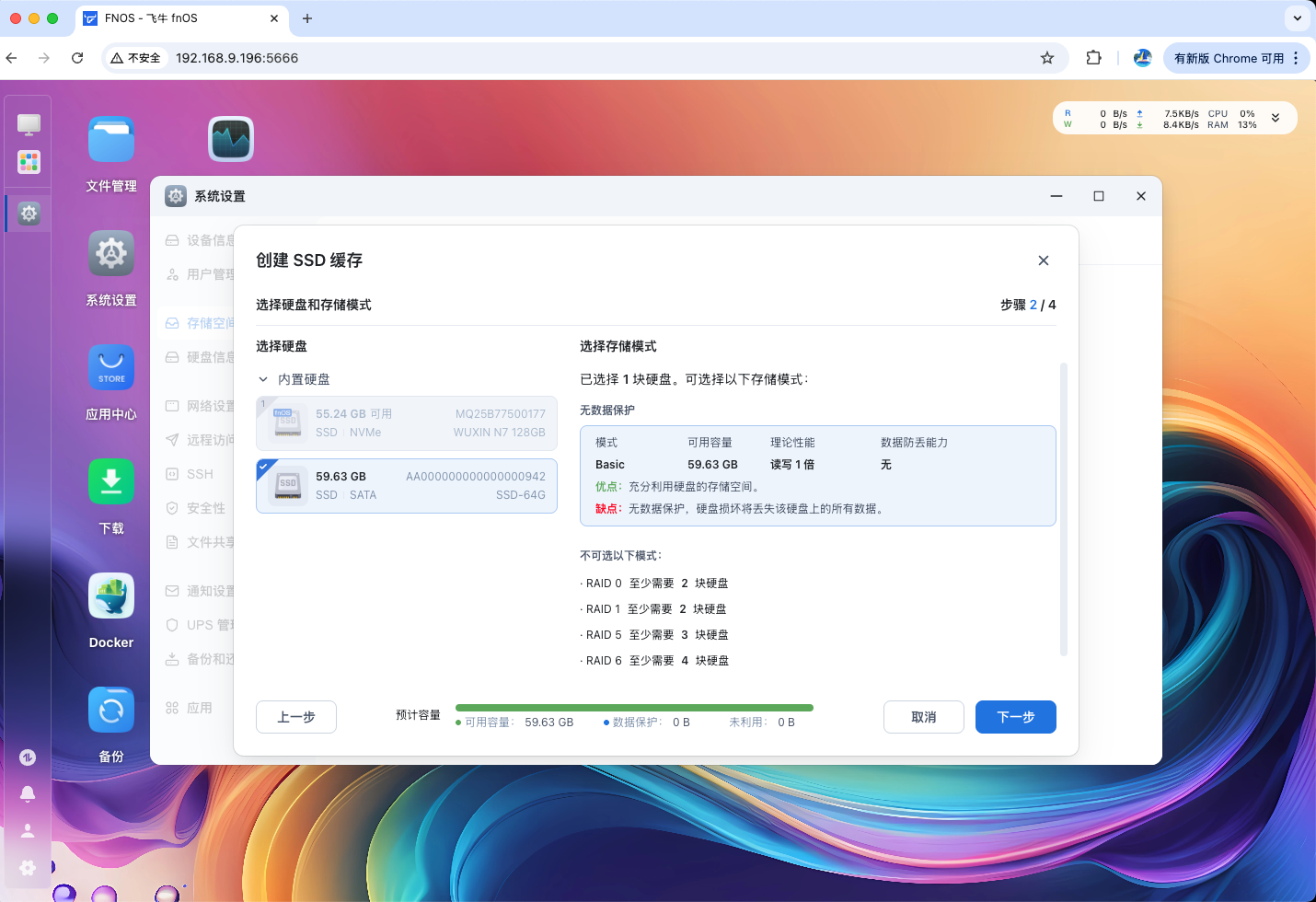
注意:
- 如果缓存的存储模式不具备数据保护能力(如 Basic、RAID 0),且选择了读写缓存(或 ZFS 的写入缓存)模式,则在 SSD 损坏、掉盘或非正常移除时,有较大概率导致数据丢失,请谨慎选择。
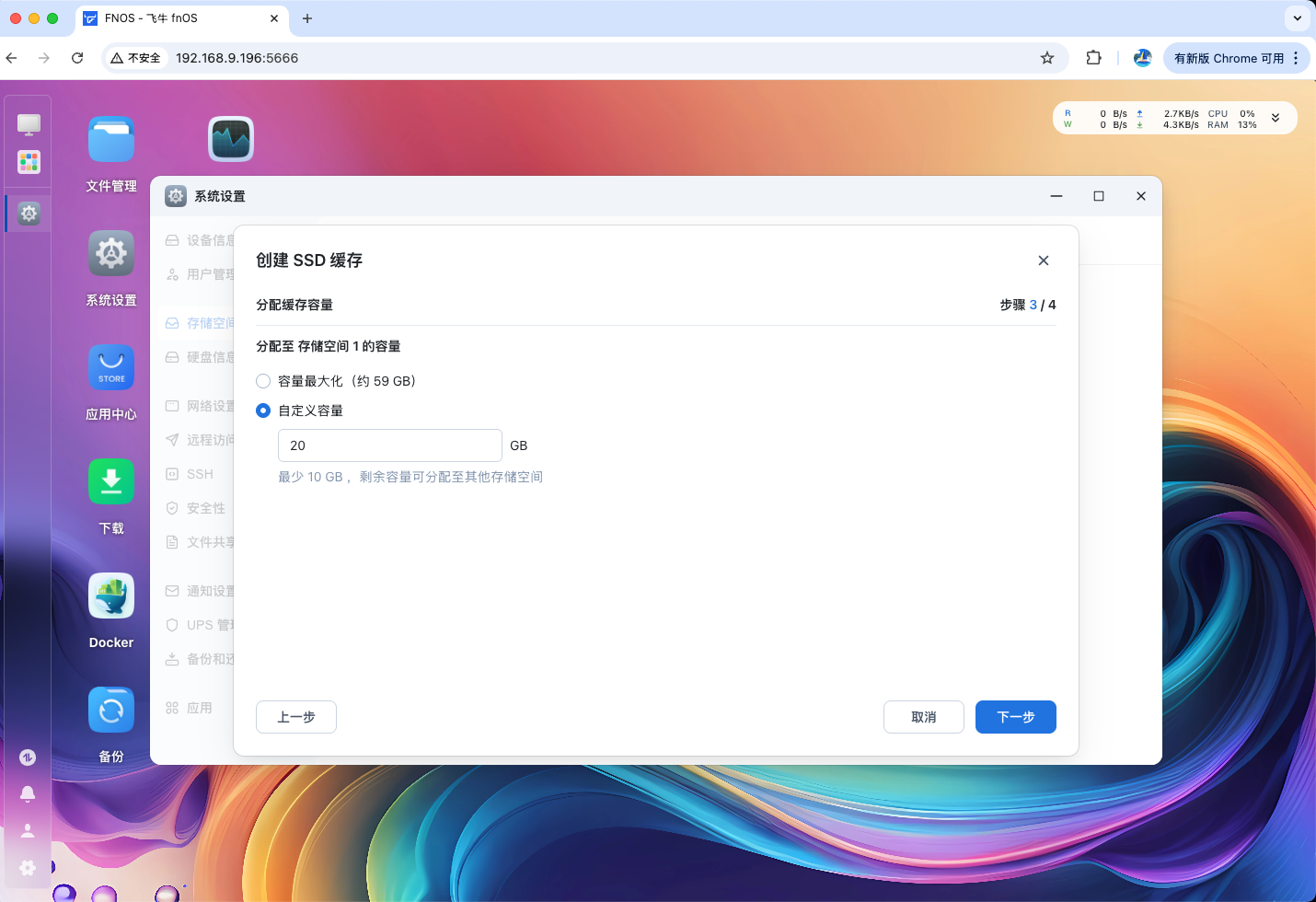
4. 分配缓存容量
对于 Btrfs 和 ext4 的存储空间,可指定要分配给此存储空间的缓存容量,剩余容量可分配给其他存储空间。
5. 确认信息

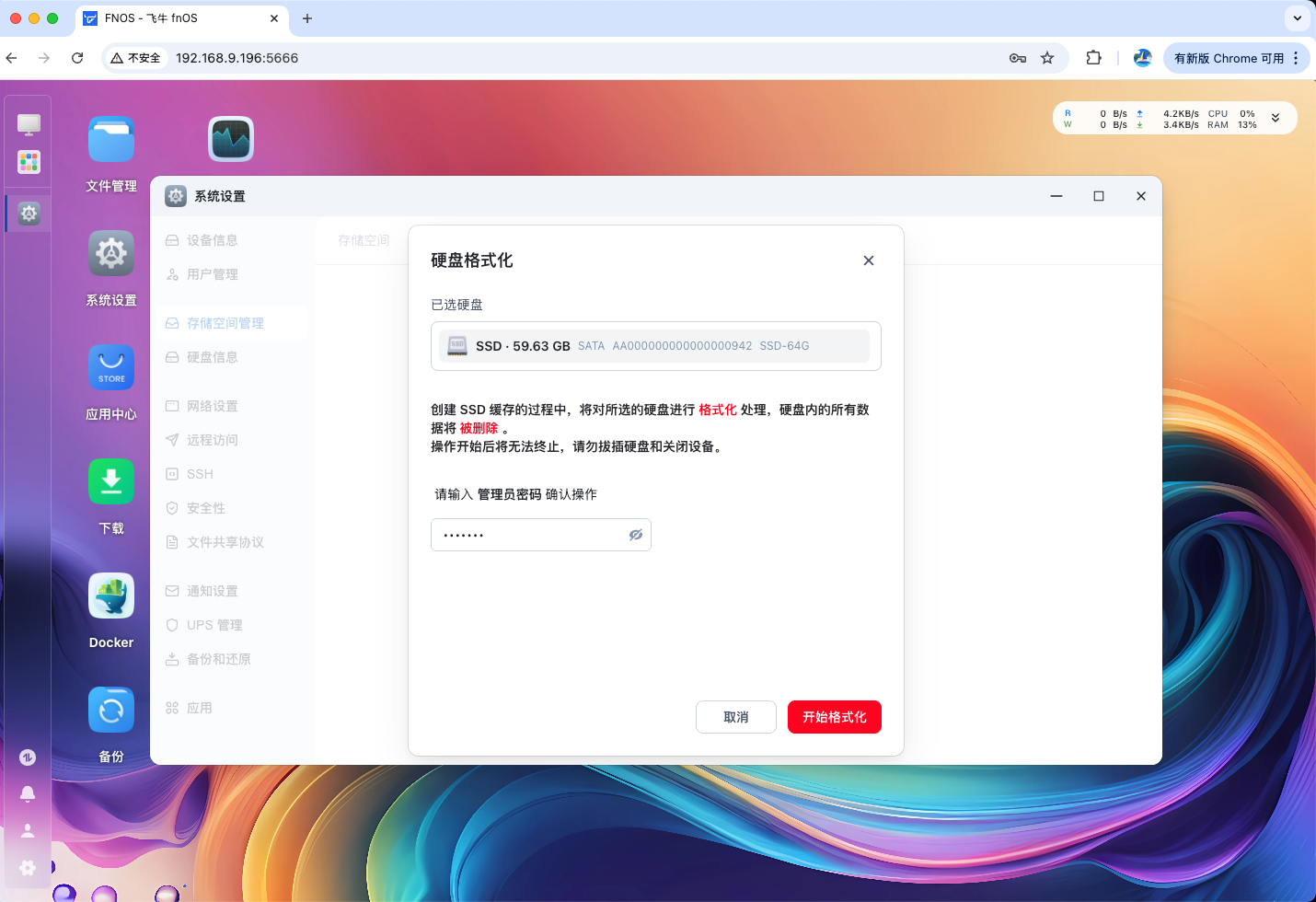
6. 确认格式化
用于组缓存的硬盘将被格式化,所有数据将被删除。请输入管理员密码进行最终确认。
7. 创建成功

分配 SSD 缓存容量
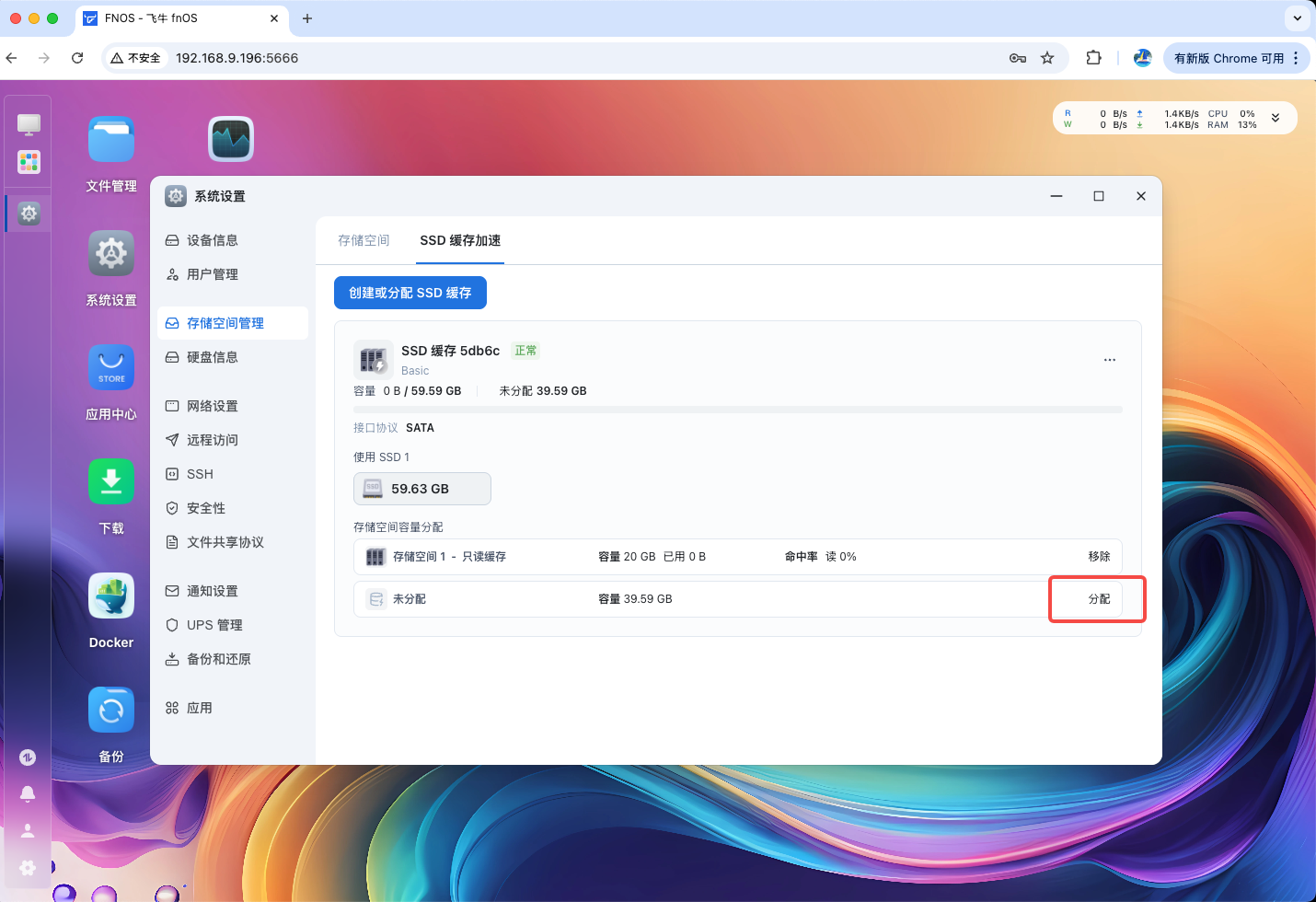
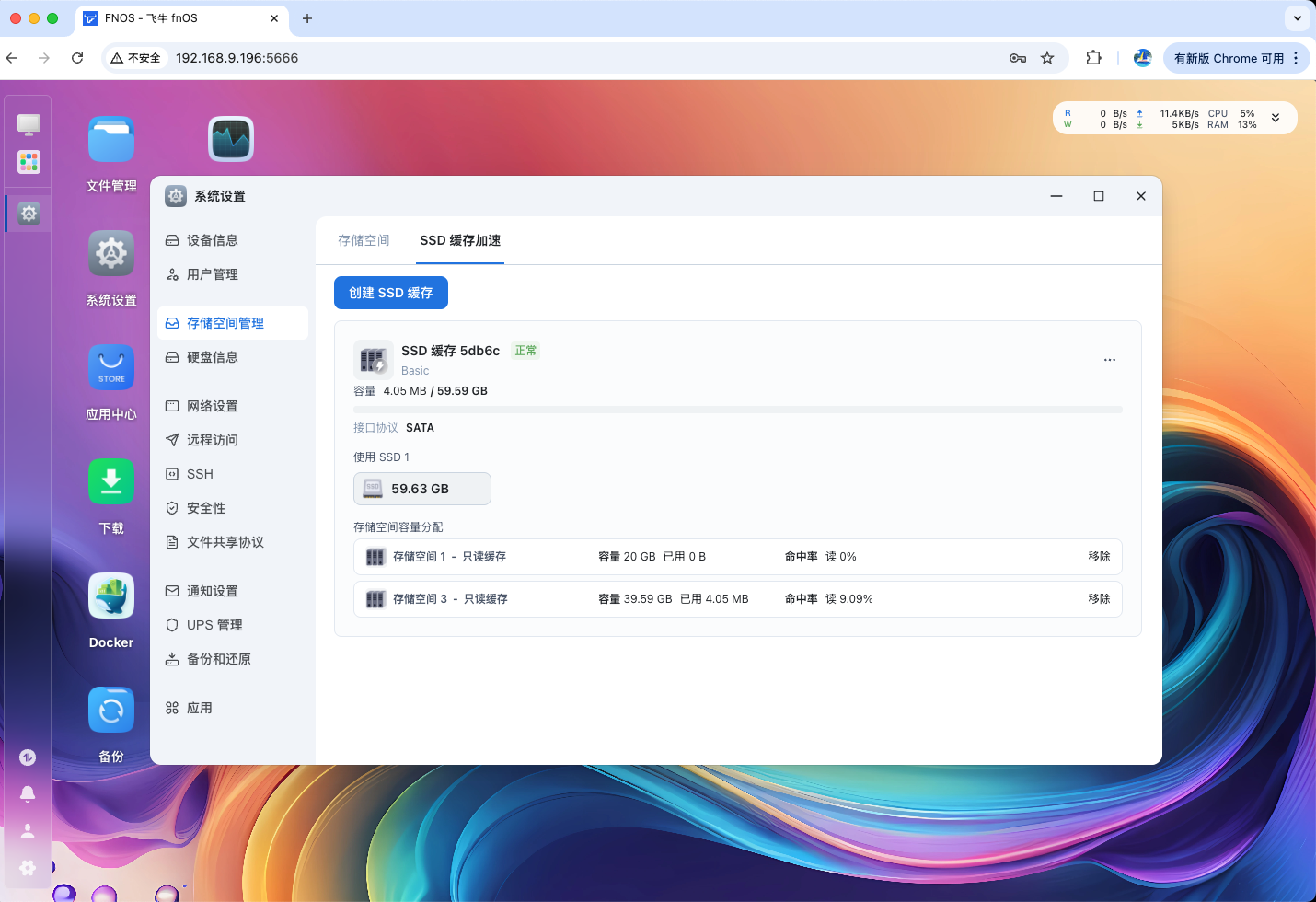
对于 Btrfs 和 ext4 的存储空间,多个存储空间可共用同个 SSD 缓存。当 SSD 缓存存在未分配的分区时,点击 分配,选择存储空间、缓存模式及分配容量,点击确认。

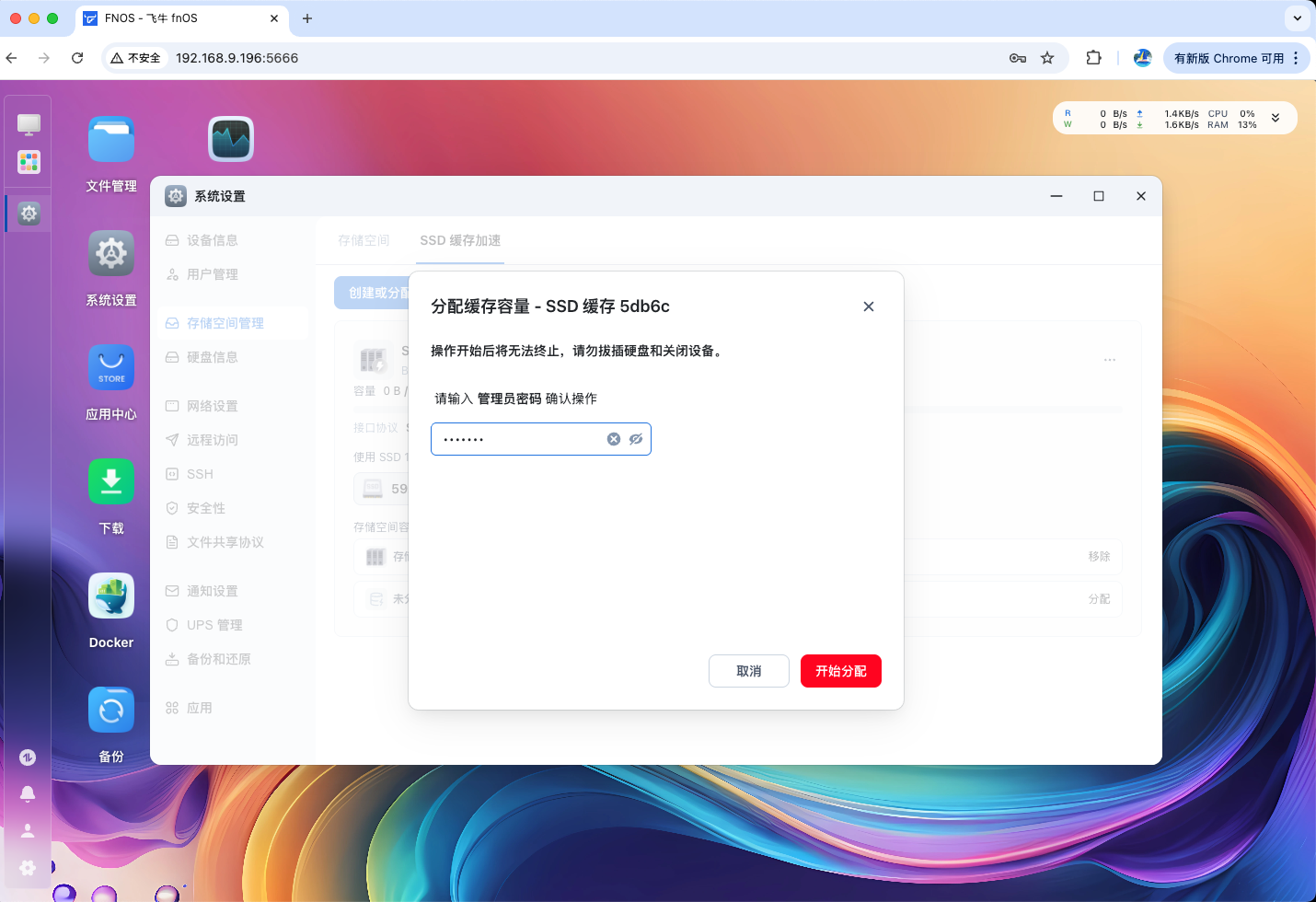
输入管理员密码,点击开始分配。
分配成功。
删除 SSD 缓存
当缓存仅被分配给一个存储空间时,点击 缓存 > 更多 > 删除,可删除缓存。
当缓存被分配给多个存储空间时,点击 缓存空间容量分配 > 移除,分别将所有分区移除后,缓存将自动被删除。
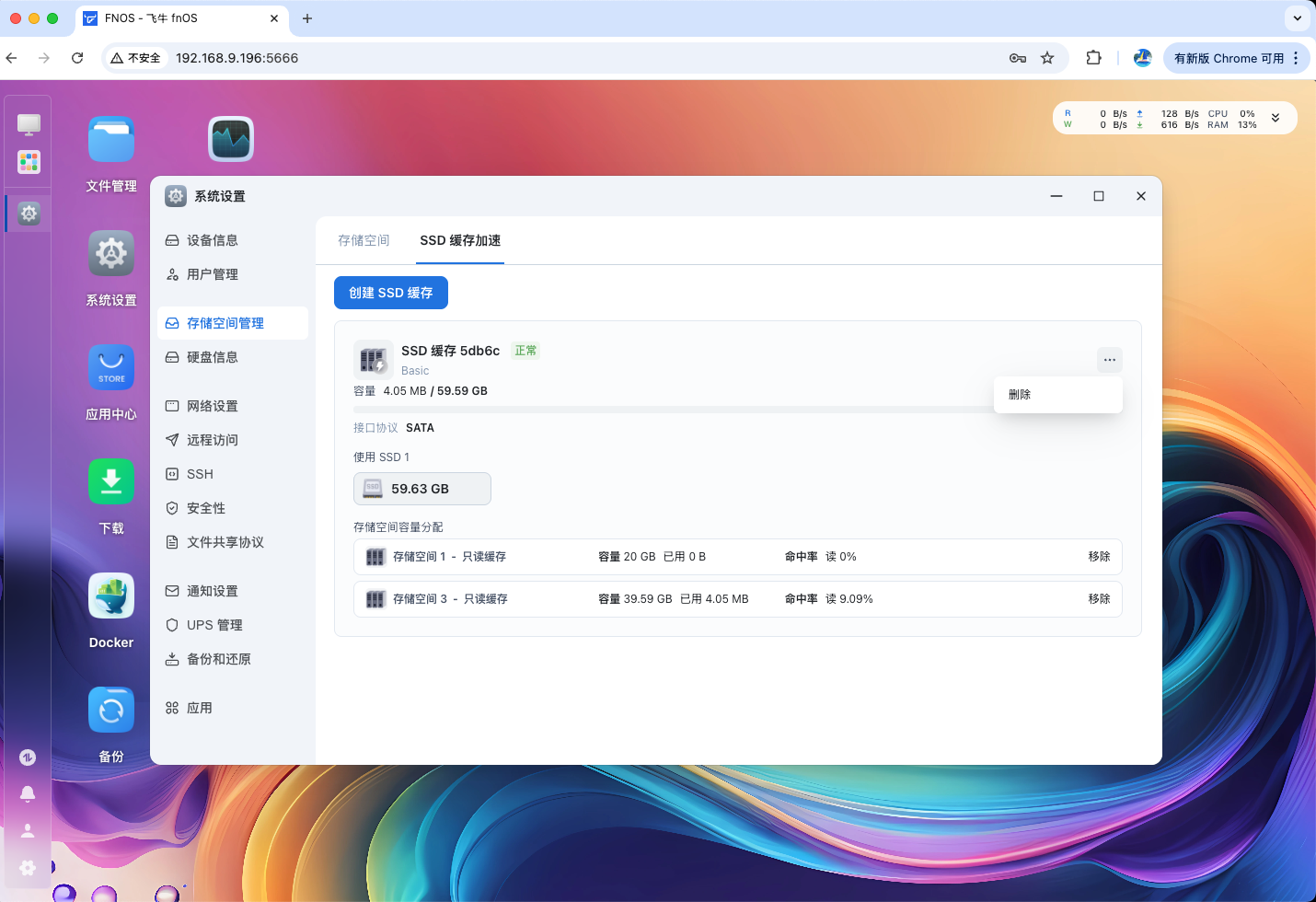
请注意,移除读写缓存时需要将已缓存的数据回写到存储空间中,这可能会需要一些时间。