如何使用按需同步
本文将介绍如何在 Windows 客户端创建和使用按需同步任务。
1. 创建按需同步任务
步骤 1:选择同步模式
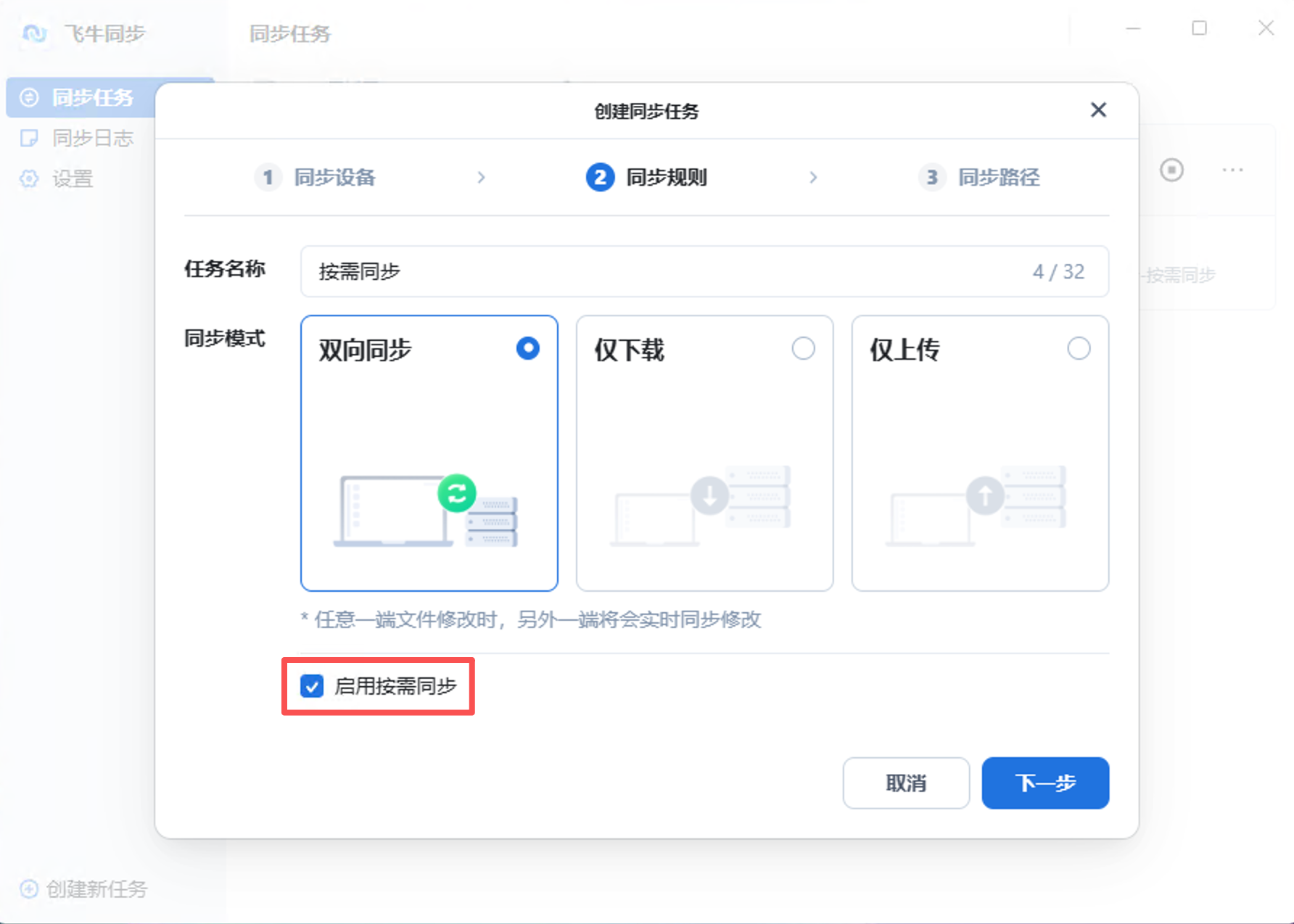
在创建任务的第二步,选择 双向同步 模式,会看到 启用按需同步 选项。
- 按需同步功能默认为开启状态,可手动关闭
- 如果 PC 的操作系统版本不满足要求,该选项将置灰不可点击
注意:
- 最低版本要求为 Win10 V1709
- 启用后文件会优先保存在 NAS 端,系统将自动创建电脑端按需同步文件夹
后续步骤可参考正常创建任务逻辑
2. 文件状态说明
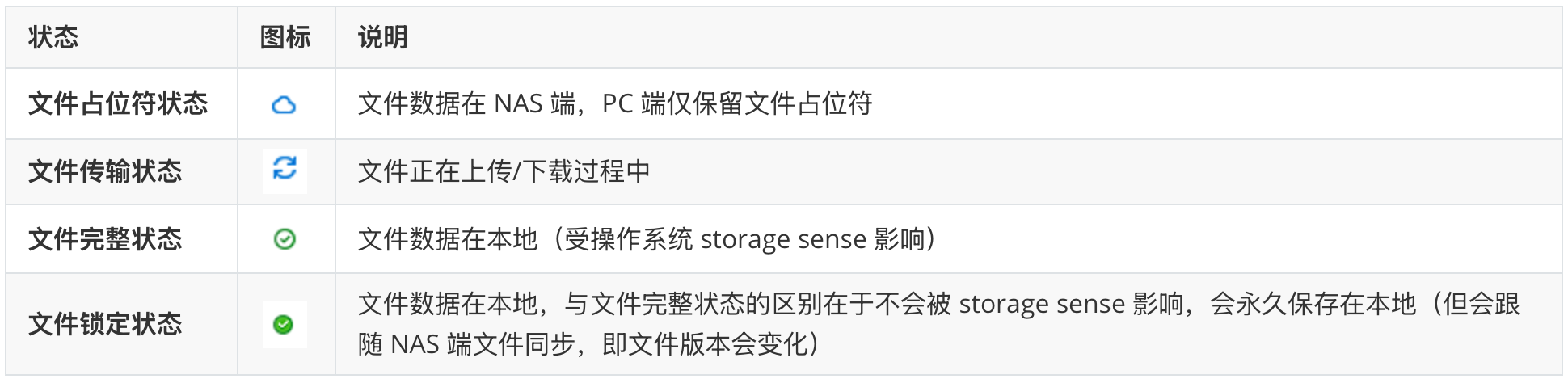
按需同步任务中,文件会有不同的状态,通过图标可以识别:
Windows 端文件状态
3. 使用文件
打开占位符文件
当你需要使用某个占位符文件时:
-
双击文件:系统会自动从 NAS 下载文件到本地,并且直接打开
-
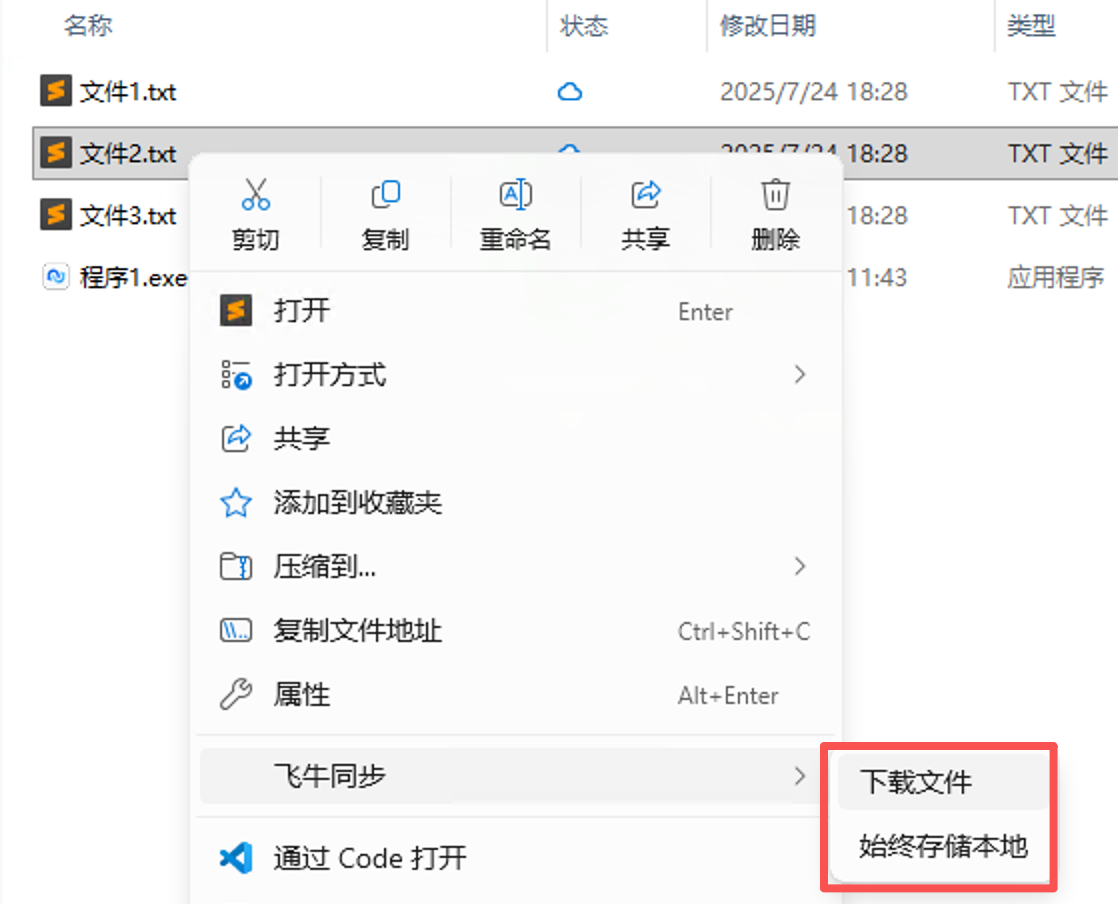
右键-飞牛同步-下载文件:系统会自动从 NAS 下载文件到本地
注意:
- 如果同步软件退出、暂停或连接中断,双击占位符文件时将无法下载文件
文件状态自动管理
- PC 端新增文件:会自动上传到 NAS,本地保持完整状态
- NAS 端新增文件:会自动同步到 PC,本地仅保留占位符
- 编辑占位符文件:会先下载到本地再打开编辑
- 编辑完整文件:修改会直接同步到 NAS
4. 右键菜单操作说明
在按需同步任务的文件或文件夹上点击右键,你可以看到以下选项:
下载文件
- 适用于:占位符状态的文件/文件夹
- 作用:将文件从 NAS 下载到本地,变为完整状态
释放空间
- 适用于:完整状态的文件/文件夹
- 作用:删除本地文件数据,保留占位符,文件仍在 NAS 上
始终存储本地
- 适用于:占位符状态或完整状态的文件/文件夹
- 作用:将文件锁定在本地,不会被系统自动清理
取消始终存储本地
- 适用于:锁定状态的文件/文件夹
- 作用:取消锁定,文件可能会被系统自动清理
注意:
- 任务暂停中,各状态下的文件点击右键均无右键菜单
- 文件夹的右键操作会应用到文件夹内的所有文件
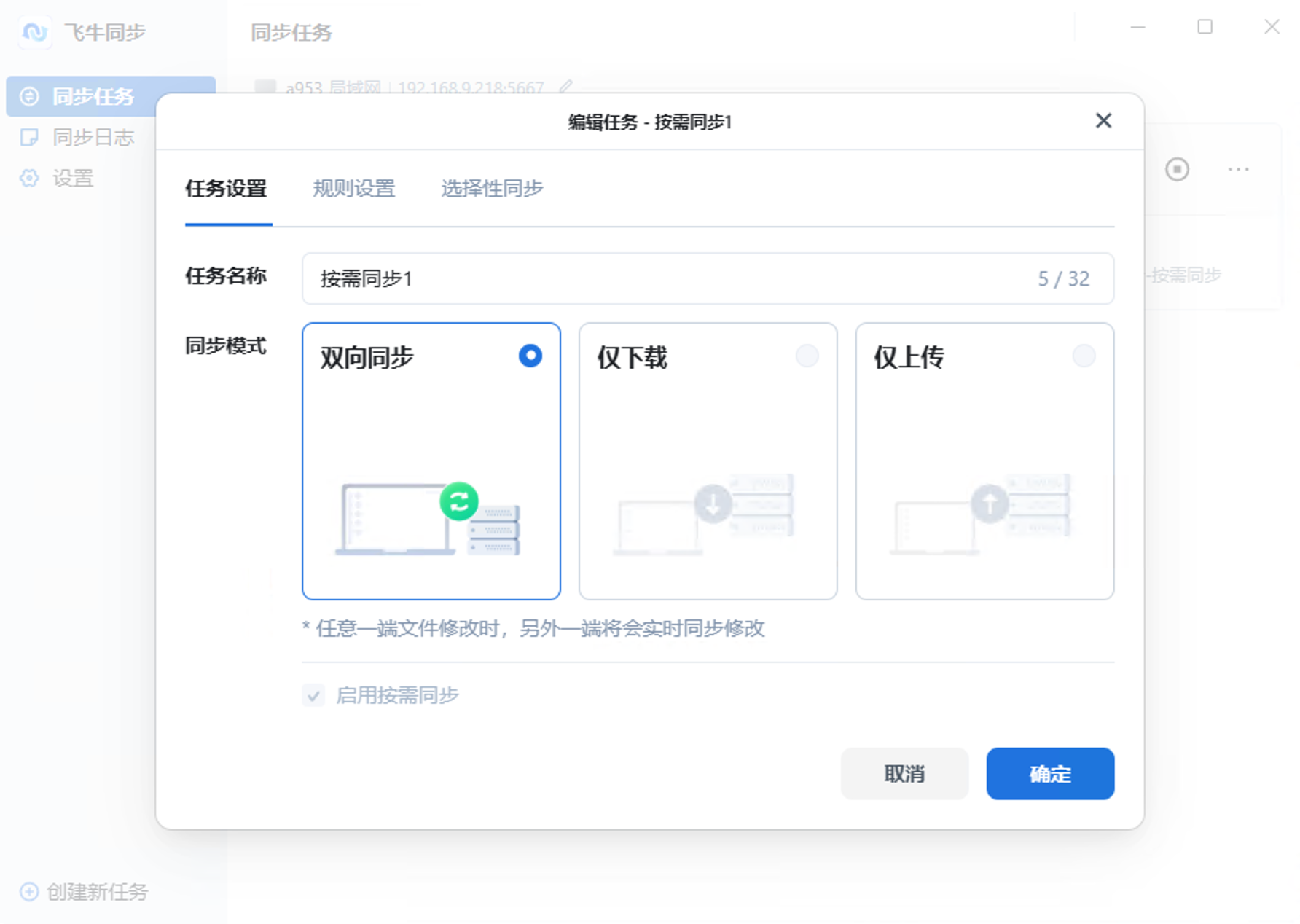
5. 编辑按需同步任务
Windows 端
创建按需同步任务后,你可以编辑:
- 过滤规则:可以正常编辑,保存后按照新规则进行同步
- 选择性同步:可以正常编辑
- 同步模式:不允许更改,仅上传和仅下载选项置灰
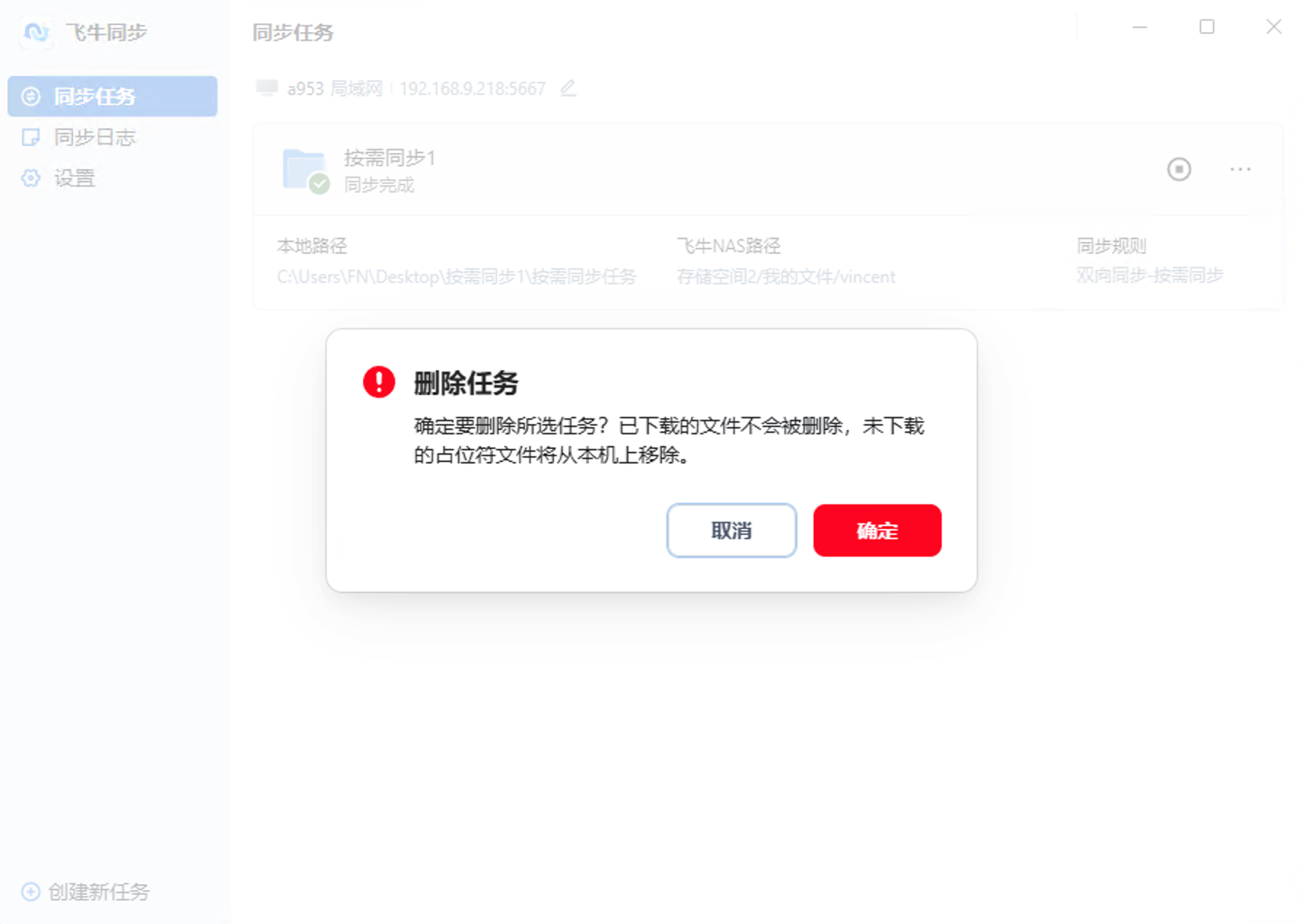
6. 删除按需同步任务
Windows 端
删除按需同步任务时:
- PC 同步路径及其下的文件正常保留
- 完整文件正常保留
- 仅有占位符的文件会被删除,文件夹保留
- 文件和文件夹不再展示图标,不再有右键菜单
- 资源管理器左侧快捷方式会自动删除
7. Windows 特殊说明
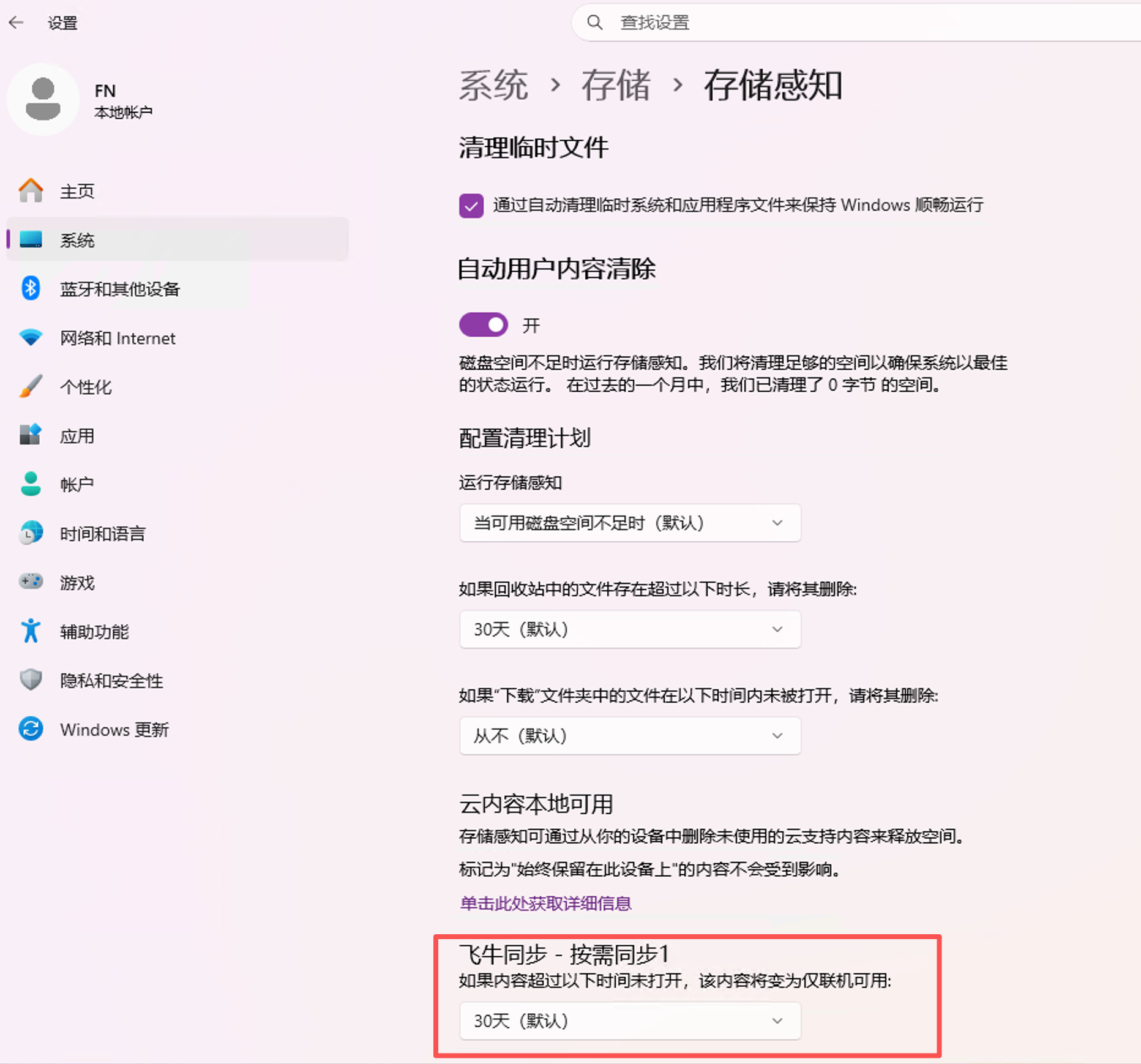
若开启了 Windows 的“存储感知”,Windows 会自行执行默认判断:超过 30 天未打开的完整文件会变为占位符文件。此后需要再次下载才可用。
若不想文件被自动清理可以采取以下 3 种措施:
- 关闭“存储感知”
- 将本地的完整文件通过“始终存储本地”的操作,切换为锁定状态
- 将同步任务的默认清理天数切换为“从不”