
飞牛 OpenClaw 配置飞书机器人教程
1. 前置准备
-
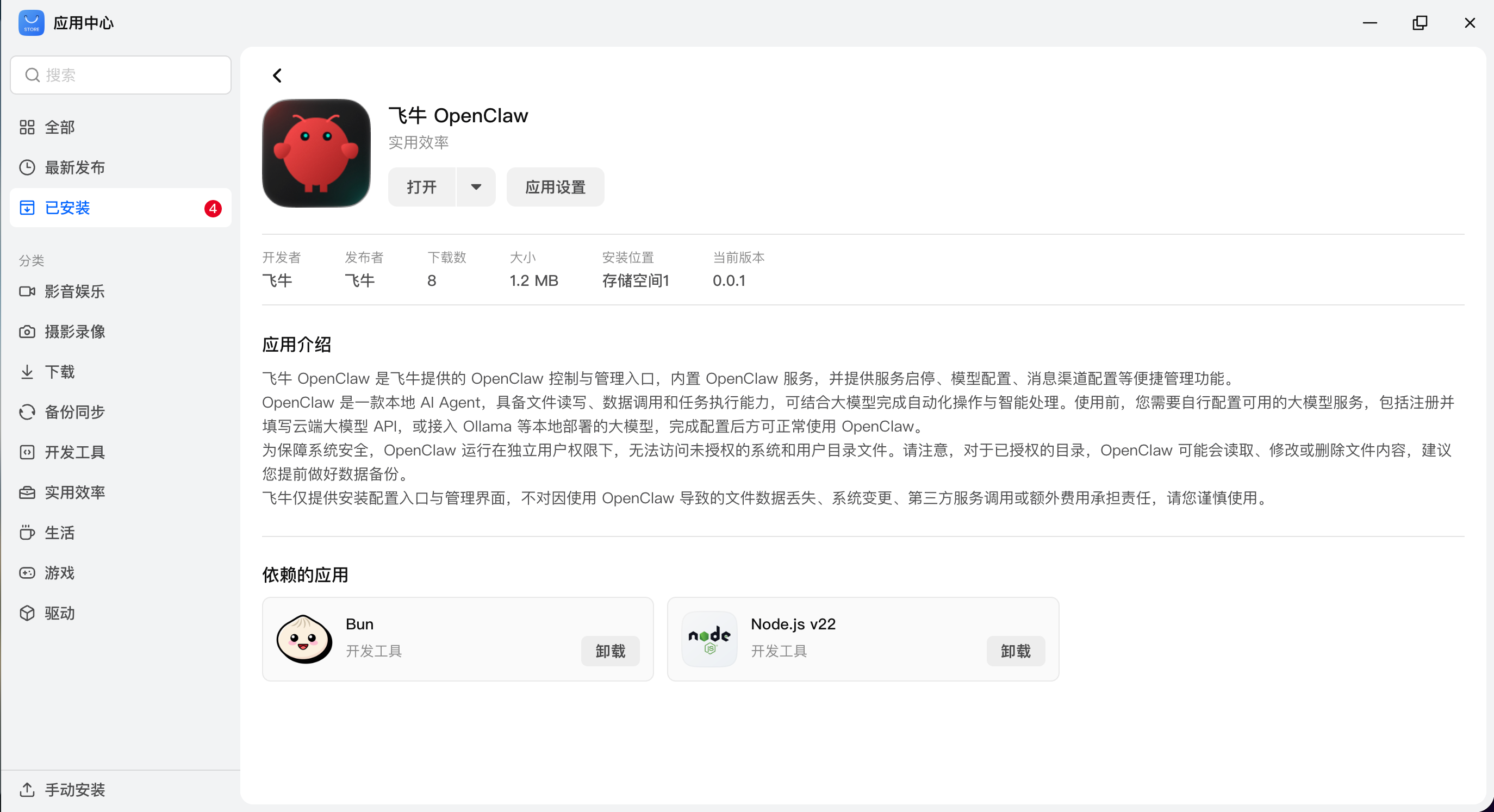
在应用中心安装好飞牛 OpenClaw 应用和相关的依赖应用
-
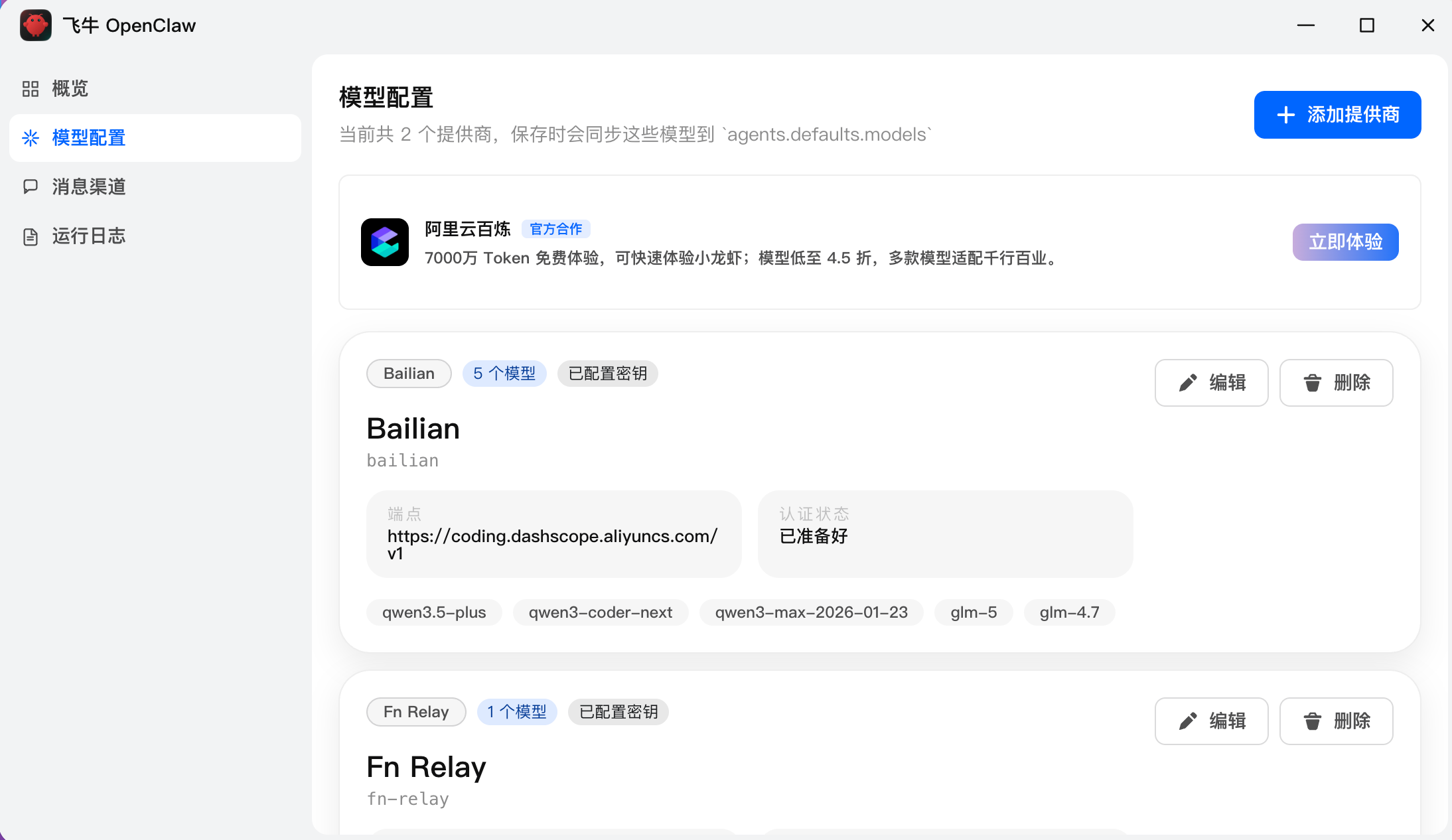
给 OpenClaw 配置 1 个模型
官方合作推荐,阿里云百炼,免费体验 7000 万 Token,可快速体验小龙虾,模型优惠低至 4.5 折,多款模块适配千行百业,立即前往阿里云百炼。
2. 飞书机器人配置
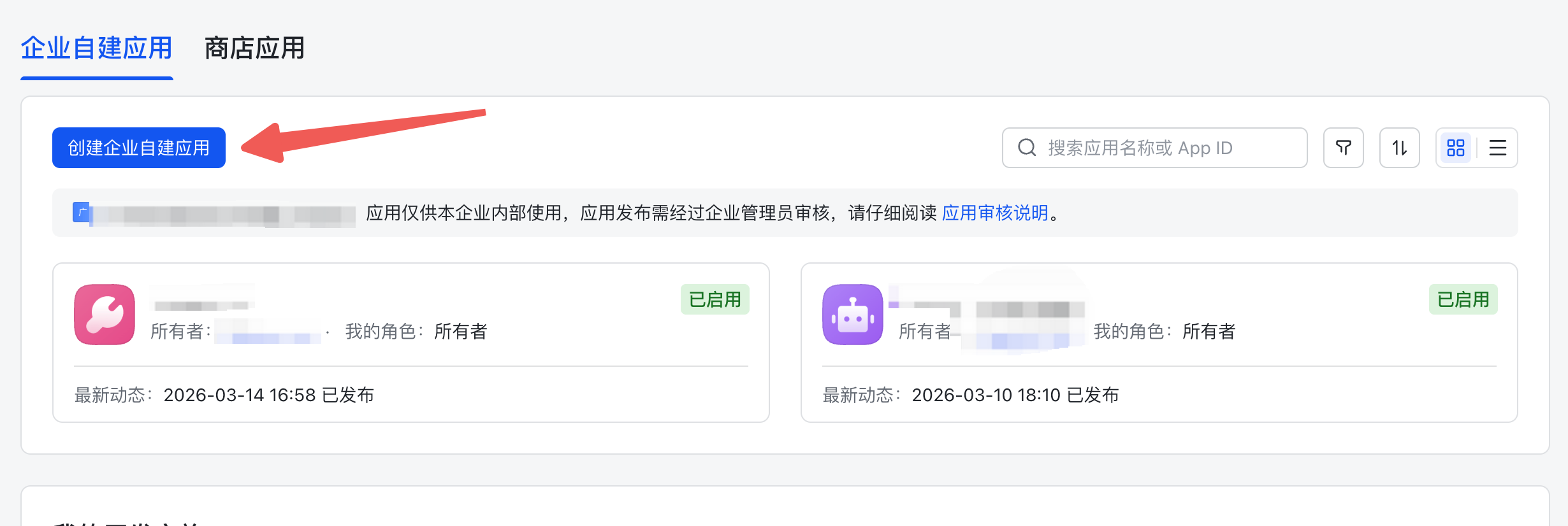
2.1. 打开飞书开放平台并创建应用
- 打开飞书开放平台:https://open.feishu.cn/app
- 登录你的飞书账号
- 点击"创建企业自建应用"
2.2. 获取 App ID 与 App Secret
- 创建完成后,进入应用详情页:
- 记录以下信息:
- App ID (形如
cli_xxxxxxxxxxxxxxxx) - App Secret (点击"查看"按钮显示)
- App ID (形如
⚠️ 重要 :App Secret 务必保密,不要截图外传,不要发到群里。泄露了别人就能控制你的机器人,并访问到你 飞牛 NAS 中的文件。

2.3. 权限配置
这是最容易出错的步骤,仔细跟着做。
-
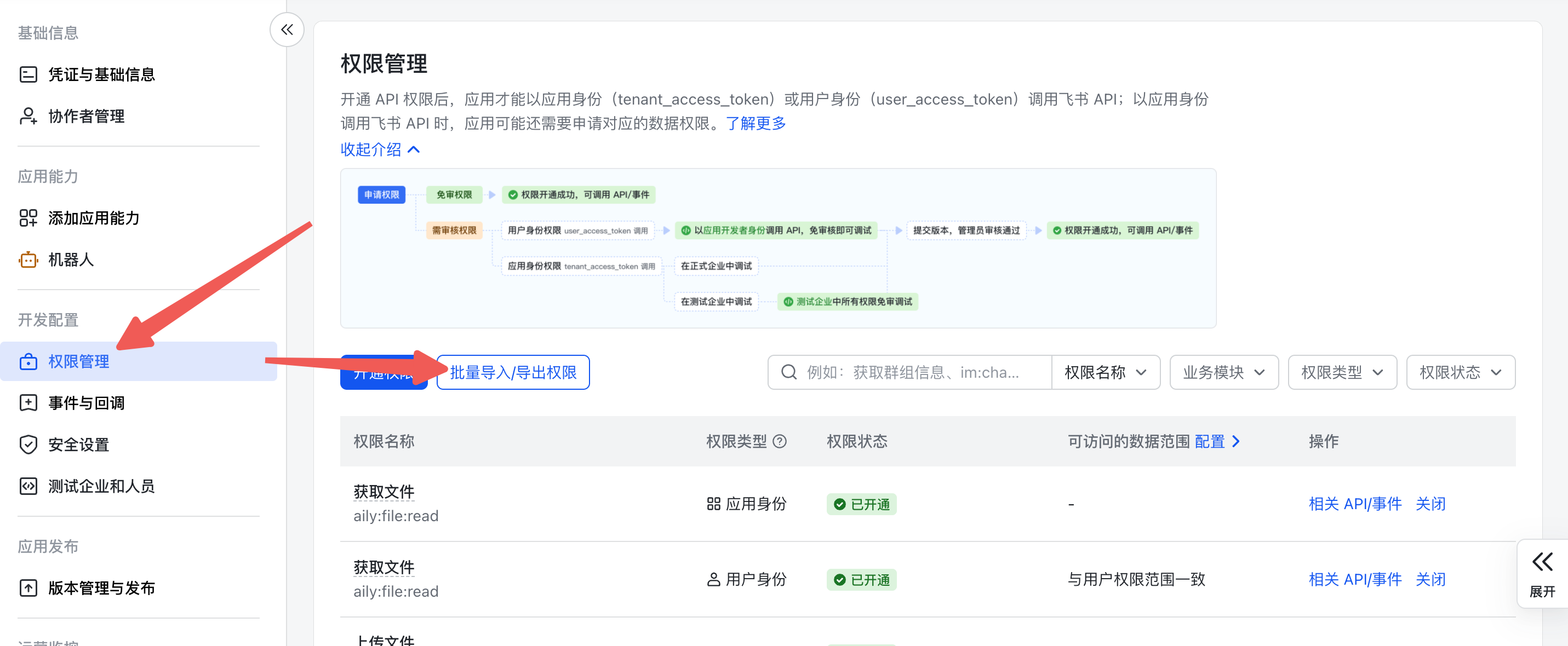
点击左侧"权限管理"
-
点击"批量导入权限"
-
粘贴以下内容:
{
  "scopes": {
    "tenant": [
      "aily:file:read",
      "aily:file:write",
      "application:application.app_message_stats.overview:readonly",
      "application:application:self_manage",
      "application:bot.menu:write",
      "contact:user.employee_id:readonly",
      "corehr:file:download",
      "event:ip_list",
      "im:chat.access_event.bot_p2p_chat:read",
      "im:chat.members:bot_access",
      "im:message",
      "im:message.group_at_msg:readonly",
      "im:message.p2p_msg:readonly",
      "im:message:readonly",
      "im:message:send_as_bot",
      "im:resource"
    ],
    "user": [
      "aily:file:read",
      "aily:file:write",
      "im:chat.access_event.bot_p2p_chat:read"
    ]
  }
}
开通权限让小龙虾获得以下功能:
im:message:send_as_bot:以机器人身份发送消息im:message:readonly:读取消息内容im:message.p2p_msg:readonly:读取私聊消息im:chat.members:bot_access:访问群成员信息
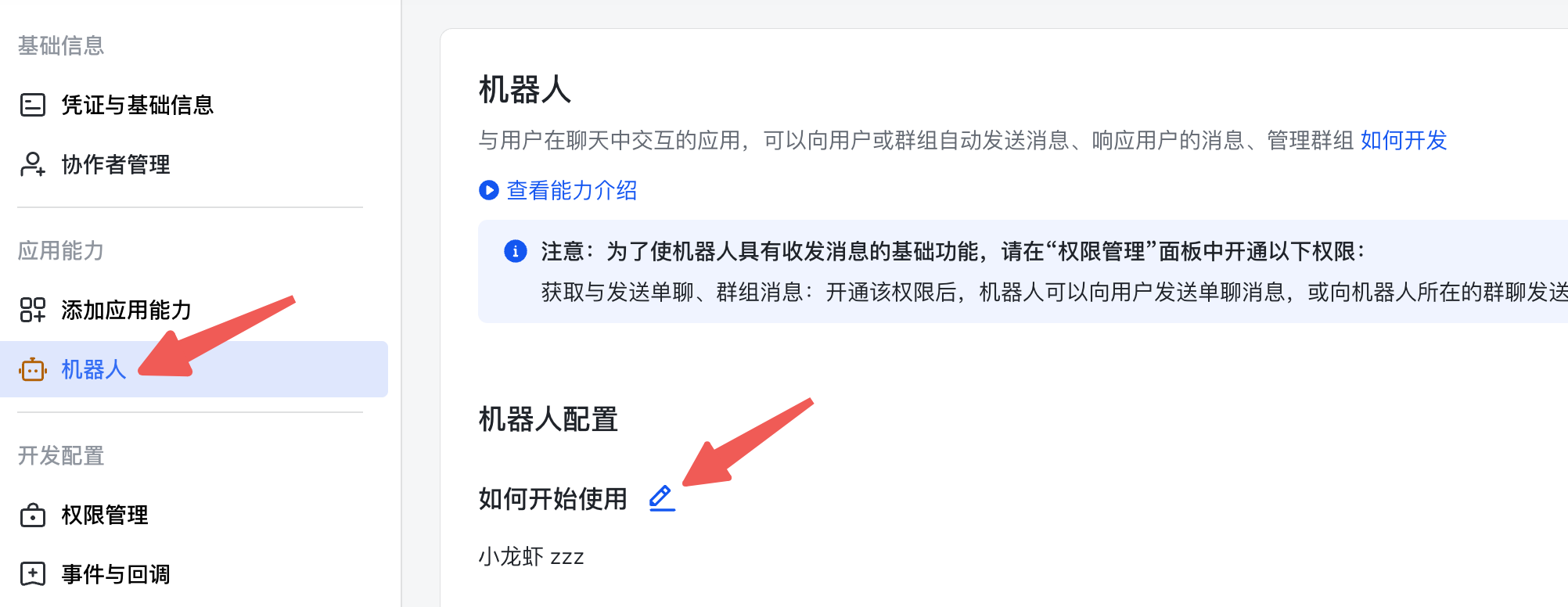
2.4. 启用机器人
- 点击左侧"应用能力"
- 找到"机器人"卡片,点击"启用"
- 设置机器人名称(建议和应用名称一致)
- 点击"保存"
2.5. 发布版本
切记:这一步必须在开启长连接之前完成!
实测经验:如果还没先发布应用就直接开启"长连接订阅",通常会持续失败。
发布步骤 :
- 点击左侧"版本管理与发布"
- 点击"创建版本"
- 填写版本信息:
- 版本号 :1.0.0
- 更新说明 :初始版本
- 点击"保存"
- 点击"申请发布"
- 等待企业管理员审批(如果是你自己的企业,通常自动通过)
💡 提示 :审批通过后,应用状态会变为"已发布"。这时候才能进行下一步。
2.6. 在飞牛 OpenClaw 中配置飞书机器人
-
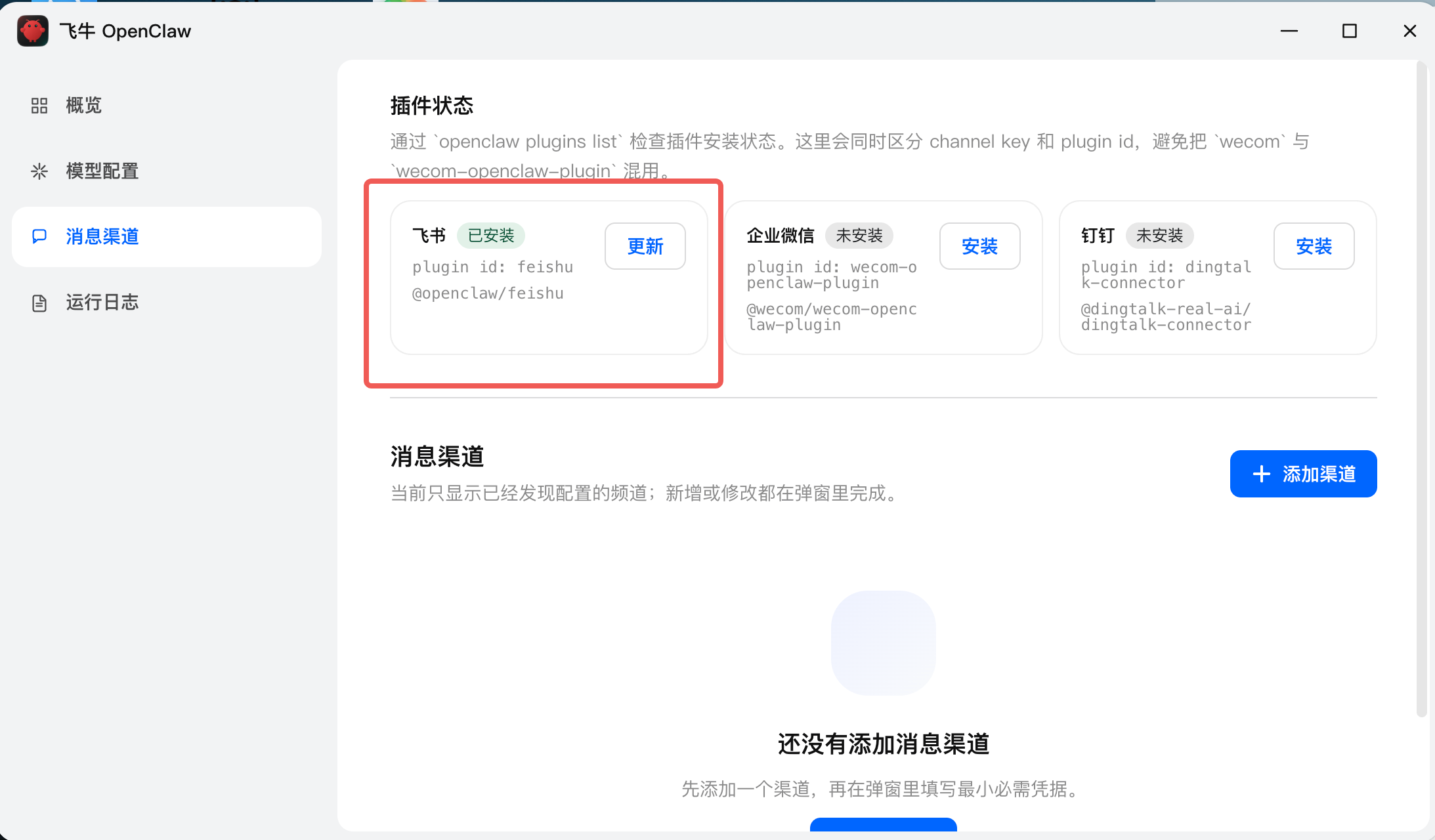
飞牛 OpenClaw 已自动提前安装好 feishu 插件,直接下一步
-
在消息渠道中配置 “添加渠道”,选择飞书,输入 App ID 与 App Secret,并保存
-
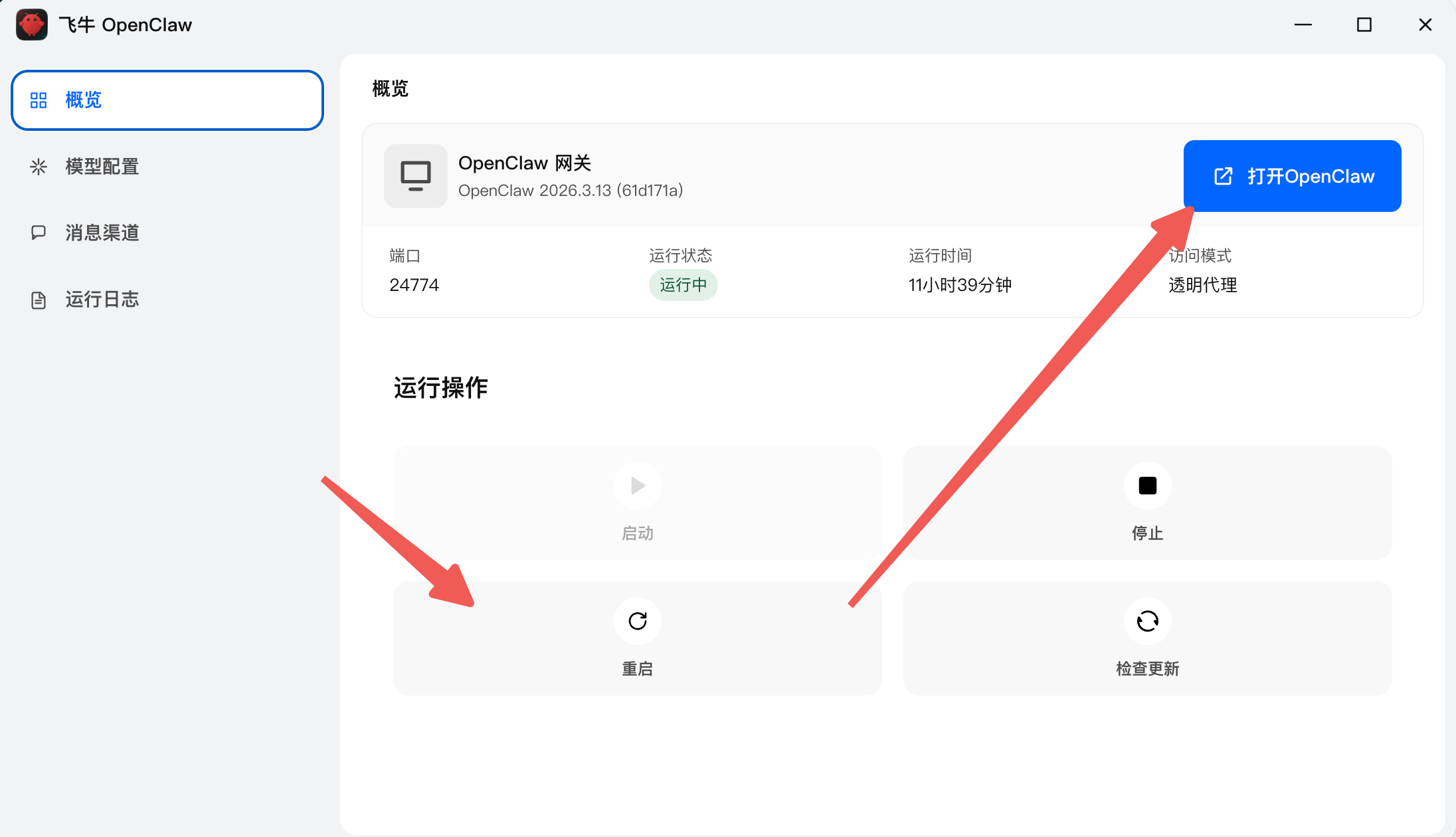
重启 OpenClaw 网关,并打开 OpenClaw
2.7. 在飞书平台开启事件订阅
-
回到飞书开放平台
-
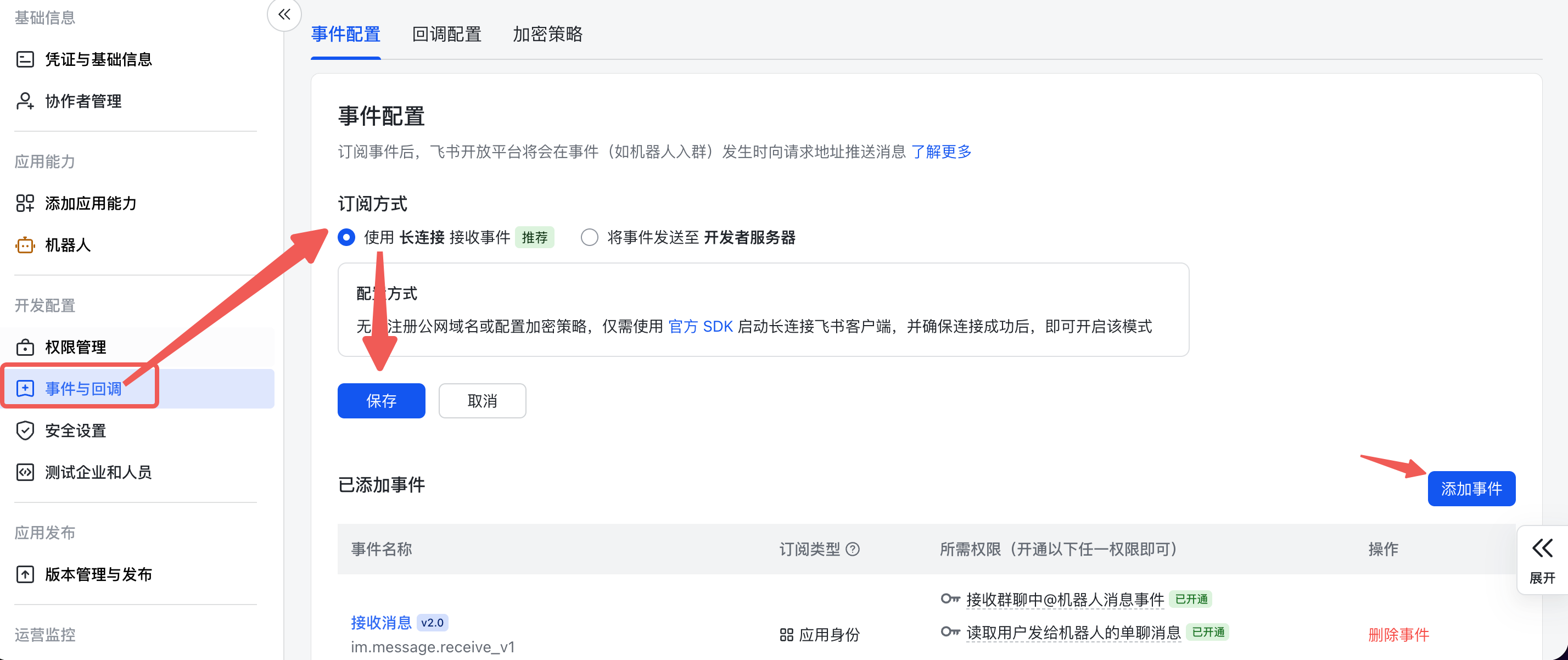
点击左侧"事件与回调"
-
在"事件订阅方式"中,选择"长连接"并保存
-
在"订阅事件"区域,点击"添加事件":
- 搜索
im.message.receive_v1,(这个事件表示"收到消息时通知我") - 勾选并确认添加。
- 搜索
2.8. 完成配对并验证
-
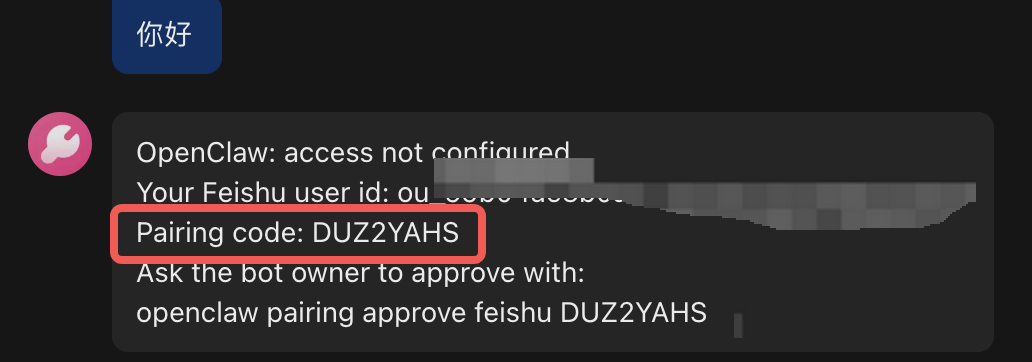
在飞书中找到你的机器人,进入私聊,发送任何消息,获得配对码
-
更轻松的配置方式,直接打开 OpenClaw,告诉 OpenClaw 帮助你配对
帮我配对飞书机器人,这是我的配对码 xxxxxx -
配对完成后,在飞书机器人中验证配对,只要机器人正常回复即可

2.9. 后续可配置
后续可以继续让 OpenClaw 协助完成以下飞书消息渠道的配置
- 开启群聊(可选)
- 需要mention才回复